



 有用科技小编2025/04/21
 浏览21221
 阅读13分钟
笔记本芯片改造的台式魔改显卡,驱动装不上多半多是设备常被识别成“未知设备”、官方驱动的 inf 里不含魔改卡的硬件 ID,以及修改过的魔改 inf 没有数字签名、被 Windows 的驱动签名强制拦截。最直接的办法是先用「驱动大师」准确识别真实型号,按硬件 ID 匹配或修改 inf,再临时关闭驱动签名强制(进入测试模式)手动安装,装完重启验证设备状态。下面给出完整步骤与风险提示,Windows 10、Windows 11 均适用。
魔改显卡驱动为什么装不上
笔记本芯片改造的台式魔改显卡,本质是把移动版 GPU 装到了非原配的板卡上。装驱动时最常见的卡点有三个:一是设备在系统里被识别成“未知设备”或不完整型号,找不到对的驱动;二是官方驱动包的 inf 文件里没有这块魔改卡的硬件 ID,导致安装程序判定“不兼容”而拒绝安装;三是有人会修改 inf 把硬件 ID 加进去,但改过的 inf 失去了原厂数字签名,会被 Windows 的驱动签名强制直接拦下。先对号入座找到根因,再按下面的顺序处理,能少走弯路。
图:魔改显卡驱动安装失败常见三类根因:型号识别异常、官方 inf 不含该卡硬件 ID、修改过的 inf 未签名被驱动签名强制拦截。
先确认驱动安装失败的来源
驱动失败要先分清设备类型、旧驱动残留、安全软件拦截和系统环境,再决定是更新、回退还是手动搜索。
用「驱动大师」处理驱动状态
操作步骤
- 设备能识别但不稳定时,先运行全面诊断,确认是否存在驱动升级或系统异常。
- 进入驱动管理,查看对应设备的驱动版本、日期和状态。
- 型号已经明确时,使用驱动搜索按设备类型查找驱动。
- 安装或回退驱动后重启电脑,再回到驱动管理复查设备状态。
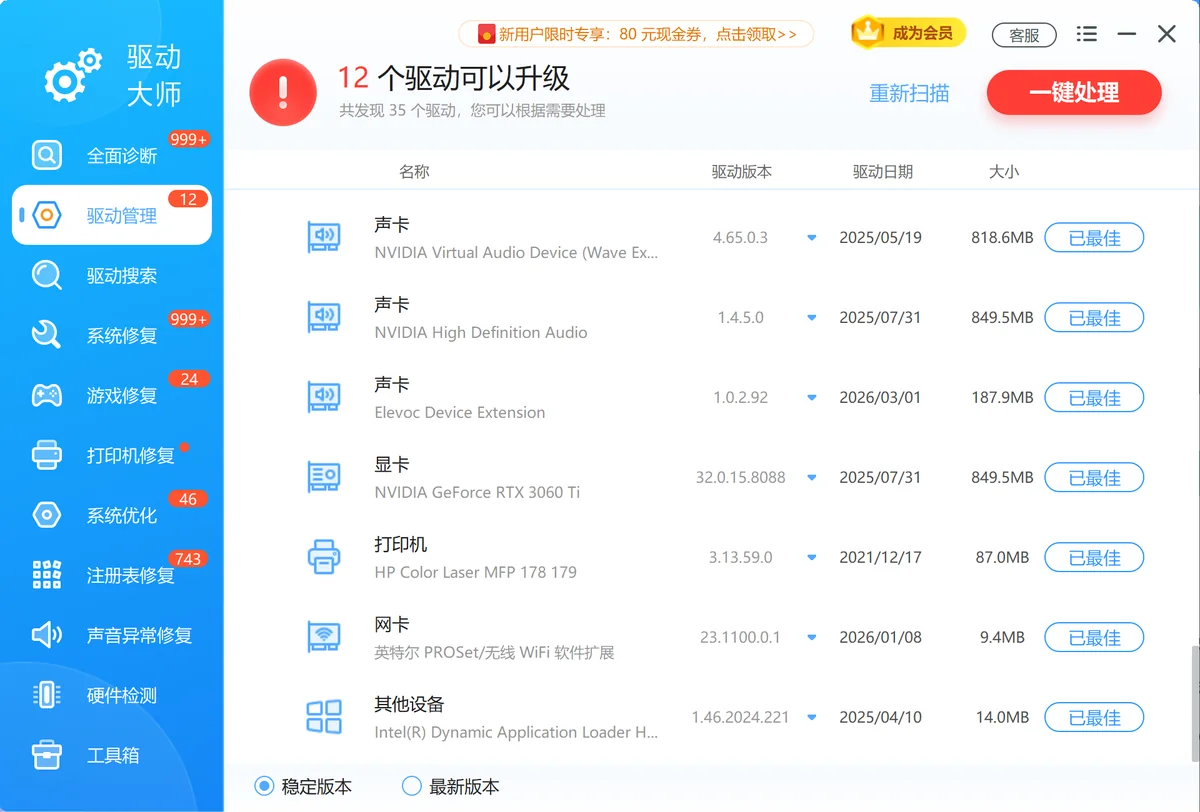
图:在「驱动大师」驱动管理里查看显卡驱动的版本、日期和状态。
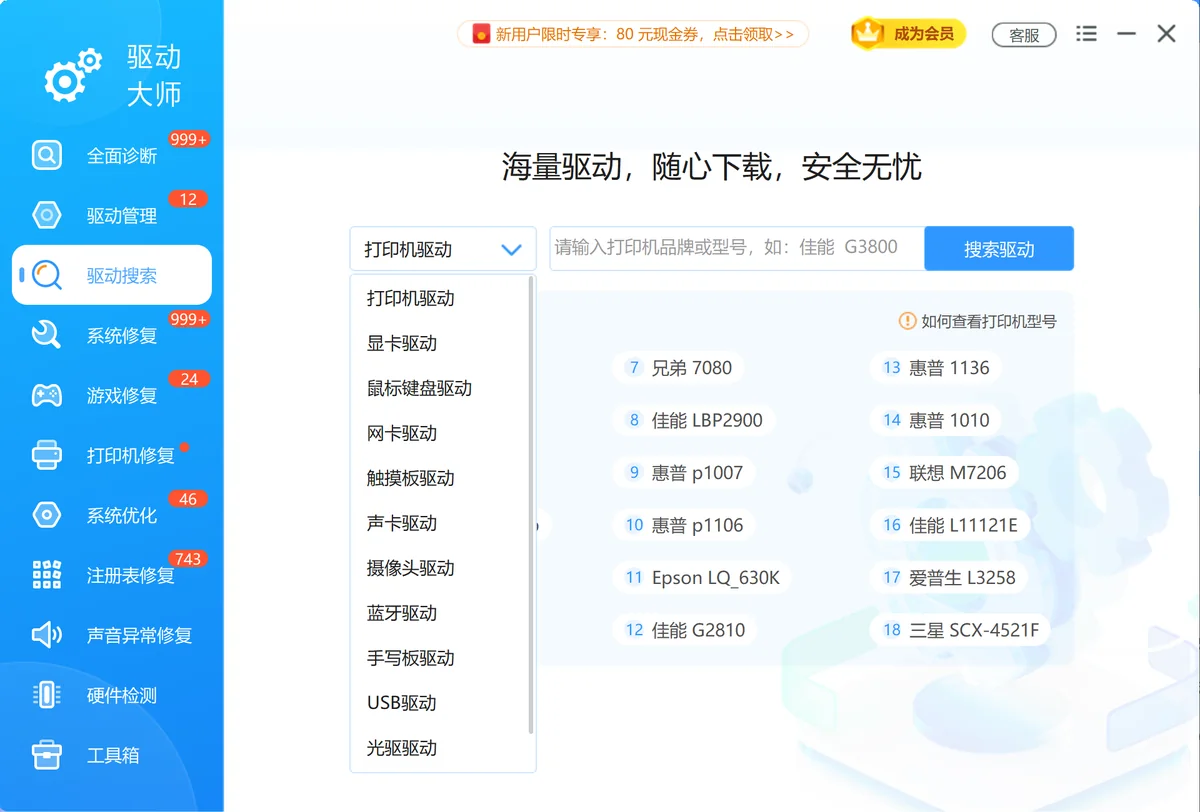
图:用「驱动大师」驱动搜索按设备型号查找对应显卡驱动。

一、什么是魔改显卡?
虽然它不是正统显卡,但性能表现并不弱。
唯一的麻烦就是—— 驱动不好装。
常见问题包括:
1、驱动无法一键自动安装
2、只能安装特定版本驱动
3、无法启用 DLSS
4、功耗显示异常
5、稳定性略差
不过只要掌握了正确的安装方法,也能让它顺利开工。
二、魔改显卡驱动怎么装?(以 NVIDIA RTX 3070 为例)
图:按识别真实型号→匹配或修改 inf→关闭驱动签名强制→手动安装→重启验证的顺序处理,魔改卡驱动成功率最高。
(一)确认显卡型号
1、打开 「驱动大师」 ,点击【硬件检测】功能;
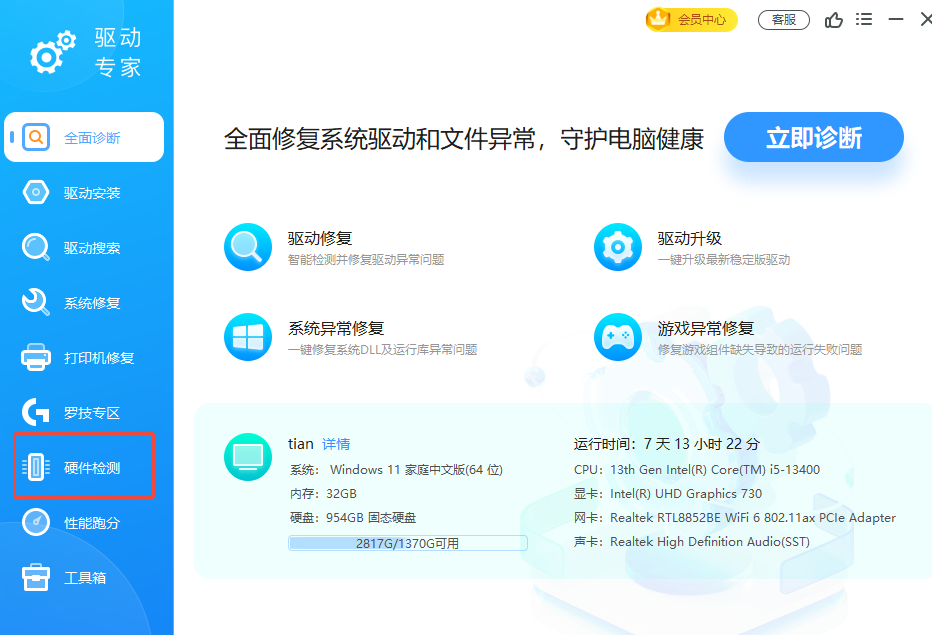
图:在「驱动大师」中打开硬件检测,准备识别魔改显卡的真实型号。
2、找到并点击【显卡】详情;
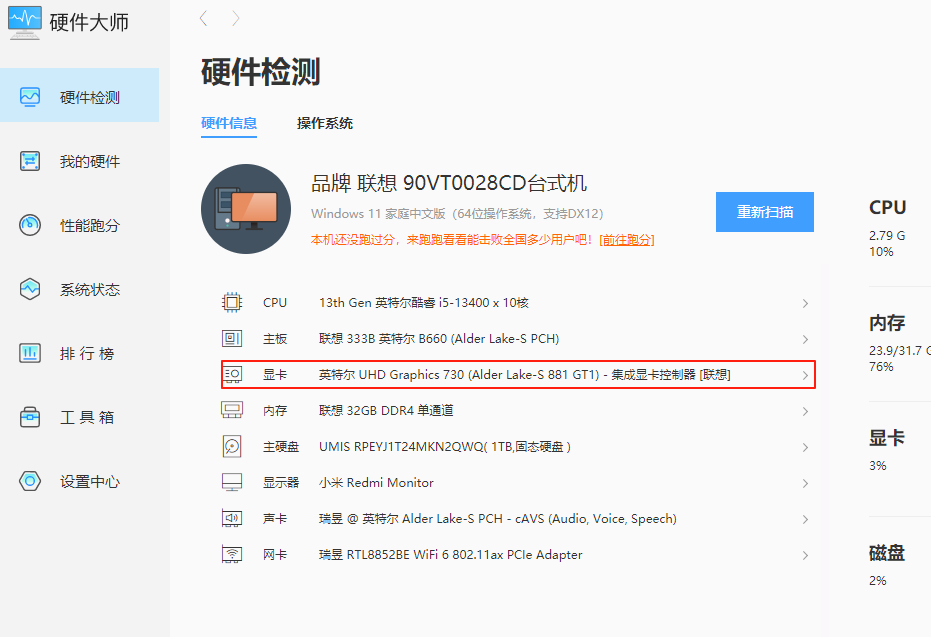
图:在硬件检测里点开显卡详情,确认设备实际型号。
3、确认显卡的准确型号(如 RTX 3070);
提示:有时候设备管理器会识别为“未知设备”或者默认显卡,需要靠「驱动大师」来准确识别。
(二)下载驱动并解压
打开「驱动大师」中的【驱动搜索】功能,输入你的显卡型号(如:RTX 3070),找到适配的驱动版本(建议选择列表中第一个)
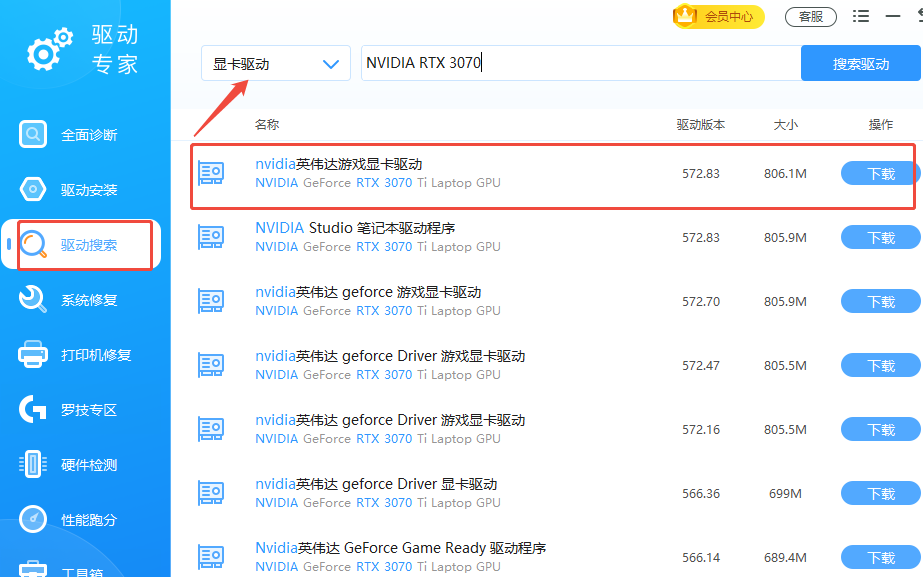
图:在「驱动大师」驱动搜索中按型号查找适配的显卡驱动版本。
下载后将驱动安装包放到桌面;,右键驱动安装包,使用压缩软件(如 软领Win解压缩 )将其 解压到文件夹中 ;
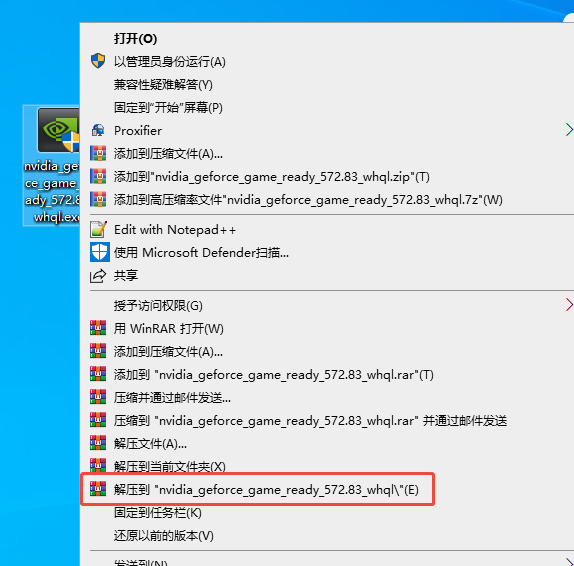
图:右键下载好的显卡驱动安装包,准备用解压软件展开。
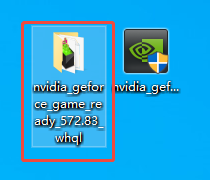
图:解压后的显卡驱动文件夹,里面包含安装所需的 inf 文件。
(三)手动安装驱动程序
右键“此电脑” → 选择【管理】; 或者按下 Win + R ,输入 compmgmt.msc 回车,打开计算机管理;
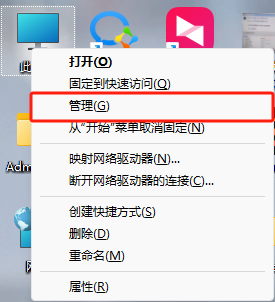
图:右键“此电脑”选择“管理”,打开计算机管理。
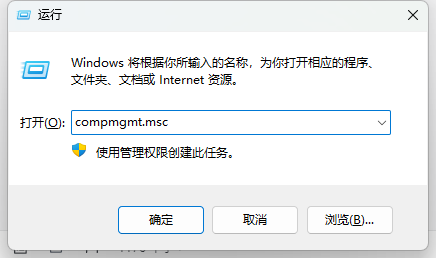
图:在“运行”中输入 compmgmt.msc 打开计算机管理。
在左侧栏选择【设备管理器】 → 展开【显示适配器】;找到你的显卡(可能是“未知设备”或其他名字)→ 右键点击它 → 选择【更新驱动程序】;
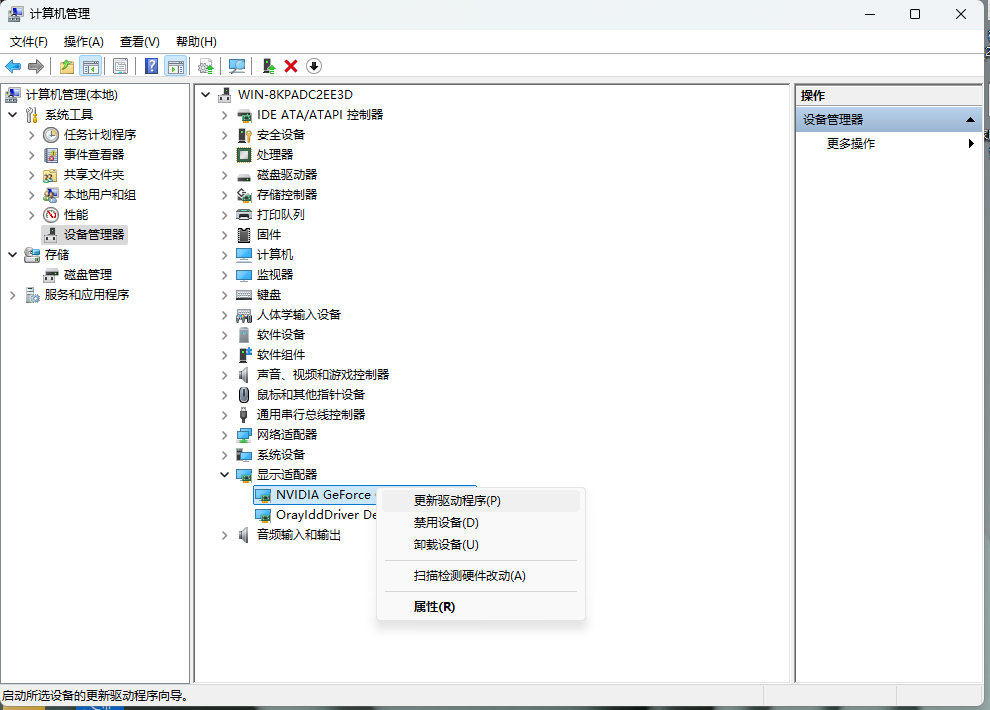
图:在设备管理器中右键显卡设备,选择“更新驱动程序”。
选择【浏览我的计算机以查找驱动程序】;
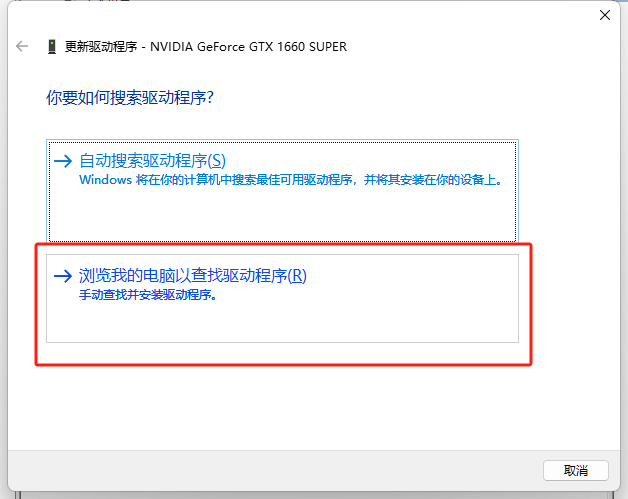
图:选择“浏览我的电脑以查找驱动程序”手动指定驱动。
指定你刚才解压出来的驱动文件夹路径;
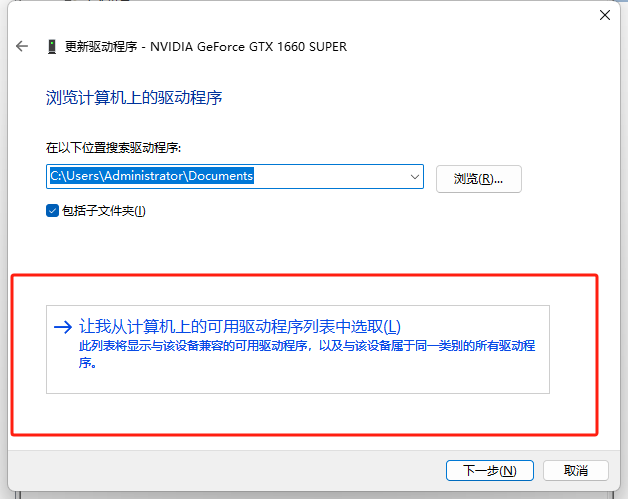
图:在可用的驱动程序列表中选择对应的显卡驱动。
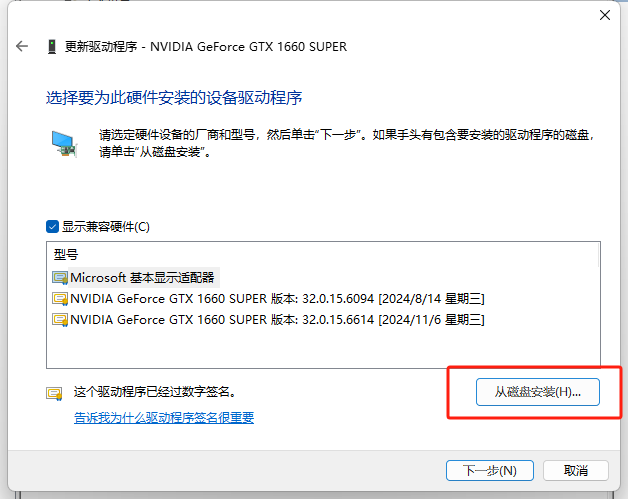
图:点击从磁盘安装。
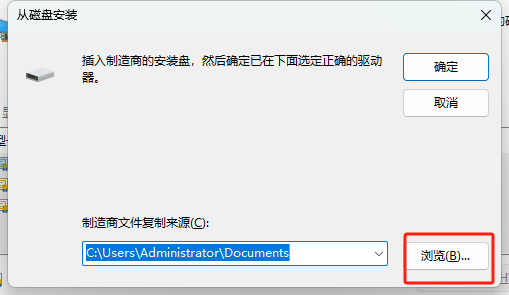
图:点击浏览。
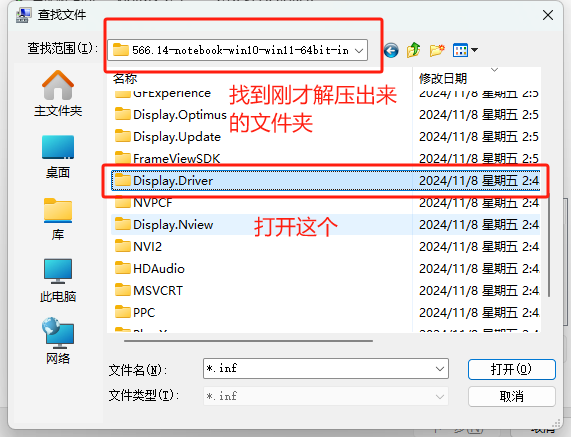
图:找到刚刚解压出来的显卡驱动安装包。
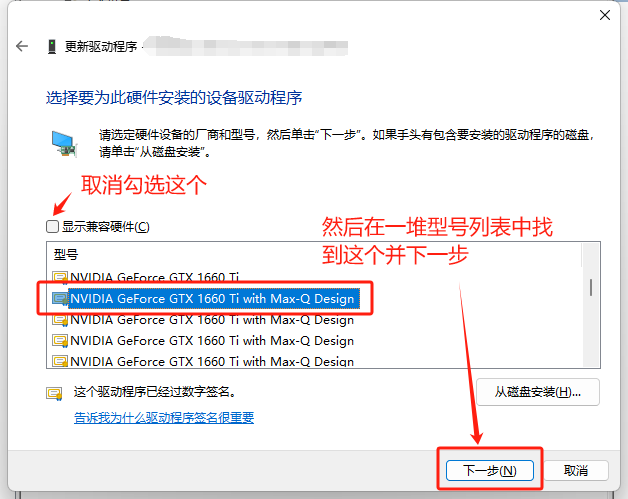
图:在驱动列表中选中匹配的显卡型号后点击“下一步”。
点【下一步】,等待驱动安装完成。
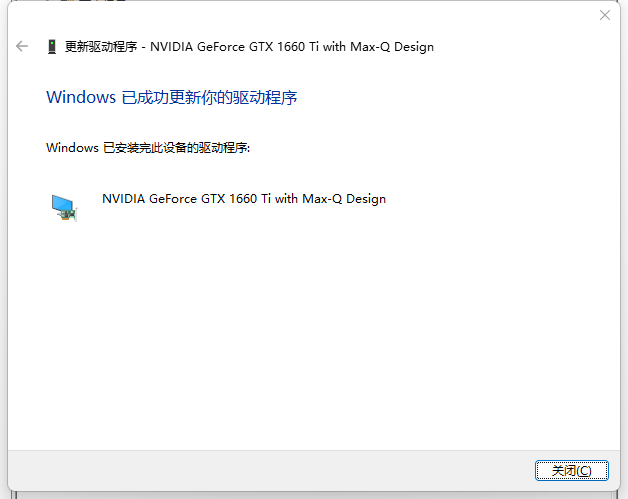
图:显卡驱动安装完成的提示界面。
(三补)匹配 inf 与关闭驱动签名强制
如果在“浏览我的计算机以查找驱动程序”后系统提示“该文件夹未包含适用于您设备的驱动程序”,说明这版驱动的 inf 里没有这块魔改卡的硬件 ID。处理思路有两种:
1、优先换驱动版本——先用「驱动大师」的硬件检测看到设备的真实硬件 ID(VEN/DEV),再用驱动搜索按型号换一个原生包含该 ID 的驱动版本,这样能用原厂签名的 inf,最稳妥。
2、确需修改 inf 时——只有当某版官方 inf 仅差一个硬件 ID 时,才考虑把对应 ID 补进 inf 的设备段。这一步改完 inf 就失去了数字签名,需要临时关闭驱动签名强制才能安装:按住 Shift 点“重启”进入“疑难解答 → 高级选项 → 启动设置 → 重启”,开机菜单按 F7(或数字 7)选择“禁用驱动程序强制签名”,进入系统后再回到设备管理器手动安装这份 inf。也可在管理员命令行执行 bcdedit /set testsigning on 后重启进入测试模式安装。
风险提示(务必先看)
- 修改 inf、关闭签名强制属于绕过系统安全校验的操作,有让系统不稳定、蓝屏甚至无法开机的风险,操作前请先建立系统还原点或备份。
- 测试模式下桌面右下角会显示水印,部分需要驱动签名校验的反作弊游戏、银行/企业安全软件可能无法运行。
- 不要为了装驱动随手关闭安全启动(Secure Boot)或长期停留在测试模式,问题解决后建议执行
bcdedit /set testsigning off恢复。 - 能用原厂签名驱动解决就不要改 inf;魔改卡的兼容性本身有限,部分功能(如某些功耗/超频特性)即便装上驱动也未必完整可用。
(四)再次更新以完全识别
有时第一次安装完驱动后,系统识别的仍是 Max-Q、移动版或不完整型号(如 NVIDIA GeForce GTX 1660 Ti with Max-Q Design)。这时候需要 再次重复以上“手动安装驱动”的步骤 :
在设备管理器中找到当前识别的显卡,右键 → 更新驱动程序;
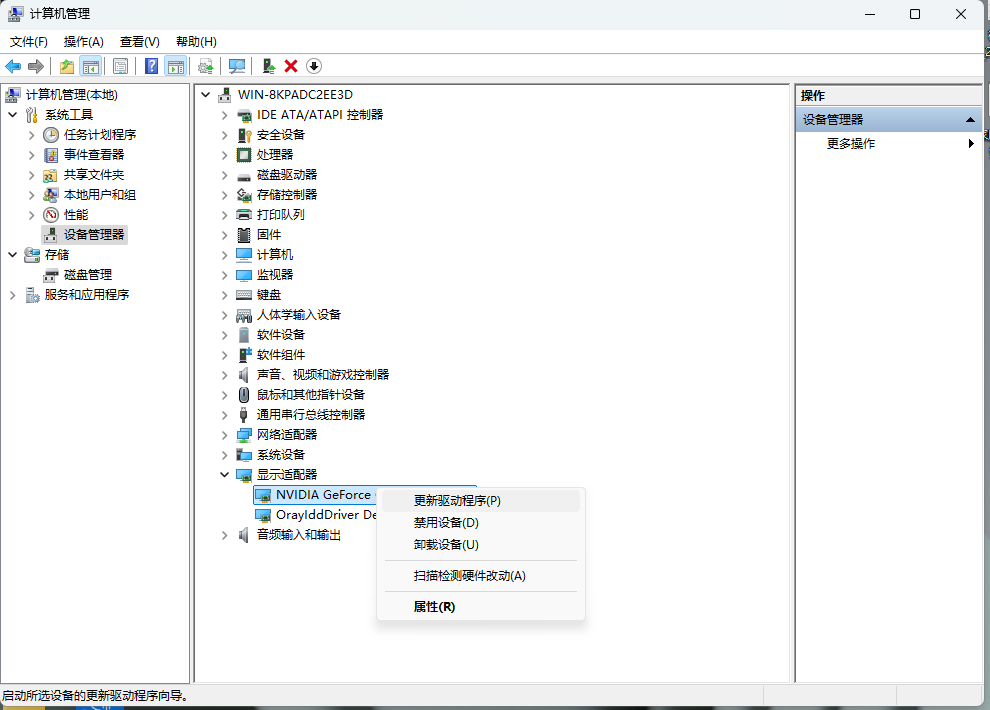
图:再次右键当前识别的显卡,选择“更新驱动程序”做二次匹配。
指定同样的驱动文件夹路径;
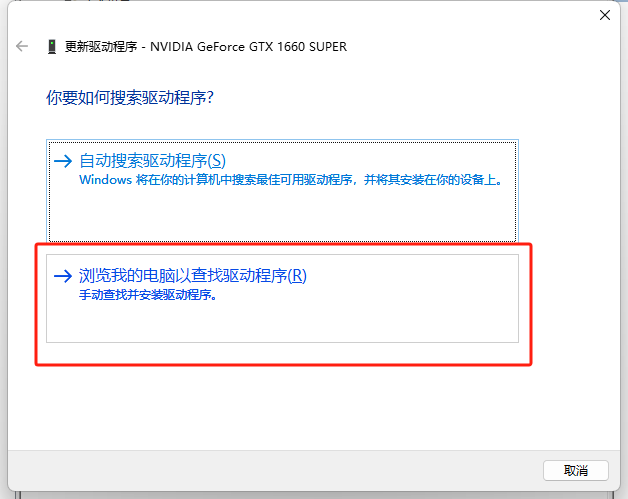
图:选择浏览我的电脑以查找驱动程序。
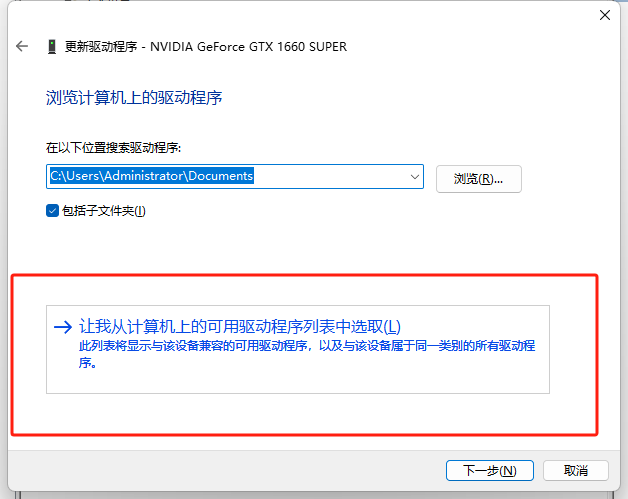
图:继续在可用的驱动程序列表中选择。
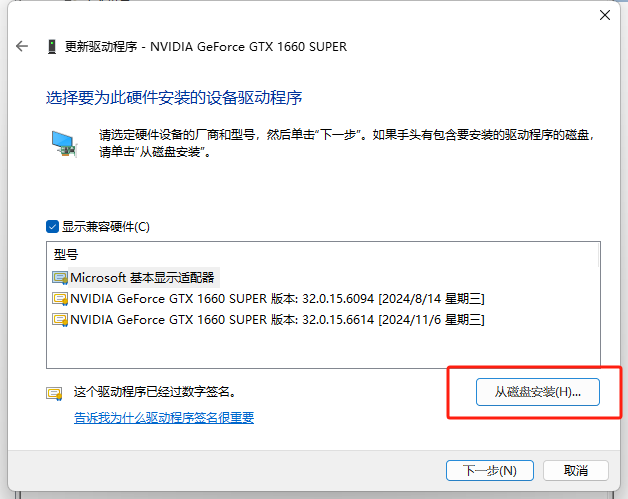
图:继续点击从磁盘安装。
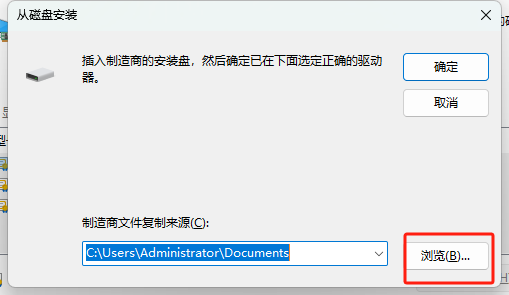
图:点击浏览来源。
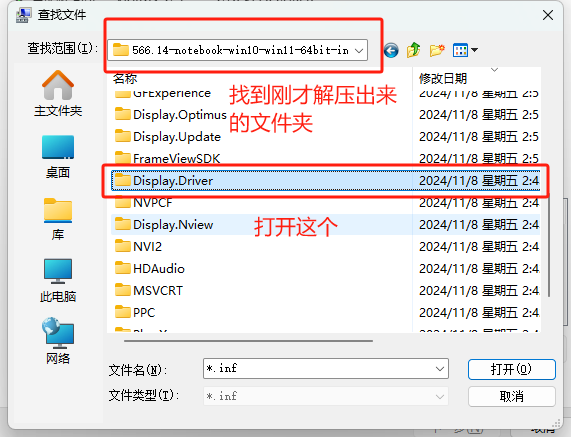
图:找到刚刚解压出来的显卡驱动文件夹。
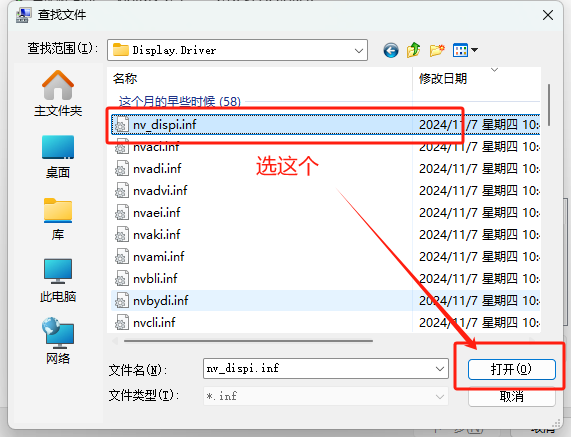
图:在驱动文件夹中选择 nvdispi 等对应 inf 完成精确匹配。
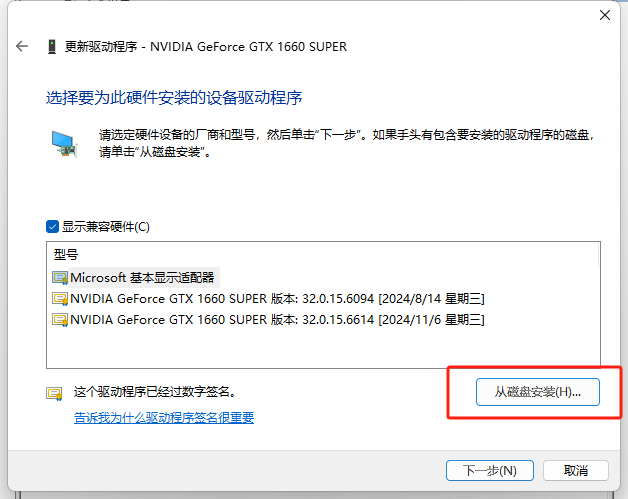
图:点击从磁盘安装。
完成后,显卡应该就能被系统正确识别为“RTX 3070”之类的标准型号,所有功能基本可用。
最后
使用 「驱动大师」 可快速识别魔改显卡型号,避免手动猜测;
解压驱动包建议使用 Win解压缩 ,防止解压失败或乱码;
驱动安装完毕后,重启电脑以确保设置生效;
️ 注意不要使用最新版驱动,可选 较旧稳定版本 ,兼容性更好。
魔改显卡的确有点“难搞”,但掌握了这份指南之后,就算它再难,你也能驾驭得了。
如果你正在为驱动发愁,不妨试试 「驱动大师」 ,自动识别+驱动搜索一步到位,再配合手动安装教程,轻松搞定魔改显卡驱动问题。
处理方式对照
| 问题表现 | 优先处理 | 适用场景 |
|---|---|---|
| 驱动版本过旧 | 用驱动管理查看可升级项 | 设备能用但不稳定 |
| 设备型号明确 | 用驱动搜索按类型和型号检索 | 找不到合适安装包 |
| 安装被拦截 | 先处理安全软件和白名单 | 安装程序刚启动就失败 |
常见误区
只看驱动文件名
同一设备可能有多个硬件 ID,文件名相似不代表一定兼容。
安装失败后连续重复点击
失败原因没有消除时,重复安装只会留下更多残留。
忽略重启验证
显卡、网卡、声卡驱动更新后通常需要重启,设备状态才会刷新。







 提示
提示