



 有用科技小编2026/06/15
 浏览10462
 阅读13分钟
显卡驱动出问题(花屏、游戏闪退、分辨率异常、蓝屏、画面卡顿)通常有三种修复方法:在设备管理器里卸载后重装、从显卡厂商官网下载对应型号的最新驱动、用系统还原回退到出问题之前的状态。先判断现象再对症处理,多数情况都能恢复正常。
这三种方法 Windows 10/11 都适用,按从快到稳的顺序为:卸载重装、官网更新、系统还原。先观察异常表现判断原因,再选合适的方法逐一排查。
适用系统:Windows 10/11;最后更新:2026-06-15。
显卡驱动是什么
显卡驱动是操作系统与显卡硬件之间的桥梁程序,负责把系统和游戏的图形指令翻译成显卡能执行的操作。驱动版本过旧、安装不完整或与系统文件冲突时,就会出现花屏、游戏闪退、分辨率被锁在 1080P 甚至更低、蓝屏、画面卡顿等现象。NVIDIA、AMD、Intel 三家的显卡各有对应的驱动,型号不匹配的驱动装上去同样会出错。
判断是不是显卡驱动的问题,可以先对照常见现象:屏幕出现色块条纹、3A 游戏频繁闪退、分辨率无法调到显示器最佳值、伴随显卡相关报错的蓝屏、网页和视频明显卡顿,多与驱动异常相关。
方法一 在设备管理器里卸载重装显卡驱动
卸载重装是修复显卡驱动最直接的方法,把出错的驱动彻底删除后让系统重新安装即可。它适合驱动安装不完整、文件损坏或更新到一半中断导致的花屏、闪退,Windows 10/11 系统自带、无需额外工具。
操作步骤
- 按
Win + X选择「设备管理器」,展开「显示适配器」。 - 右键要处理的显卡设备,选择「卸载设备」。
- 在确认窗口勾选「删除此设备的驱动程序软件」,再点「卸载」,把驱动文件彻底清除。
- 重启电脑,系统会自动重新安装默认显卡驱动,多数花屏、闪退随之恢复。
勾选「删除此设备的驱动程序软件」是关键一步,只有把残留文件一并删除,重装后才不会沿用损坏的旧驱动。
方法二 从显卡厂商官网下载最新驱动
系统自动安装的默认驱动往往无法发挥显卡完整性能,手动到厂商官网下载对应型号的最新驱动更稳妥。它适合系统更新后旧驱动不兼容、需要新版本支持新游戏,或重装后想获得完整功能的场景。
操作步骤
- 确认显卡品牌和型号:在设备管理器的「显示适配器」下查看,或按
Win + R输入dxdiag在「显示」选项卡查看。 - 到对应厂商官网下载页:NVIDIA(英伟达)、AMD(超威半导体)或 Intel,选择显卡系列、具体型号和操作系统版本。
- 下载与系统位数匹配的最新驱动安装包,双击运行,建议选「自定义安装」并勾选「执行清洁安装」。
- 按向导完成安装后重启电脑,再到游戏或显示设置中确认分辨率、帧率是否恢复正常。
下载时一定要核对型号和系统版本,型号不匹配的驱动装上后可能引发新的花屏或黑屏。如果「下载显卡驱动失败」或「显卡驱动安装失败」反复出现,多是因为旧驱动残留没清干净或安装包与系统位数不符。
方法三 用系统还原回退到正常状态
如果显卡驱动出问题之前创建过系统还原点,用系统还原把系统恢复到之前的正常状态即可一并修好驱动。它适合刚更新驱动或装了新软件后立刻出问题、其他方法又难定位的场景,前提是系统保护功能此前已开启并生成过还原点。
操作步骤
- 按
Win + R输入rstrui回车,直接打开系统还原向导。 - 选择「选择另一还原点」,挑一个显卡正常时间段的还原点,点「下一步」。
- 确认还原点信息无误后点「完成」,系统开始还原并自动重启。
- 重启完成后系统恢复到还原点状态,显卡驱动问题通常随之解决。
系统还原只能回退到已有的还原点,如果从未开启系统保护就没有可用还原点,这时改用前两种方法。还原会撤销该时间点之后安装的程序,但不影响个人文档。
三种方法都属软件层面修复。如果排查后仍频繁花屏、黑屏,且伴随显卡风扇异响或机箱温度过高,可能是显卡硬件故障或电源供电不足,这类问题需要检修硬件,软件修复无法解决。
用「软领驱动大师」自动检测并更新显卡驱动更省事
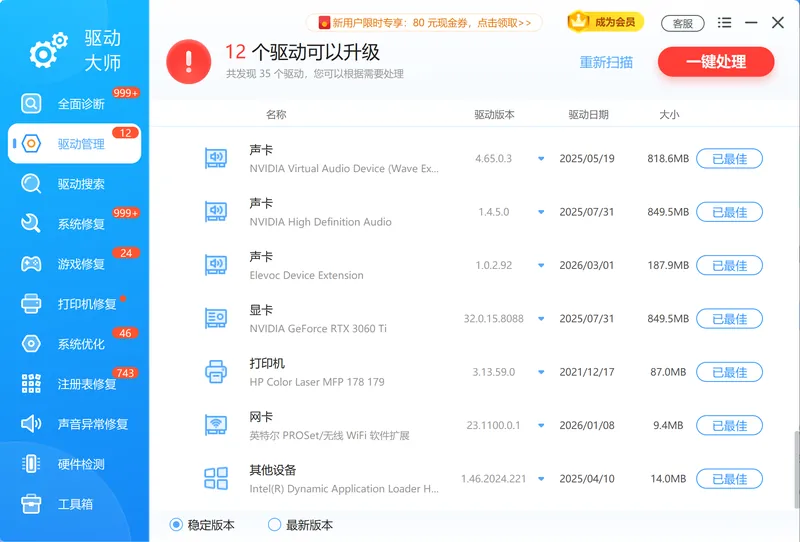
手动卸载重装和到官网找型号容易出错,「软领驱动大师」可以把这一步自动化。它的驱动管理能自动识别电脑里所有硬件的型号和当前驱动版本,对显卡这类不确定该装哪个版本的设备尤其省心,避免装错型号导致的二次花屏。
不知道自己显卡是什么型号、该下哪个版本时,自动识别能省去手动查型号的步骤。
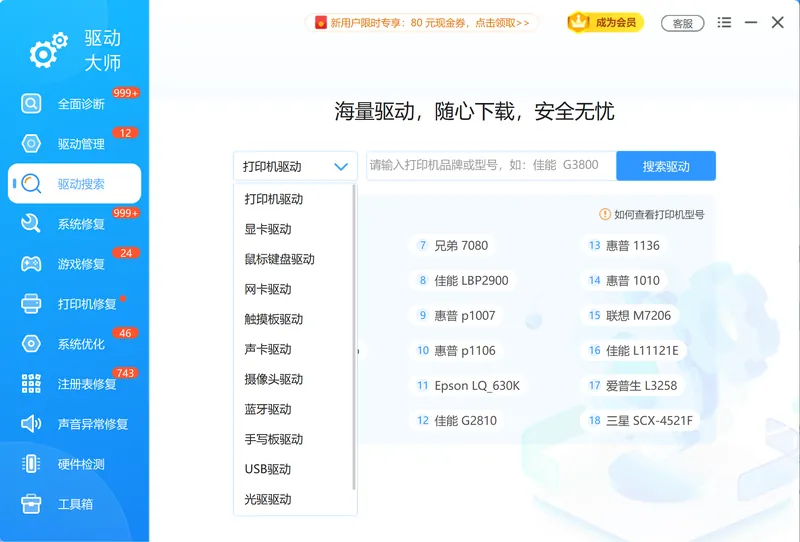
显卡驱动版本过旧或缺失时,驱动搜索能匹配到对应型号的可用驱动并提示更新,解决「下载显卡驱动失败」时找不到合适版本的麻烦。
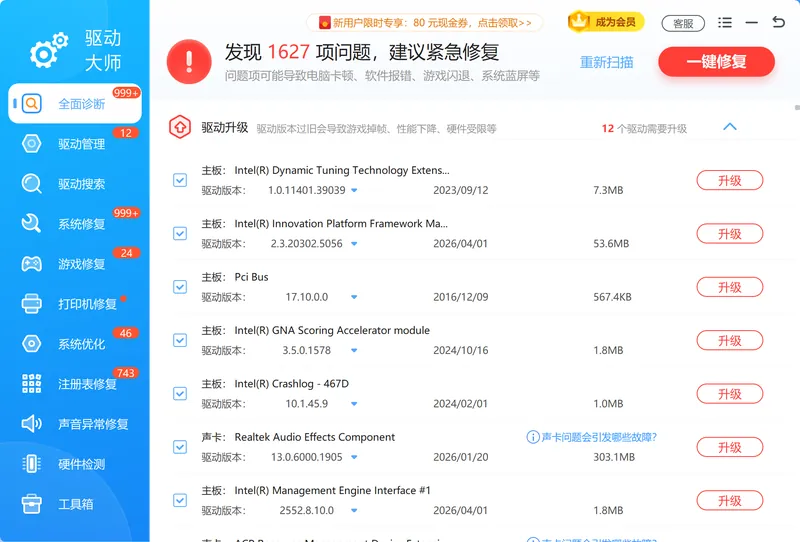
全面诊断会一次扫出需要修复或升级的驱动以及相关系统组件问题,对应花屏、闪退、蓝屏排查不出具体原因的情况,扫一次就能看清要处理哪些项。
软领是知名国产软件品牌,从官网 wyouhua.com 直接下载、安装无捆绑勾选项;遇到问题可在软件界面点客服按钮联系真人客服,复杂情况还有专业工程师远程协助。

常见问题
显卡驱动安装失败怎么办?
多数是旧驱动残留没清干净或安装包与系统不匹配。先在设备管理器卸载显卡设备并勾选「删除此设备的驱动程序软件」,重启后再下载与型号、系统版本、系统位数都匹配的安装包重装;安装时选「执行清洁安装」可减少冲突。
下载显卡驱动失败是什么原因?
常见原因是型号选错、官网下载页选择的系统版本不对,或网络中断导致安装包不完整。建议先用 dxdiag 确认显卡型号,再到 NVIDIA、AMD 或 Intel 官网按型号和系统版本下载,下载完成后核对文件大小是否完整。
魔改显卡驱动可以用吗?
魔改驱动是第三方修改过的非官方版本,未经厂商测试认证,可能与系统或硬件不兼容,引发花屏、蓝屏甚至缩短显卡寿命。普通用户优先用厂商官网的正式版驱动,稳定性和兼容性更有保障。
更新显卡驱动后反而出问题怎么回退?
在设备管理器展开「显示适配器」,右键显卡选「属性 - 驱动程序 - 回退驱动程序」即可退回上一版本;如果回退按钮是灰色的,说明系统没保留旧版本,可改用系统还原或重新下载稳定版驱动。
怎么知道是显卡驱动问题还是显卡硬件问题?
软件层问题(驱动)通常在更新系统、装新软件或更新驱动后出现,重装或回退驱动能恢复;硬件问题往往伴随显卡风扇异响、温度过高、开机就花屏或黑屏,且换驱动无效。后者需要检修硬件,不属于驱动修复范围。
推荐阅读
相关推荐
 显卡驱动安装失败下载显卡驱动失败显卡驱动修复软领驱动大师






 提示
提示