



 有用科技小编2026/06/15
 浏览10428
 阅读12分钟
无线网卡驱动安装失败,多数是旧驱动残留、驱动版本与系统不匹配或安装包不完整导致。处理方式有三种:用驱动工具自动检测并匹配安装、到硬件品牌官网手动下载安装、通过 Windows 更新安装可选驱动。
三种方法对应不同场景,自动检测最省事,手动下载适合已知网卡型号的用户,Windows 更新用于临时应急。下文按系统版本和操作路径逐一说明,并给出常见报错的解决办法。
适用系统:Windows 10/11;最后更新:2026-06-15。
无线网卡驱动安装失败是什么
无线网卡驱动是操作系统识别并控制 Wi-Fi 网卡的程序。安装失败指的是驱动包在安装或更新过程中报错、安装后设备管理器里网卡仍带黄色感叹号,或安装完成后无法搜索到无线网络。常见网卡芯片厂商有 Realtek、Intel、Broadcom,对应的 802.11n 等无线标准需要匹配的驱动版本才能正常工作。
失败的主因是旧驱动未彻底卸载、下载的驱动与当前系统位数(32 位 / 64 位)或版本不符,以及网卡在 BIOS 或物理开关层面被禁用。判断方向是先在设备管理器(Win + R 输入 devmgmt.msc)的“网络适配器”里确认网卡状态,再决定用哪种方法重装。
下面这张示意图把无线网卡驱动安装失败的三类成因和对应处理思路对应起来,便于先定位再动手。
方法一 用驱动工具自动检测并匹配安装
无线网卡驱动安装失败时,最省事的做法是用驱动工具自动检测网卡型号并匹配可用驱动,省去手动查芯片型号和系统位数的步骤。这种方式适合不清楚网卡具体型号、或手动安装反复报错的用户。
操作步骤
- 从软领官网下载并完成安装后启动程序。
- 进入驱动检测功能,让软件扫描当前设备的驱动状态。
- 在结果列表中找到无线网卡对应的项目,选择更新或安装匹配的驱动。
- 等待驱动下载与配置完成后重启电脑,使驱动生效。
自动检测会读取网卡硬件 ID 并匹配对应驱动,避免下错版本,安装前可先备份现有驱动,便于出问题时还原。
方法二 到硬件品牌官网手动下载安装
如果已经知道网卡的芯片厂商和型号,手动到品牌官网下载对应驱动是最可控的方式。这种方法适合熟悉硬件、需要指定某一驱动版本的用户。
操作步骤
- 按
Win + R输入devmgmt.msc打开设备管理器,展开“网络适配器”,右键无线网卡查看属性中的硬件 ID。 - 根据芯片厂商(如 Realtek、Intel、Broadcom)前往对应品牌官网,搜索匹配当前系统版本与位数的驱动。
- 双击下载的安装包,按向导完成安装,重启电脑。
手动安装前若提示驱动已存在,先在设备管理器里卸载旧驱动并勾选“删除此设备的驱动程序软件”,再装新驱动可避免版本冲突。下图对比了自动匹配与手动下载两条路径的差异。
方法三 通过 Windows 更新安装可选驱动
当手头没有驱动包又急需联网时,可以让 Windows 更新自动搜索并安装无线网卡的可选驱动。这种方式适合临时应急,但系统推送的驱动版本可能偏旧。
操作步骤
- 按
Win + I打开系统设置,进入“更新和安全”(Windows 11 为“Windows 更新”)。 - 点击“检查更新”,等待系统搜索可用更新。
- 在“可选更新 - 驱动程序更新”中勾选无线网卡相关项并安装,完成后重启电脑。
Windows 更新提供的驱动以稳定为主,若安装后无线性能不理想,再用前两种方法换装厂商最新驱动。下图是 Windows 更新安装无线网卡可选驱动的操作流程。
用「软领驱动大师」更省事
无线网卡驱动安装失败大多卡在“不知道型号、找不到匹配版本”这一步。「软领驱动大师」可以自动检测电脑里的网卡等硬件并匹配对应驱动,省去手动查硬件 ID 和系统位数的过程,从根源减少装错版本导致的安装失败。
它还支持在更新前备份当前驱动,万一新驱动不合适可以一键还原回旧版本;遇到声卡、显卡、打印机等其他设备的驱动异常,也能在同一界面里检测和修复,不必逐个上官网找。
下图是「软领驱动大师」的驱动检测界面,扫描后会列出各硬件的驱动状态和可更新项。
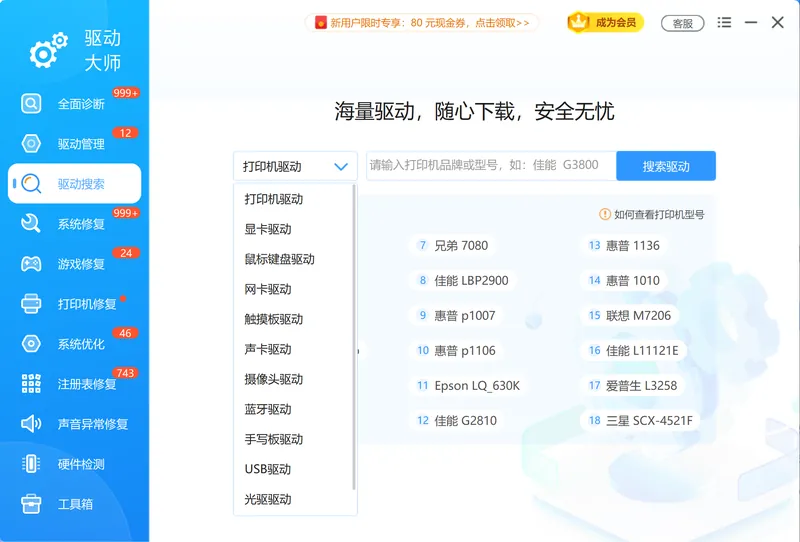
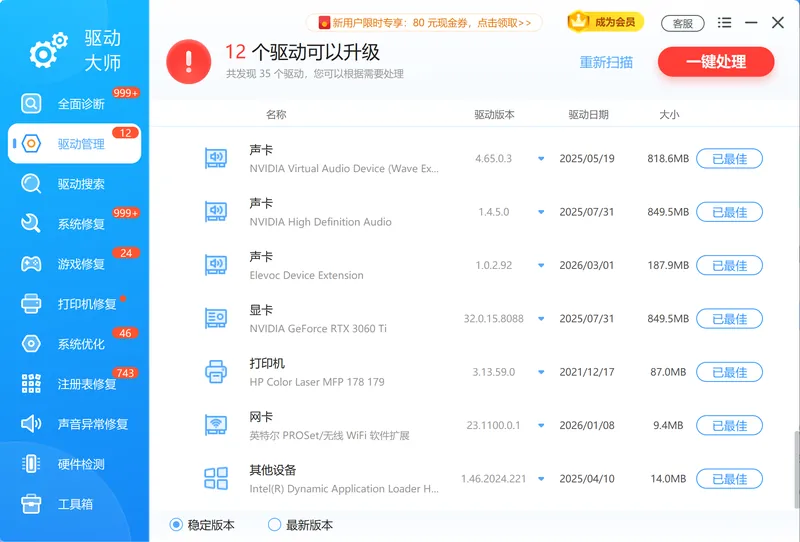
下图是驱动管理界面,可以对无线网卡等设备的驱动进行更新、备份与还原。
如果不确定问题是否只在网卡,还能先做一次全面诊断,把异常的驱动和硬件状态一并列出来。

软领旗下产品都在软领官网直接下载、安装过程没有捆绑勾选项;界面上带有客服按钮,点一下就能联系到真人客服帮忙排查电脑问题,复杂情况还可由专业工程师远程协助。

常见问题
无线网卡驱动安装失败提示版本不匹配怎么办
这是下载的驱动与当前系统位数或版本不符导致。先确认系统是 32 位还是 64 位(设置 - 系统 - 关于),再下载对应位数、对应 Windows 10 或 Windows 11 的驱动版本重装。
网卡驱动安装失败是什么原因
常见原因是旧驱动残留、安装包不完整或版本不匹配。处理办法是在设备管理器里卸载旧驱动并勾选“删除此设备的驱动程序软件”,重启后重新安装匹配版本。
驱动安装完成后还是搜索不到无线网络怎么办
先检查无线功能是否被关闭:部分笔记本有物理无线开关或 Fn 组合键,确认已开启;再到设备管理器确认网卡未被禁用,必要时右键“启用设备”。
显卡驱动安装失败和网卡驱动安装失败处理方法一样吗
思路相同:都先卸载旧驱动再装匹配版本。区别在于显卡驱动对版本和 DirectX 环境更敏感,建议从显卡厂商官网或驱动工具获取与系统匹配的版本。
用驱动工具自动安装会装错驱动吗
驱动工具按硬件 ID 匹配驱动,装错概率低于盲目手动下载。安装前建议先备份现有驱动,若新驱动不合适可一键还原,降低风险。
推荐阅读
相关推荐
键盘驱动安装失败怎么办?卸残留、查 USB 口与 HID 服务后重装的方法
 无线网卡驱动安装失败网卡驱动安装失败驱动安装失败软领驱动大师






 提示
提示