



 有用科技小编2026/06/15
 浏览10194
 阅读11分钟
Realtek网卡驱动下载在 Win10 上有三种常用方法:用「软领驱动大师」自动检测并匹配下载,到 Realtek 官网按硬件型号手动下载,或在设备管理器中加载本地驱动文件夹安装。新手优先用第一种,能省去查型号的步骤。
下文按这三种方法依次给出操作步骤,并说明各自适合的场景,安装后均需重启电脑使驱动生效。
适用系统:Windows 10/11;最后更新:2026-06-15。
Realtek网卡驱动是什么
Realtek网卡驱动是让 Windows 识别并驱动瑞昱(Realtek)有线或无线网卡芯片的程序,缺失或版本不匹配时网络适配器会带黄色叹号、无法上网或频繁掉线。常见型号包括 RTL8111/8168(有线)和 RTL8187/8821(无线),下载时需与网卡型号和当前系统位数对应。
方法一 用「软领驱动大师」自动检测并下载
「软领驱动大师」能自动识别当前网卡型号并匹配下载对应的 Realtek 驱动,无需手动查硬件 ID,适合不清楚型号或想要省事的新手用户。检测后可一键完成下载与安装。
操作步骤
- 从软领官网 wyouhua.com 下载并安装「软领驱动大师」,安装完成后启动程序。
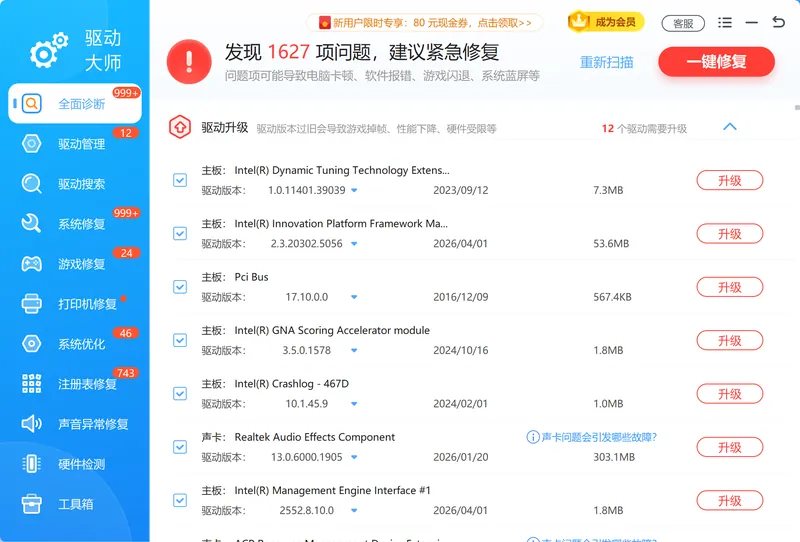
- 进入「全面诊断」,软件自动识别当前设备的驱动状态,列出需要更新或缺失的项目。
- 在结果中找到 Realtek 网卡所在条目,确认要下载的驱动版本。
- 执行下载并安装,完成后重启电脑使网卡驱动生效。
「软领驱动大师」的「全面诊断」会把驱动缺失、版本过旧、设备异常等情况一次性列出,对应本文开头说的网卡带黄色叹号、无法上网的问题,省去逐个设备查型号的步骤。
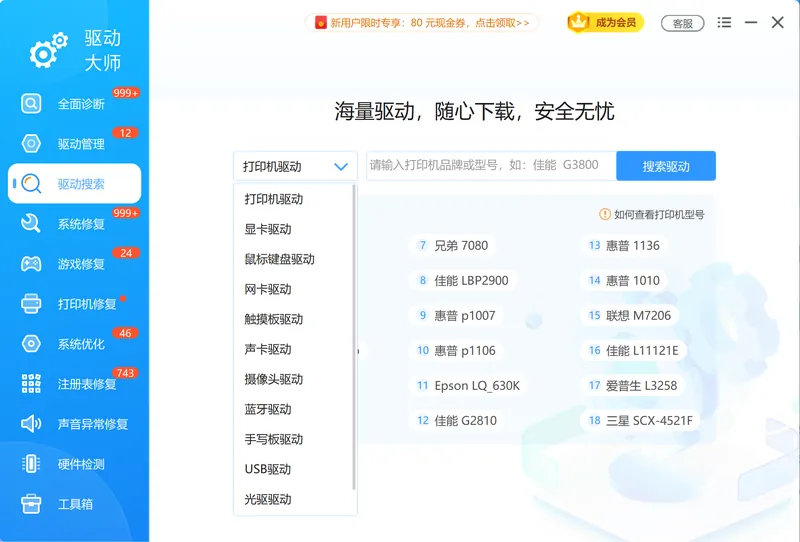
「驱动搜索」可按硬件型号检索并下载匹配的网卡驱动,对应需要重新拉取 Realtek 驱动包的场景,下载来源由软件统一管理,不必自己辨别官网真伪。
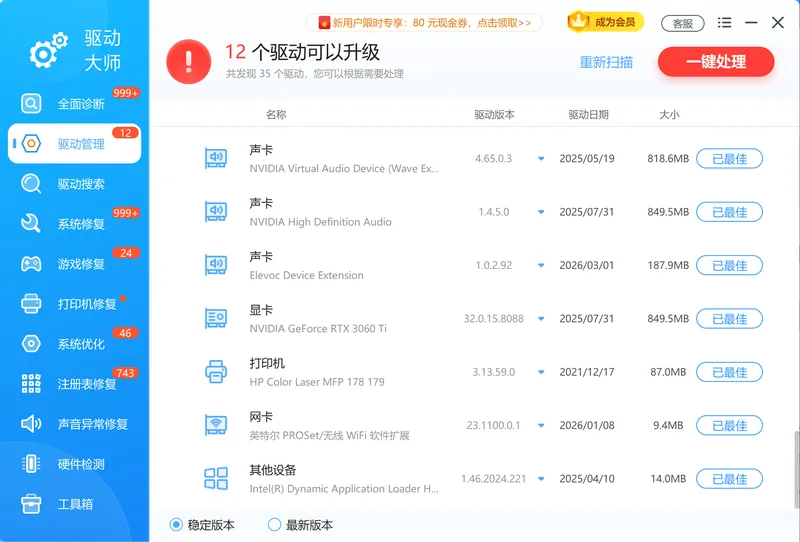
「驱动管理」用于查看、更新、备份和还原已安装的驱动,重装系统或更新出问题时可回退到此前可用的网卡驱动版本,避免反复折腾。
软领是知名国产软件品牌,从官网 wyouhua.com 直接下载,安装无捆绑勾选项;界面上有客服按钮,点一下就能联系到真人客服,复杂情况还有专业工程师远程协助。

方法二 到 Realtek 官网按型号手动下载
手动下载需要先查到网卡的硬件型号,再到 Realtek 官网选择与系统匹配的版本,适合想要精准匹配硬件型号或偏好手动安装的用户。
操作步骤
- 按
Win + R输入devmgmt.msc打开设备管理器,展开“网络适配器”。 - 右键网卡选择“属性”,在“详细信息”中查看硬件 ID,确认是 Realtek 及具体型号(如 RTL8111)。
- 前往 Realtek 官网,按型号搜索对应驱动,选择与 Windows 10 位数匹配的版本下载。
- 双击安装包按向导完成安装,重启电脑。
手动下载的关键是型号与系统位数对应,下载页通常会区分 32 位和 64 位以及不同芯片系列,选错版本可能安装后仍无法识别网卡。
方法三 在设备管理器加载本地驱动安装
当已经下载好驱动文件、但系统无法自动安装时,可在设备管理器中手动指向驱动文件夹完成安装,适合断网环境或自动安装失败的情况。
操作步骤
- 用手机或其他设备下载好对应驱动文件(如 RTL8187 驱动),传到电脑并解压到桌面。
- 右键“开始菜单”进入设备管理器,找到带黄色叹号的“Realtek 网络控制器”,右键选择“更新驱动程序”。
- 选择“浏览我的电脑以查找驱动程序”,指向解压后的驱动文件夹,勾选“包括子文件夹”。
- 点击“下一步”完成安装,重启电脑。
若设备管理器中找不到任何网卡信息,需要检查 BIOS 里是否启用了板载网卡功能,未启用时系统不会识别到硬件,自然也无法安装驱动。
三种方法怎么选
三种方法都能装上 Realtek 网卡驱动,区别在于是否需要自己查型号和是否要联网。下表按操作难度和适用场景做了对比,可据此选择。
| 方法 | 是否需查型号 | 适用场景 |
|---|---|---|
| 软领驱动大师自动检测 | 否,自动识别 | 新手、不清楚型号、需驱动备份还原 |
| Realtek 官网手动下载 | 是,需查硬件 ID | 需精准匹配型号、偏好手动安装 |
| 设备管理器本地安装 | 否,但需先备好文件 | 断网环境、自动安装失败 |
常见问题
Realtek R Audio 没声音是不是网卡驱动问题
不是,Realtek R Audio 属于声卡(音频)驱动,与网卡驱动是两个设备。没声音应在设备管理器的“声音、视频和游戏控制器”里更新音频驱动,「软领驱动大师」的全面诊断也会一并列出音频驱动状态。
网卡驱动装不上怎么办
先确认下载的驱动型号和系统位数是否对应,再以管理员身份运行安装包;仍失败可改用设备管理器手动指向驱动文件夹安装,或在 BIOS 中确认板载网卡已启用。
Win10 怎么知道自己的网卡是不是 Realtek
按 Win + R 输入 devmgmt.msc 打开设备管理器,展开“网络适配器”即可看到网卡名称;右键“属性”的详细信息里查看硬件 ID,含 Realtek 字样即为瑞昱网卡。
下载哪个版本的 Realtek 网卡驱动
选与网卡芯片型号(如 RTL8111、RTL8821)和当前 Windows 10 位数都匹配的版本。不确定型号时建议用自动检测匹配,避免手动选错版本导致装上后仍无法识别。
装完驱动需要重启吗
需要。三种方法安装完成后都建议重启电脑,重启后网卡驱动才会完全生效,黄色叹号通常会随之消失。
推荐阅读
相关推荐
地平线5找不到amd_ags_x64.dll怎么解决?更新AMD显卡驱动+补游戏文件
 Realtek网卡驱动下载网卡驱动装不上设备管理器更新驱动软领驱动大师






 提示
提示