



 有用科技小编2026/06/15
 浏览10465
 阅读12分钟
WLAN没有有效的IP配置,多数是路由器 DHCP 没正常分配地址或无线网卡驱动异常导致。常用三种方法依次排查:先重启路由器并用命令重新获取 IP,再手动指定一组静态 IP,仍不行则修复无线网卡驱动。
适用 Windows 10/11。三种方法按从简到难排列,多数情况第一种重置 IP 就能恢复联网;属于驱动或系统组件问题的,走第三种修复网卡驱动。
适用系统:Windows 10/11;最后更新:2026-06-15。
WLAN没有有效的IP配置是什么
WLAN没有有效的IP配置,是 Windows 在「网络和共享中心」做网络诊断后给出的提示,表示电脑连上了无线网络(WLAN),但没能拿到一个可用的 IP 地址,因此无法上网。WLAN 指无线局域网,Wi-Fi 是它常见的实现方式;电脑接入无线信号后,要由路由器的 DHCP 服务自动分配 IP(通常是 192.168.x.x 网段),分配失败或网卡驱动异常时,就会出现这个提示。
方法一 重启路由器并重新获取IP地址
大多数 WLAN没有有效的IP配置,重启路由器加上重新获取 IP 就能解决,这是优先尝试的一步。临时性的 DHCP 分配异常,重置后即可拿到新的 IP 地址。
操作步骤
- 检查路由器是否正常通电,断电约 30 秒后重新插上,等待指示灯恢复稳定。
- 在电脑任务栏搜索框输入
cmd,右键命令提示符选择「以管理员身份运行」。 - 输入
ipconfig /release回车,释放当前网卡占用的 IP 地址。 - 再输入
ipconfig /renew回车,向路由器重新申请一个新的 IP 地址。 - 重新连接无线网络,确认右下角网络图标恢复正常并能正常上网。
命令执行后窗口会显示分配到的 IPv4 地址(如 192.168.1.x),出现该地址即表示已重新拿到有效 IP,网络通常随即恢复。
方法二 手动配置静态IP地址
如果重新获取 IP 后仍提示 WLAN没有有效的IP配置,可以给无线网卡手动指定一组静态 IP,绕开 DHCP 自动分配。适合路由器 DHCP 服务不稳定、或同一网络下设备较多导致地址冲突的情况。
操作步骤
- 打开「控制面板」,进入「网络和共享中心」,点击左侧「更改适配器设置」。
- 右键无线网络连接(WLAN),选择「属性」,双击「Internet 协议版本 4 (TCP/IPv4)」。
- 选择「使用下面的 IP 地址」,填写 IP 地址 192.168.1.x(x 取 2~254 间的数字,不要与其他设备重复)。
- 子网掩码填 255.255.255.0,默认网关填 192.168.1.1(以路由器实际网关为准)。
- 选择「使用下面的 DNS 服务器地址」,首选 DNS 可填 8.8.8.8,确定后重新连接网络。
默认网关要与路由器后台的 LAN 口地址一致,常见为 192.168.1.1 或 192.168.0.1;填错网关会导致能连上 Wi-Fi 但依旧无法上网。
方法三 用「软领驱动大师」修复无线网卡驱动
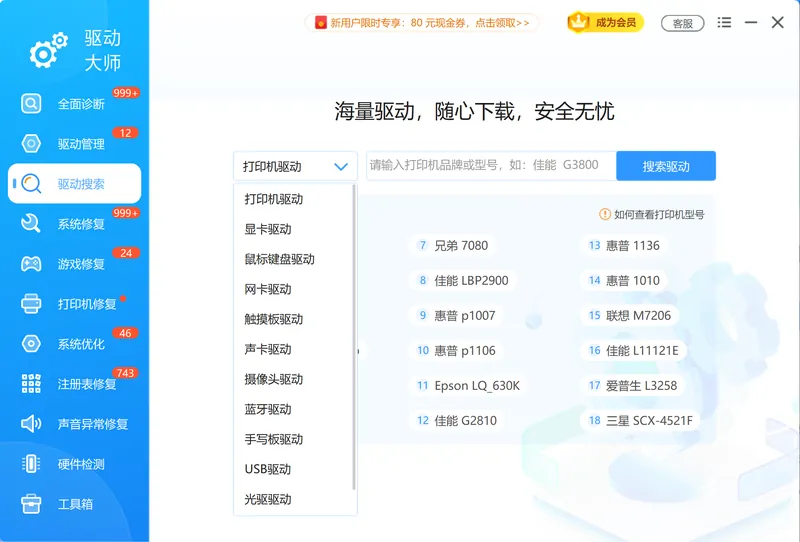
前两种方法都无效,多半是无线网卡驱动损坏或系统组件缺失,这时需要修复网卡驱动。「软领驱动大师」的全面诊断能自动检测出异常的网卡驱动,驱动搜索会匹配对应硬件型号的正确驱动,省去自己查网卡型号、找驱动版本的环节,直接处理因驱动异常拿不到 IP 的问题。
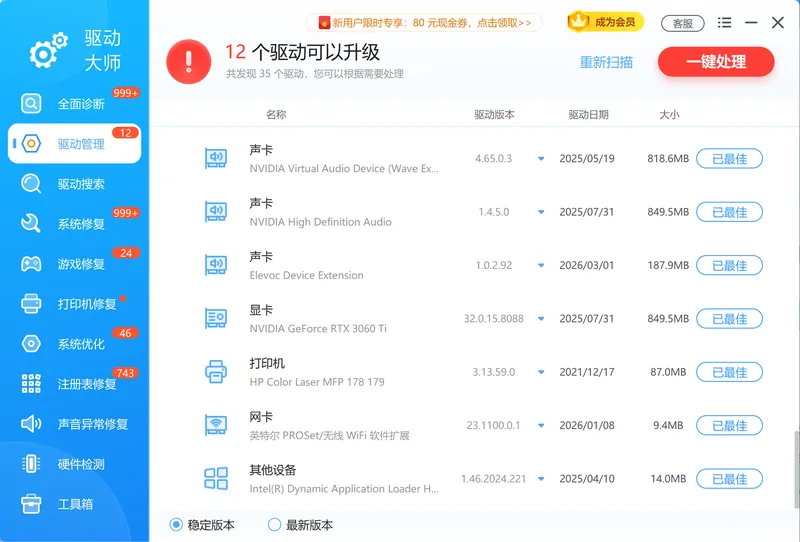
它的驱动管理可以对无线网卡驱动进行更新或重新安装,把损坏、版本不匹配的驱动替换为可用版本;全面诊断还会一并体检显卡、声卡等其他硬件驱动,避免修好网卡又遗漏别处。无线网卡驱动恢复正常后,DHCP 才能正常向网卡分配 IP,WLAN没有有效的IP配置随之解除。

定位到异常的网卡驱动后,由驱动搜索匹配该硬件型号的正确驱动,不必自己辨认网卡是哪个品牌、哪个芯片。
在驱动管理里对无线网卡驱动执行更新或重新安装,把损坏的驱动替换为可用版本,完成后重启电脑重新连接网络即可。
软领是国产软件品牌,「软领驱动大师」从官网 wyouhua.com 直接下载,安装过程没有捆绑勾选项;遇到拿不准的网络或驱动问题,软件界面上有客服按钮,点一下就能联系到真人客服,复杂情况还有专业工程师远程协助。

三种方法对比
三种方法适用场景不同,可按下表对号入座:临时性故障优先重置 IP,DHCP 不稳走静态 IP,驱动问题则修复网卡驱动。
| 方法 | 适用场景 | 预期结果 |
|---|---|---|
| 重启路由器并重新获取IP | 临时性 DHCP 分配异常 | 多数情况立即恢复联网 |
| 手动配置静态IP | DHCP 不稳定或 IP 地址冲突 | 绕开自动分配,拿到固定 IP |
| 修复无线网卡驱动 | 网卡驱动损坏或系统组件缺失 | 驱动恢复后可正常分配 IP |
常见问题
WLAN没有有效的IP配置怎么解决?
按三步排查:先重启路由器并用 ipconfig /release 和 ipconfig /renew 重新获取 IP;不行就在网络属性里手动配置一组静态 IP;仍不行多半是网卡驱动异常,修复无线网卡驱动即可。
WLAN和WiFi有什么区别?
WLAN 是无线局域网这一类网络系统,覆盖范围可从几十米扩展到数公里;Wi-Fi 是基于 IEEE 802.11 标准、经 Wi-Fi 联盟认证的具体无线技术,是 WLAN 的常见实现方式,多用于家庭和小范围场景。
ipconfig /renew 后还是没有有效的IP配置怎么办?
说明重新获取地址没成功,下一步手动配置静态 IP;若手动配置后仍提示,多为无线网卡驱动损坏,需要修复或重装网卡驱动。
WLAN没有有效的IP配置是网卡坏了吗?
不一定。多数是路由器 DHCP 分配异常或网卡驱动问题,重置 IP、静态 IP、修复驱动后通常能恢复;只有以上都无效且硬件检测异常时,才考虑网卡硬件故障。
手动配置IP地址填什么值?
IP 地址填 192.168.1.x(x 为 2~254 且不与其他设备重复),子网掩码 255.255.255.0,默认网关填路由器后台地址(常见 192.168.1.1),DNS 可填 8.8.8.8,具体网段以自家路由器为准。
推荐阅读
相关推荐
苹果电脑装 Win10 后独立显卡驱动安装指南,Boot Camp 驱动怎么装
 wlan没有有效ip配置怎么办无线网卡驱动修复ipconfig重新获取ip软领驱动大师






 提示
提示