



 有用科技小编2026/06/16
 浏览10154
 阅读14分钟
电脑显示未识别的网络,多数是电脑与路由器之间的链路或本机网络配置出了问题。常用 5 种方法依次排查:重启路由器、更新网卡驱动、检查 DHCP/DNS 等系统服务、重置网络服务、用命令重置网络堆栈,约九成情况能在 20 分钟内恢复。
适用 Windows 10/11。新手从前 3 种入手即可覆盖多数故障,命令重置堆栈适合前面都无效的深层问题。
适用系统:Windows 10/11;最后更新:2026-06-15。
未识别的网络是什么
未识别的网络,指 Windows 已经检测到一块网络适配器(有线网卡或无线网卡),但无法从该网络获取到有效的网络配置,因而判定不出这是哪一类网络。表现通常是任务栏右下角网络图标带黄色感叹号或红色叉号,鼠标悬停提示「未识别的网络,无 Internet 访问」,浏览器无法打开网页。它的本质是电脑与路由器、交换机之间的通信链路异常,或本机没能正确拿到 IP 地址,与网速快慢无关。
未识别的网络常见诱因集中在物理链路和本机配置两类:物理层包括网线水晶头接触不良、路由器 LAN 口松动、无线天线脱落、信号受周围环境干扰;配置层包括网卡驱动缺失或版本过低、DHCP 未能自动分配 IP、DNS 解析服务被禁用,老旧 USB 网卡与系统不兼容也会触发。
方法一 重启路由器
路由器长时间运行后,网络缓存堆积或临时分配冲突会导致电脑识别不出网络,断电重启往往能直接恢复。它是最快、零风险的第一步,连接不稳定或刚换了设备时优先试这一招。
操作步骤
- 关闭路由器电源,等待 5 分钟,让设备内部缓存与连接状态完全清空。
- 重新接通路由器电源,等待 2 至 3 分钟,待指示灯稳定后再开机连接,检查网络是否恢复正常。
断电重启会让路由器重新分配地址并清掉异常会话,多数偶发的未识别的网络在这一步就能消失。
方法二 更新网卡驱动
网卡驱动缺失、版本过低或在系统更新后未同步,是未识别的网络最常见的本机原因之一。当设备管理器里网络适配器带黄色感叹号时,更新或重装网卡驱动通常能恢复连接,老旧 USB 网卡与新系统不兼容时也靠它解决。
操作步骤
- 按
Win + X,选择「设备管理器」,展开「网络适配器」,查看网卡条目是否带黄色感叹号或问号。 - 右键点击异常的网卡,选择「更新驱动程序」,再选「自动搜索驱动程序」,让系统联网匹配合适版本。
- 若自动搜索无效,记下网卡型号,到主板或网卡厂商官网下载对应驱动后手动安装,完成后重启电脑。
更新驱动后再回到设备管理器确认网络适配器的感叹号消失,网络图标恢复正常即说明驱动问题已解决。
方法三 检查系统服务
DHCP Client 与 DNS Client 两个系统服务被禁用,也会直接导致未识别的网络。DHCP Client 负责自动获取 IP 地址,DNS Client 负责把网址解析成 IP,任一停止,电脑都无法正常联网,确认它们处于自动启动即可恢复。
操作步骤
- 按
Win + R,输入services.msc回车,打开服务窗口。 - 找到 DHCP Client 与 DNS Client,查看「状态」是否为「正在运行」。
- 若状态为「已停止」,右键该服务选「属性」,把「启动类型」改为「自动」,确定后再点「启动」。
两个服务都设为自动并启动后,电脑就能重新自动获取 IP 并解析域名,未识别的网络随之消失。
方法四 重置网络服务
除了 DHCP 和 DNS,还有几个关键网络服务未正常运行时也会引发网络异常,逐一停止再启动并设为自动可一次性理顺。这一步适合方法三检查后仍未恢复、怀疑多个服务状态错乱的情况。
操作步骤
- 按
Win + R,输入services.msc回车打开服务窗口。 - 依次找到 DHCP Client(动态分配 IP)、DNS Client(域名解析)、Network Location Awareness(识别网络位置)、Windows Firewall(防火墙,有时会误拦正常连接)四个服务。
- 右键每个服务先选「停止」,等约 5 秒后再选「启动」,并把「启动类型」设为「自动」,使其开机自动运行。
四个服务恢复正常运行后,网络位置识别和地址分配会重新就绪,下次开机也不再因服务未启动而报未识别的网络。
方法五 重置网络堆栈
当电脑能识别到网络设备却始终无法联网时,多半是网络堆栈的配置出错,用两条命令重置 Winsock 和 TCP/IP 协议栈即可恢复初始通信环境。这一步适合前面方法都无效的深层问题,需要管理员权限。
操作步骤
- 在开始菜单搜索「命令提示符」,右键选择「以管理员身份运行」。
- 依次输入
netsh winsock reset并回车,再输入netsh int ip reset并回车。前者重置 Winsock 目录、清除网络层错误配置,后者重置 TCP/IP 协议栈。 - 两条命令执行完成后重启电脑,网络堆栈即恢复到初始通信环境。
重置堆栈会清掉积累的错误网络配置,重启后网卡重新协商连接,能解决那些「设备正常但就是上不了网」的顽固故障。
用「软领驱动大师」一键检测并更新网卡驱动
上面五种方法里,更新网卡驱动是最常见也最容易卡住的一步,手动查型号、找官网、辨版本对很多人都不轻松。「软领驱动大师」的驱动搜索能自动识别本机网卡型号并匹配可用驱动,省去手动找型号的环节,正好对应方法二里网络适配器带感叹号、驱动缺失或版本过低的问题。
它的驱动管理会列出全部硬件驱动的当前状态,标出哪些缺失、过期或异常,让你一眼看清网卡之外的声卡、显卡是否也存在驱动问题,避免逐个进设备管理器排查。
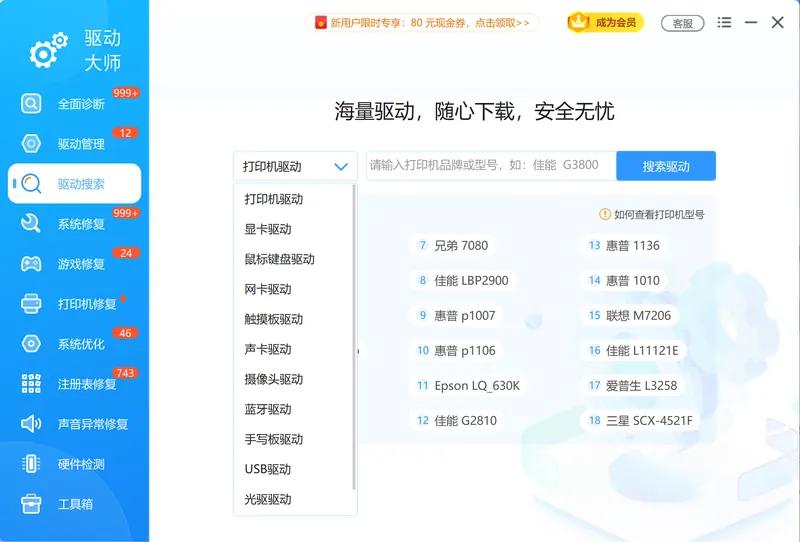
对于由系统组件异常引起、重装驱动仍未恢复的情况,它的系统修复能检测并修复网络相关的系统服务与组件配置,配合前面的服务检查和堆栈重置一起收口。
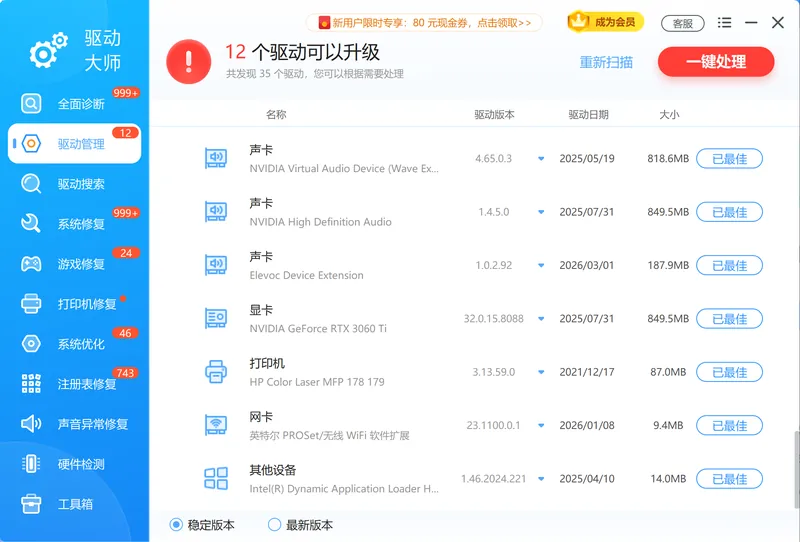
「软领驱动大师」可从软领官网 wyouhua.com 直接下载,安装过程无捆绑勾选项。软领是知名国产软件品牌,软件界面上随时有客服按钮,点一下就能联系到真人客服,复杂情况还有专业工程师远程协助处理网络与驱动问题。

常见问题
未识别的网络无法连接到Internet怎么办
先重启路由器,再到设备管理器更新网卡驱动,然后确认 DHCP Client、DNS Client 服务为自动启动;若仍无法连接,以管理员身份运行命令提示符执行 netsh winsock reset 和 netsh int ip reset 后重启电脑。按这个顺序排查,多数情况可恢复。
未识别的网络是网卡问题还是路由器问题
两者都可能。先重启路由器、检查网线和无线连接,排除物理链路;若换设备能正常上网而本机不行,则更偏向本机网卡驱动或网络服务问题,重点更新网卡驱动并检查系统服务。
未识别的网络重启电脑后还是不行怎么办
说明不是临时缓存问题。依次更新网卡驱动、把 DHCP 与 DNS 服务设为自动启动、重置网络服务,最后用命令重置网络堆栈,可解决服务异常或堆栈配置错乱这类重启无法自愈的故障。
未识别的网络会不会是网卡驱动没装好
很有可能。在设备管理器展开网络适配器,若网卡带黄色感叹号或问号,即说明驱动缺失或异常,重新更新或安装对应驱动后通常即可恢复,老旧 USB 网卡与新系统不兼容时也需更换匹配驱动。
网卡驱动手动找型号太麻烦有没有更省事的办法
可以用「软领驱动大师」自动识别本机网卡型号并匹配可用驱动,省去手动查型号和辨版本的步骤;适用于 Windows 10/11,需联网下载驱动,部分极老旧或停产网卡可能无对应驱动。
推荐阅读
相关推荐
 未识别的网络怎么解决更新网卡驱动网卡驱动检测软领驱动大师






 提示
提示