



 有用科技小编2026/06/15
 浏览10236
 阅读13分钟
电脑驱动丢失后设备无法工作,可用四种方法安装驱动:Windows 设备管理器自动更新、硬件厂商官网手动下载、用 DISM 修复系统组件、用「软领驱动大师」一键检测并安装。设备管理器里出现黄色感叹号即说明该硬件驱动异常或缺失。
下面按从简到全的顺序给出这四种驱动安装方法,适合显卡、声卡、网卡、打印机等常见硬件驱动丢失或安装失败的情况。
适用系统:Windows 10/11;最后更新:2026-06-15。
电脑驱动是什么
电脑驱动是操作系统与硬件设备之间的桥梁,让显卡、声卡、网卡、打印机等硬件被系统正确识别并正常工作。驱动一旦丢失或损坏,对应硬件会在 Windows 10/11 的设备管理器里显示黄色感叹号,表现为没声音、连不上网、显示分辨率异常或打印机不工作。常见的丢失原因有系统升级后驱动不兼容、误删或软件冲突、病毒破坏文件、以及更换新硬件后尚未安装驱动。
方法一 用 Windows 设备管理器自动更新驱动
设备管理器自动更新是最快的驱动安装方法,让系统联网查找并安装适配驱动,适合网卡正常、只是个别硬件驱动异常的情况。
操作步骤
- 按
Win + X,在菜单中选择「设备管理器」,或在开始菜单搜索「设备管理器」打开。 - 找到带黄色感叹号的设备(表示驱动异常或缺失),右键选择「更新驱动程序」。
- 选择「自动搜索驱动程序」,系统会联网查找并安装匹配的驱动。
- 安装完成后重启电脑,回到设备管理器确认感叹号已消失。
这种方式依赖 Windows Update 的驱动库,对常见网卡、声卡、芯片组驱动命中率较高,但较新或较冷门的显卡型号可能找不到最新版本,这时需要改用厂商官网手动下载。
方法二 从硬件厂商官网手动下载驱动
厂商官网手动下载能拿到针对具体型号的最新正式驱动,适合自动更新装不上、或显卡需要新版本的情况。前提是先确认硬件型号。
操作步骤
- 在设备管理器中右键异常设备,选择「属性」,在「详细信息」里查看硬件 ID,确认硬件品牌与型号。
- 访问硬件品牌官网(如 NVIDIA、Intel、Realtek),按型号和系统版本下载对应驱动。
- 双击下载的 .exe 安装程序,按提示完成安装,过程中保持联网。
- 安装完成后重启电脑,再回设备管理器核对设备状态是否恢复正常。
手动下载的驱动版本最对口,但前提是型号判断准确。下载页通常会同时列出显卡、声卡、网络适配器、芯片组等多类驱动,注意按系统版本(Windows 10 或 Windows 11、32 位或 64 位)选择,装错版本反而会导致驱动安装失败。
方法三 用 DISM 命令修复系统组件后再装驱动
当驱动反复安装失败、提示系统文件损坏时,先用 DISM 修复 Windows 映像,再装驱动往往能成功,适合系统更新失败后驱动装不上的情况。
操作步骤
- 在开始菜单搜索「命令提示符」,右键选择「以管理员身份运行」。
- 输入命令
DISM /Online /Cleanup-Image /RestoreHealth并回车,等待修复完成。 - 可再执行
sfc /scannow检查并修复受损的系统文件。 - 完成后重启电脑,再回到设备管理器尝试更新驱动。
DISM 修复的是系统组件本身,并不会直接下载某个硬件的驱动,它解决的是「系统损坏导致驱动装不进去」这一层问题。修复后仍需配合方法一或方法二完成驱动安装。
方法四 用「软领驱动大师」一键检测并安装驱动
不想逐个判断型号、手动找官网时,用「软领驱动大师」可以一键检测并安装驱动,它把上面三种方法要做的型号识别、查找、下载、安装合并成一次扫描完成。
「软领驱动大师」的驱动管理会自动识别电脑里缺失或异常的显卡、声卡、网卡等驱动,省去手动确认硬件型号的步骤,对应本文方法一和方法二要解决的「型号判断 + 找驱动」问题。驱动搜索按硬件匹配可用的驱动版本,避免下错版本导致驱动安装失败。全面诊断则在装完驱动后检查硬件与系统状态,处理系统更新后留下的异常,覆盖方法三关心的系统组件问题。
软领是知名国产软件品牌,「软领驱动大师」从官网 wyouhua.com 直接下载、安装无捆绑勾选项。软件界面上带有客服按钮,点一下就能联系到真人客服帮你解决驱动问题,复杂情况还有专业工程师远程协助。
驱动大师的全面诊断会一次列出硬件与驱动的整体状态,把缺失、异常和待更新的项目集中标出。
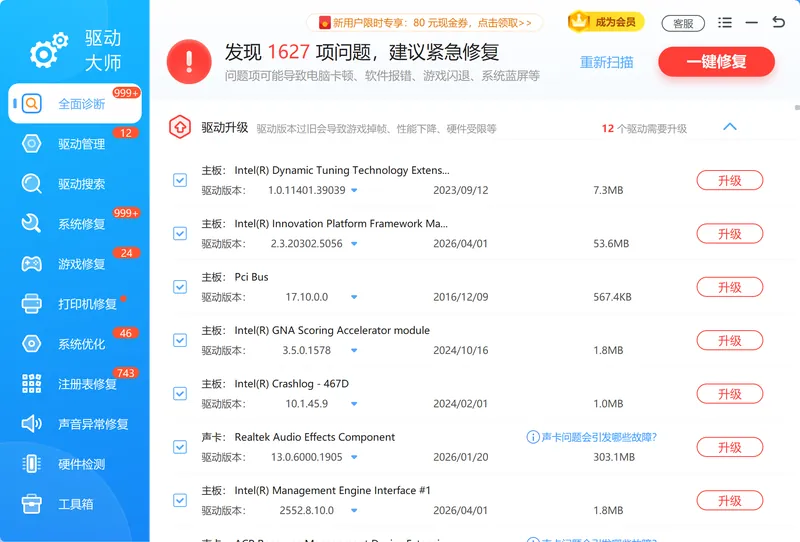
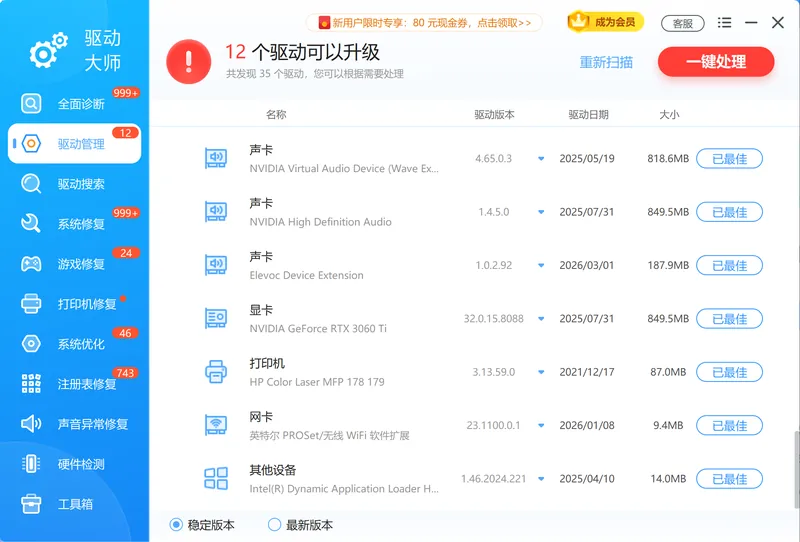
驱动管理会自动检测出需要更新或缺失的驱动,按设备列出可安装的项目,电脑驱动丢失时在这里逐项安装即可。
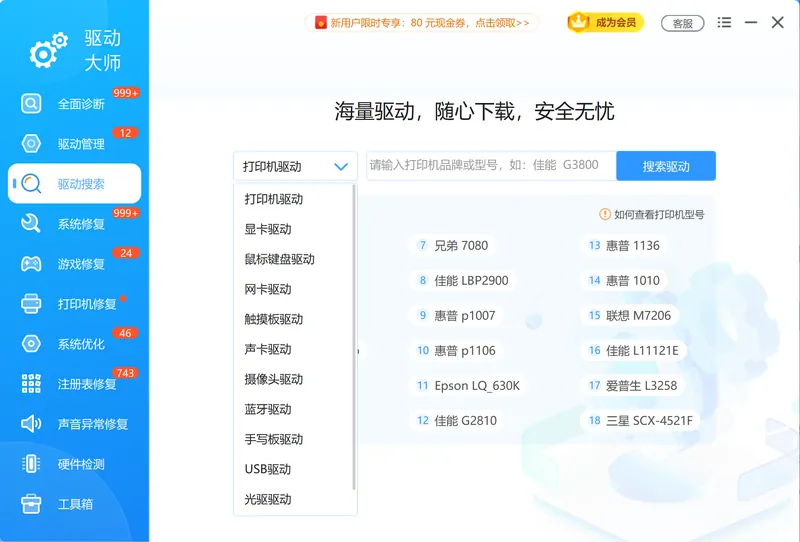
驱动搜索按硬件型号匹配对应的驱动版本,避免手动找官网选错版本造成驱动安装失败。

四种驱动安装方法怎么选
四种方法的选择取决于网络状态、硬件类型和动手能力,下表按场景给出对照。
| 方法 | 解决的问题 | 适用场景 |
|---|---|---|
| 设备管理器自动更新 | 系统联网查找适配驱动 | 网卡正常、个别硬件驱动异常 |
| 厂商官网手动下载 | 拿到对口的最新正式驱动 | 自动更新装不上、显卡要新版本 |
| DISM 修复系统组件 | 修复损坏的系统映像 | 系统更新失败、驱动反复装不进 |
| 软领驱动大师一键安装 | 自动识别型号并检测安装 | 不想手动判断型号、想一次扫完 |
安装驱动有两点要注意:尽量从硬件厂商官网或正规驱动工具获取驱动,来源不明的驱动可能导致系统不稳定;安装前确认驱动支持当前系统版本(Windows 10 或 Windows 11),版本不匹配是驱动安装失败的常见原因。
常见问题
驱动安装失败怎么办?
先确认下载的驱动版本与系统版本(Windows 10 / 11、32 位或 64 位)一致;若仍失败,以管理员身份运行 DISM /Online /Cleanup-Image /RestoreHealth 修复系统组件后再装;也可用「软领驱动大师」自动匹配版本安装,避免选错版本。
公司电脑无法安装鼠标驱动是什么原因?
多数是公司域策略或安全软件限制了驱动安装权限。可右键安装程序「以管理员身份运行」;若被组策略拦截,需联系 IT 管理员放开权限。普通 USB 鼠标通常用 Windows 内置即插即用驱动即可,无需单独安装。
电脑驱动丢失了会有什么表现?
对应硬件无法正常工作,例如没声音、连不上网、显示分辨率异常或打印机不工作;在设备管理器中该设备会带黄色感叹号或显示为「未知设备」。
设备管理器里自动搜索找不到驱动怎么办?
说明 Windows Update 驱动库里没有匹配项,改用厂商官网按型号手动下载,或用「软领驱动大师」按硬件型号搜索匹配的驱动版本。
装驱动前需要先卸载旧驱动吗?
多数情况直接覆盖安装即可。仅当新驱动反复安装失败或硬件工作异常时,才建议在设备管理器中卸载旧驱动后重启,再安装新版本,适用于显卡等驱动冲突较多的设备。
推荐阅读
相关推荐
 电脑驱动丢失驱动安装失败设备管理器更新驱动软领驱动大师






 提示
提示