



 有用科技小编2026/06/16
 浏览10703
 阅读14分钟
网络连接正常却无法上网,通常是 DNS 解析、IP 配置或网卡驱动出了问题。先用手机连同一 WiFi 判断是路由器还是电脑的问题,再依次刷新 DNS 缓存、检查 TCP/IPv4 设置、更新网卡驱动,多数情况都能恢复访问。
本文整理 4 种排查方法:判断故障范围、刷新 DNS 与更换公共 DNS、检查 IP 地址与 DNS 设置、检查并更新网卡驱动;适用 Windows 10/11,逐项操作即可定位原因。
适用系统:Windows 10/11;最后更新:2026-06-15。
网络连接正常无法上网是什么情况
网络连接正常无法上网,指的是系统托盘里的网络图标显示已连上 WiFi 或网线,但浏览器打不开网页、提示「无法访问此页面」「DNS_PROBE_FINISHED_NO_INTERNET」之类错误。物理链路是通的,问题大多出在域名解析、IP 地址分配或网卡驱动这三个环节上。
判断顺序很关键:先分清是「整个网络都上不了」还是「只有这台电脑上不了」,再决定从路由器排查还是从本机排查,能省掉大量无效操作。
方法一 先判断故障范围在路由器还是电脑
用另一台设备连同一个 WiFi 即可快速分清故障范围:如果手机也上不了网,问题在路由器或宽带;如果只有这台电脑上不了,问题就在本机的 DNS、IP 或网卡驱动上。
操作步骤
- 用手机连接电脑所在的同一个 WiFi,打开任意网页测试。
- 若手机也无法上网,拔掉路由器电源,等待约 1 分钟后重新通电,让路由器重新分配 IP。
- 重启后仍不通,检查是否欠费、宽带是否到期,或联系运营商确认线路。
- 若仅电脑无法上网而手机正常,进入后面的本机排查步骤。
路由器长时间运行后偶尔会出现「假死」,断电重启相当于清空它的缓存,能解决大部分 IP 分配错误或信号冲突导致的断网。
方法二 刷新 DNS 缓存并更换公共 DNS
DNS 故障是「连得上却打不开网页」最常见的原因,刷新本机 DNS 缓存、必要时改用公共 DNS 即可解决。DNS 负责把网址翻译成 IP 地址,一旦本地缓存出错或运营商 DNS 服务器故障,浏览器就找不到目标网站。
操作步骤
- 在开始菜单搜索「命令提示符」,右键选择「以管理员身份运行」。
- 输入
ipconfig /flushdns后按回车,刷新本机 DNS 缓存。 - 重启电脑再打开网页,确认是否恢复。
- 仍不通时改用公共 DNS:114DNS 为
114.114.114.114,阿里云 DNS 为223.5.5.5,谷歌 DNS 为8.8.8.8。
如果只有个别网站打不开而微信、其他网站正常,多半是该站服务器临时故障或被本地网络屏蔽,换个网络环境或稍后再试即可。
方法三 检查 IP 地址与 DNS 设置
IP 地址或 DNS 设置错误会直接导致上不了网,把网络连接改回「自动获取」往往就能恢复。这一步针对手动配置过 IP、或换了网络环境后没改回自动获取的情况。
操作步骤
- 依次打开「控制面板」-「网络和 Internet」-「网络连接」。
- 找到当前正在使用的网络连接,右键单击选择「属性」。
- 在弹出窗口中双击「Internet 协议版本 4 (TCP/IPv4)」。
- 勾选「自动获取 IP 地址」和「自动获取 DNS 服务器地址」,确定后重新连接。
- 若所在网络要求固定 IP,则按管理员提供的参数手动填写正确的 IP 与 DNS。
家庭和大多数办公网络都使用 DHCP 自动分配地址,选「自动获取」最省心;只有在公司专网、固定服务器场景下才需要手动指定。
%3C/text%3E%3Ccircle cx='130' cy='100' r='9' fill='none' stroke='%2310b981' stroke-width='2'/%3E%3Ccircle cx='130' cy='100' r='4' fill='%2310b981'/%3E%3Ctext x='152' y='105' font-size='14' fill='%23333'%3E自动获取 IP 地址%3C/text%3E%3Ccircle cx='130' cy='150' r='9' fill='none' stroke='%2310b981' stroke-width='2'/%3E%3Ccircle cx='130' cy='150' r='4' fill='%2310b981'/%3E%3Ctext x='152' y='155' font-size='14' fill='%23333'%3E自动获取 DNS 服务器地址%3C/text%3E%3Ctext x='300' y='192' font-size='12' fill='%23999' text-anchor='middle'%3E两项均选中即为 DHCP 自动配置%3C/text%3E%3C/svg%3E)
方法四 检查并更新网卡驱动
网卡驱动损坏或缺失会让电脑彻底无法联网,重新安装最新网卡驱动是最后一道排查。先在「设备管理器」里查看网络适配器是否带黄色感叹号,再决定是更新还是重装驱动。
操作步骤
- 按
Win + X,选择「设备管理器」。 - 展开「网络适配器」,查看网卡设备是否有黄色感叹号或显示「未知设备」。
- 右键该网卡选择「更新驱动程序」,或先「卸载设备」后重启让系统重新识别。
- 确认装上的是与网卡型号匹配的最新版驱动,再重新连接网络验证。
手动找驱动需要先确认网卡型号,再到对应官网下载,过程繁琐且容易装错版本;当设备管理器里网卡报错、或重装后仍连不上时,用驱动管理工具自动匹配会更稳妥。

用「软领驱动大师」自动检测并修复网卡驱动
当问题确认在网卡驱动上时,「软领驱动大师」可以自动识别网卡型号、匹配并安装合适的驱动,省去手动查型号、找官网、辨版本的环节,避免装错驱动反而把网络弄得更乱。
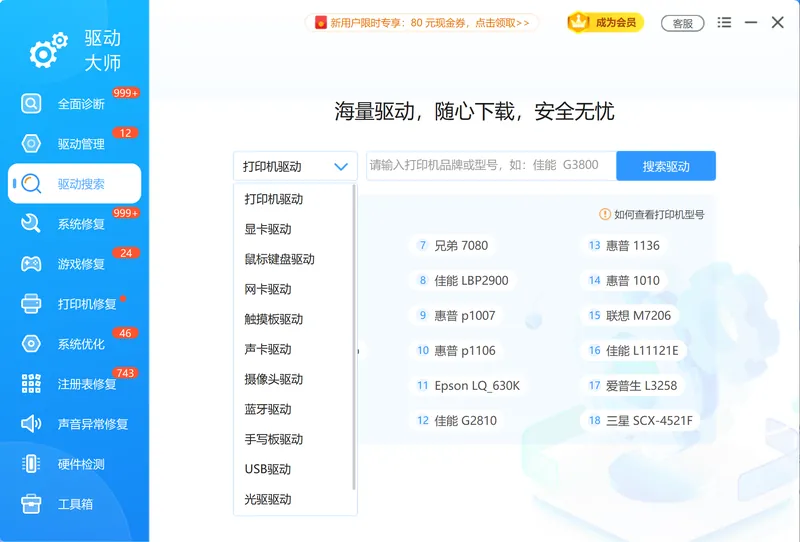
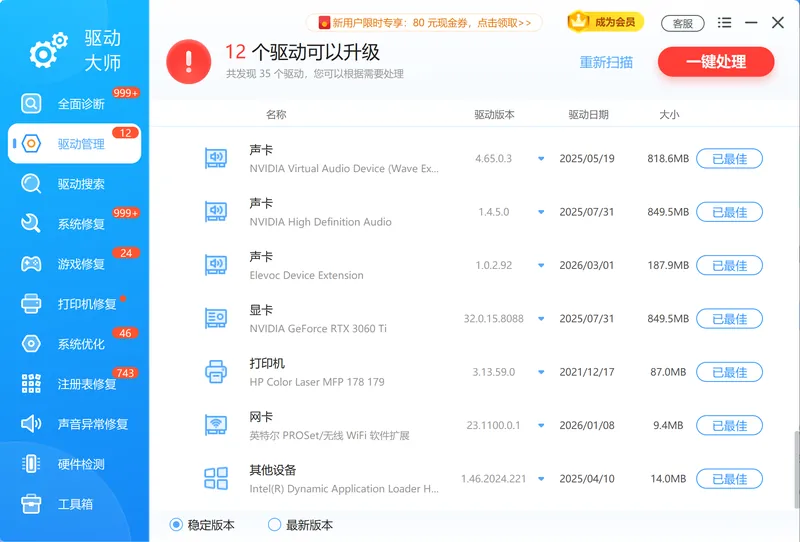
它的驱动搜索会扫描出当前缺失或异常的驱动并列出可用版本,对应方法四里网卡带黄色感叹号、需要重装驱动的场景;驱动管理则用来更新已安装的网卡驱动到匹配版本,对应驱动版本过旧导致间歇性断网的情况。
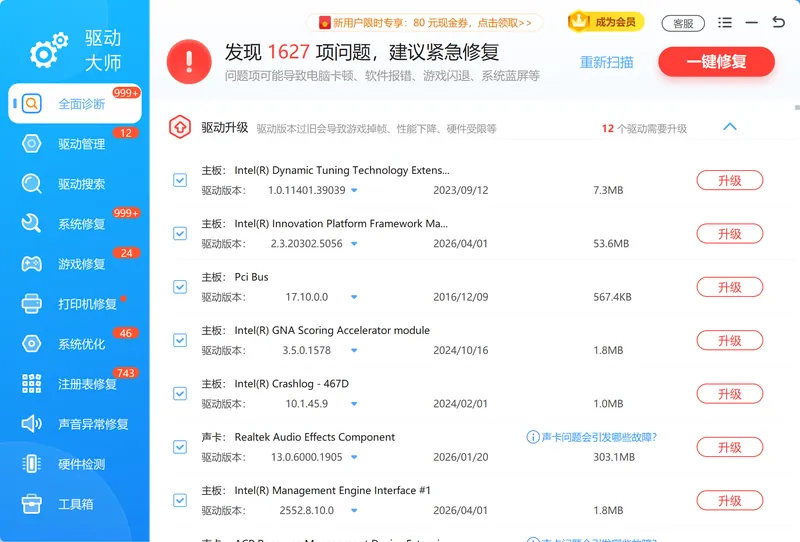
遇到网卡驱动装好仍连不上、或牵连到声卡、系统组件异常时,全面诊断会一次性体检驱动与常见系统问题,再配合系统修复处理网络相关的系统组件,比逐项手动排查更省事。软领旗下产品界面上都有客服按钮,复杂情况可点开联系真人客服,必要时由专业工程师远程协助。
驱动管理可以集中查看已安装驱动的状态,把网卡等设备的驱动更新到与硬件匹配的版本。
当网络问题牵连到系统组件时,全面诊断会一次性检查驱动与常见系统异常,定位无法上网的深层原因。

常见问题
网络连接正常无法上网怎么解决?
先用手机连同一 WiFi 判断是路由器还是电脑的问题。若是本机问题,依次以管理员身份运行 ipconfig /flushdns 刷新 DNS、把 TCP/IPv4 改回自动获取、检查网卡驱动是否异常,多数情况能恢复上网。
显示已连接 WiFi 但打不开网页是什么原因?
最常见是 DNS 解析故障或本地 DNS 缓存出错。可先刷新 DNS 缓存,再把 DNS 改成 114DNS(114.114.114.114)或阿里云 DNS(223.5.5.5)测试;若仍不行,再检查 IP 配置和网卡驱动。
网络连接问题导致更新失败怎么办?
系统更新依赖稳定的网络连接,若上不了网会卡在下载或安装阶段。先按本文方法恢复网络,重点检查网卡驱动是否异常,网络恢复后再重试更新,通常即可继续。
更换公共 DNS 安全吗?
114DNS、阿里云 DNS、谷歌 DNS 都是公开提供的公共 DNS 服务,用于地址解析,正常上网使用是安全的。若所在网络有特定要求,建议改回自动获取或按管理员提供的地址填写。
更新网卡驱动后还是上不了网怎么办?
说明问题可能不只在驱动。可回到方法一确认路由器和宽带正常,再检查 IP 与 DNS 设置;若仍无法定位,用「软领驱动大师」的全面诊断一次性检查驱动与系统组件,必要时联系真人客服协助。
推荐阅读
相关推荐
 网络连接正常无法上网连接正常打不开网页网卡驱动更新软领驱动大师






 提示
提示