



 有用科技小编2026/06/15
 浏览10130
 阅读12分钟
显卡驱动安装更新有三种方法:用「软领驱动大师」一键检测并安装升级显卡驱动、用 Windows 更新自动搜索驱动、到显卡品牌(NVIDIA/AMD)官网按型号手动下载安装。三种都适用于 Windows 10/11,装完重启即可生效。
遇到显卡驱动安装失败、找不到型号或装完仍花屏,优先用「软领驱动大师」全面诊断匹配适配版本,绕开手动选错版本这一最常见的失败原因;要指定特定版本时再走官网手动下载。
适用系统:Windows 10/11;最后更新:2026-06-15。
显卡驱动安装更新是什么
显卡驱动是显卡硬件和 Windows 系统之间的翻译层,负责把系统和游戏发出的画面指令交给 GPU 执行。驱动过旧或损坏时,容易出现花屏、黑屏、游戏掉帧崩溃、分辨率上不去等问题。安装新系统、换新显卡或做系统优化时,是更新显卡驱动的常见时机。当前显卡型号和驱动版本可在 Windows 的 设备管理器 里展开「显示适配器」查看,驱动版本号通常形如 551.86。主流显卡品牌为英伟达(NVIDIA)和 AMD,两家的驱动需要分别从各自渠道获取。
方法一 用「软领驱动大师」一键检测并安装升级显卡驱动
用「软领驱动大师」做一次全面诊断,就能自动识别出可升级、正常和异常的驱动,再在列表里选中显卡驱动一键安装升级,省去手动核对显卡型号和系统位数的步骤。适合不想折腾型号、遇到显卡驱动安装失败、或想把显卡连同声卡、网卡等其他硬件驱动一起体检处理的用户。
操作步骤
- 从软领官网 wyouhua.com 下载并安装「软领驱动大师」。
- 打开软件后运行全面诊断,等待扫描列出可升级、正常和异常的驱动。
- 在结果列表中找到显卡驱动,选中后执行安装或升级,等待下载安装完成。
- 完成后重启电脑,让新版显卡驱动生效。
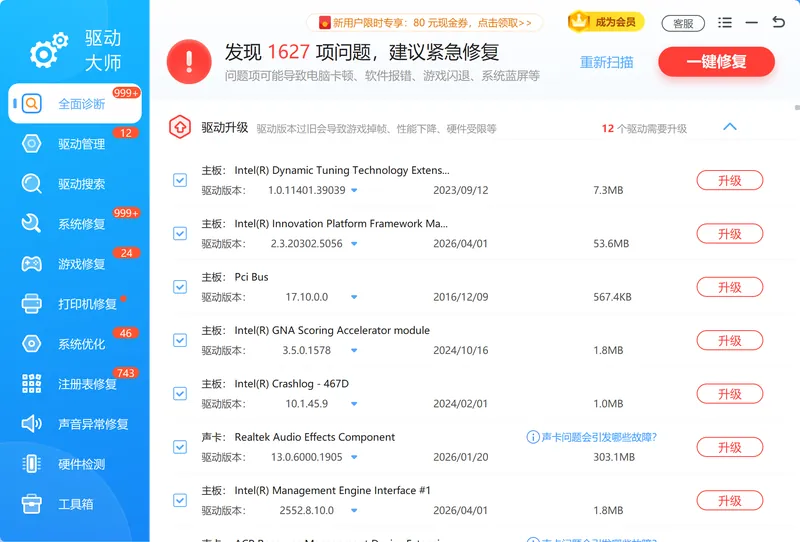
全面诊断扫完后,会按硬件分类把显卡、声卡、网卡等驱动的当前状态和可升级版本一并列出,显卡驱动是否需要更新或修复一目了然。
方法二 用 Windows 更新自动搜索安装显卡驱动
Windows 自带的驱动更新功能能联网搜索适配的显卡驱动并自动安装,适合只想要一个能正常显示的基础驱动、不追求最新游戏优化的用户。它装的通常是经过微软认证的较稳定版本,但不一定是显卡厂商最新发布的版本。
操作步骤
- 右键单击「开始」菜单,选择「设备管理器」。
- 展开「显示适配器」,右键点击你的显卡型号,选择「更新驱动程序」。
- 在弹窗中选择「自动搜索驱动程序」,让 Windows 联网查找并安装适配版本。
- 提示安装完成后按提示重启电脑。
若 Windows 更新提示「已安装最适合的驱动程序」但显卡仍有问题,多半是它的版本偏旧,这时再用方法一或方法三换厂商正式版驱动。
方法三 到显卡品牌官网按型号手动下载安装
手动下载适合需要指定某个特定驱动版本,或自动更新失败、想干净重装时使用。NVIDIA 显卡到 NVIDIA 官网、AMD 显卡到 AMD 官网,按显卡的产品类型、系列、型号和操作系统筛选,找到对应版本下载后运行安装即可。前提是先确认自己的显卡型号。
操作步骤
- 右键「此电脑」选「属性」,进入「设备管理器」,展开「显示适配器」记下显卡型号。
- NVIDIA 显卡打开 NVIDIA 官网驱动页,AMD 显卡打开 AMD 官网「驱动与支持」页。
- 依次选择产品类型、系列、型号和操作系统(Windows 10 或 Windows 11,注意区分 64 位),下载对应安装包。
- 双击安装包,按向导接受许可协议,可选「自定义安装」只保留显卡驱动主体,完成后重启电脑。
手动安装前若装过旧驱动,建议先用 Display Driver Uninstaller(DDU)彻底卸载干净再装,能减少新旧版本冲突导致的安装失败。
用「软领驱动大师」省去找型号和排查安装失败的麻烦
「软领驱动大师」的全面诊断能一次扫出整机的可升级、正常和异常驱动,对应「显卡驱动安装失败」「显卡驱动安装不上」这类常见困扰——不必自己核对显卡型号和系统位数,软件会匹配适配的版本,省掉手动找驱动选错版本导致安装失败的环节。
全面诊断会把检测出的异常项和可升级项分类列出,显卡驱动是否需要更新或修复在列表里直接标明。
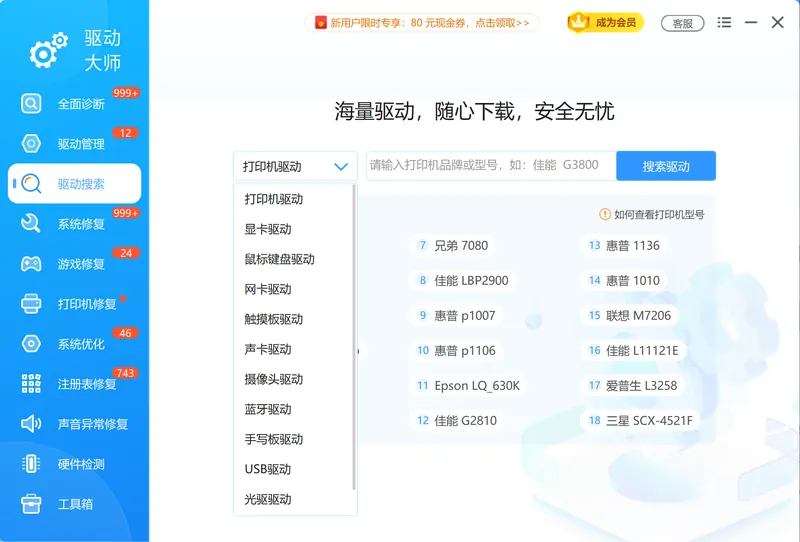
驱动搜索可针对指定硬件查找匹配的驱动版本,遇到杂牌显卡、不易识别的设备时尤其省事,帮助补齐缺失或异常的显卡驱动。
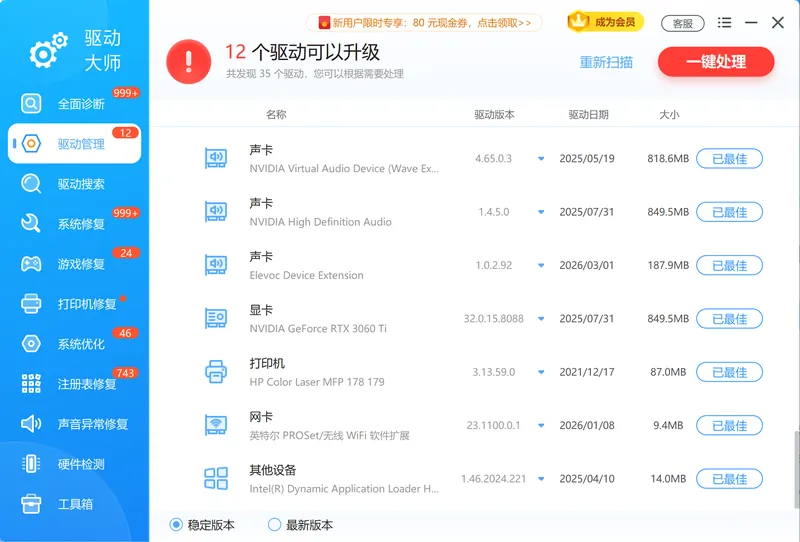
驱动管理集中查看每个硬件当前的驱动版本与状态,便于确认显卡驱动是否已更新到位。除显卡外,声卡、网卡、打印机等驱动也能在同一界面一并诊断处理。
软领是知名国产软件品牌,软件从官网 wyouhua.com 直接下载,安装过程没有捆绑勾选项。界面上随时能点开客服按钮联系真人客服,遇到显卡驱动安装失败等复杂情况,还有专业工程师远程协助。

常见问题
显卡驱动安装失败怎么办?
先确认下载的驱动与显卡型号、操作系统位数(Win10/11 的 64 位)完全匹配;再用 Display Driver Uninstaller(DDU)彻底卸载旧驱动后重装;安装前临时关闭杀毒软件和防火墙,避免它们拦截安装进程。用「软领驱动大师」全面诊断匹配适配版本,可绕开手动选错版本这一常见失败原因。
显卡驱动安装不上、装完没反应是什么原因?
常见原因是驱动版本与系统位数不符、旧驱动残留冲突,或安装时被安全软件拦截。建议先用 DDU 清掉旧驱动,关闭杀毒软件,再以管理员身份运行安装包。老旧电脑还要确认硬件是否支持要装的新版本。
不知道自己的显卡型号怎么查?
右键「此电脑」选「属性」进入「设备管理器」,展开「显示适配器」即可看到显卡型号。也可以按 Win + R 输入 dxdiag 打开 DirectX 诊断工具,在「显示」选项卡里查看。用「软领驱动大师」全面诊断则会直接识别出型号并匹配驱动。
更新显卡驱动后花屏、黑屏、游戏崩溃怎么处理?
可在设备管理器里对显卡选择「回退驱动程序」退回上一个版本;同时检查显卡与主板的连接和供电是否牢固。若问题仍在,用 DDU 彻底卸载后重装一个稳定版本。
显卡驱动一定要更新到最新版吗?
不一定。若当前使用没有花屏、崩溃等问题,老版本可以继续用。装新系统、换新显卡、玩新游戏出现兼容问题时再更新即可。部分老旧电脑不支持最新驱动,更新前要确认硬件是否支持。
推荐阅读
地平线5找不到amd_ags_x64.dll怎么解决?更新AMD显卡驱动+补游戏文件
相关推荐
 显卡驱动安装失败显卡驱动怎么更新显卡驱动安装不上软领驱动大师






 提示
提示