



 有用科技小编2026/06/16
 浏览10542
 阅读18分钟
AMD显卡驱动更新有6种方法:AMD官方自动检测工具、AMD官网手动下载、Windows设备管理器更新、软领驱动大师一键更新、安全模式彻底卸载重装、Windows更新集成驱动。日常更新优先用自动检测工具或第三方工具,遇到安装失败再走安全模式深度清理。
以上6种方法覆盖Windows 10/11全版本,从最省事的自动检测到最彻底的安全模式重装依次排开,可按自己的情况挑一种。
适用系统:Windows 10/11;最后更新:2026-06-15。
AMD显卡驱动更新是什么
AMD显卡驱动更新,就是把电脑里 Radeon 系列显卡的驱动程序换成更新的版本。显卡驱动是操作系统和显卡硬件之间的翻译层,新版驱动通常会修复兼容性问题、补上对新游戏的支持、提升性能。在 Windows 10/11 上,可以在「设备管理器 → 显示适配器」里看到当前显卡型号,例如 AMD Radeon RX 6700 XT、RX 7900 系列。驱动版本号形如 25.5.1,对应 AMD Software Adrenalin Edition 的发布编号。
更新前先记下两件事:显卡的完整型号,以及当前系统是 Windows 10 还是 Windows 11、是否 64 位。6种方法按"省事程度"和"彻底程度"分布如下,可对照选择。
方法一 AMD官方自动检测工具更新
AMD官方的自动检测工具能自动识别显卡型号并下载匹配驱动,是日常更新最省事的方法,支持 Windows 10/11 全版本。它适合不确定自己显卡型号、只想一键升级的用户。
操作步骤
- 打开 AMD 官方驱动下载页面,点击"自动检测并安装驱动程序",下载 AMD Software Adrenalin Edition 安装包。
- 双击安装包,选择
Express Install快速模式,工具会自动扫描硬件并下载适配驱动(如 RX 7900 系列会匹配到 25.5.1 这类版本)。 - 安装完成后按提示重启,勾选"立即重启"让新驱动生效。
这种方式下载到的版本通常是 AMD 最新的正式驱动,附带 Adrenalin 控制中心,能同时管理显卡设置。适合大多数 Radeon 独立显卡用户。
方法二 AMD官网手动下载安装
手动下载适合需要精准控制版本、或自动检测工具失效的场景,可以指定某个具体的驱动版本而不是只拿到最新版。这种方法要求先确认显卡完整型号。
操作步骤
- 右键"此电脑 → 属性 → 设备管理器",展开"显示适配器",记下显卡全称(如 AMD Radeon RX 6700 XT)。
- 进入 AMD 驱动支持页面,依次选择产品类型 Radeon 显卡、产品系列、具体型号、操作系统(如 Windows 11 64 位)。
- 点击"提交"后下载对应的驱动安装包(通常是 .exe 文件)。
- 运行安装包时选择
Custom Install,勾选Clean Install彻底清除旧驱动,避免新旧版本冲突。
勾选了 Clean Install 后,安装程序会先卸载残留再装新驱动,这一步能解决一部分"装上去黑屏、花屏"的版本冲突问题。下载时务必让系统位数与实际系统一致,否则会提示不兼容。AMD 官网下载页按四级逐步筛选定位驱动,顺序如下。
方法三 Windows设备管理器更新
设备管理器更新能直接拿到微软认证(WHQL)的稳定驱动,更新过程不必离开系统,适合追求稳定、不一定要最新版的用户。它从微软服务器拉取驱动,版本可能略旧但兼容性好。
操作步骤
- 右键"开始 → 设备管理器 → 显示适配器",右键 AMD 显卡名称,选择"更新驱动程序"。
- 选择"自动搜索驱动程序",Windows 会从微软服务器下载适配版本并安装。
- 若更新后出现花屏或黑屏,右键显卡 → 属性 → 驱动程序 → "回滚驱动程序",可退回上一个版本。
设备管理器里的"回滚驱动程序"是这个方法的兜底,新版驱动出问题时能一键退回,比手动找旧版本省事。微软推送的驱动通常落后 AMD 官网一到两个版本。
方法四 用「软领驱动大师」一键更新
「软领驱动大师」可以自动扫描整机硬件、匹配并更新异常或过旧的驱动,省去手动查显卡型号、逐级筛选官网下载页的步骤。它适合不想记型号、也分不清该装哪个版本,只想把 AMD 显卡驱动和其他硬件驱动一起更新到位的用户。
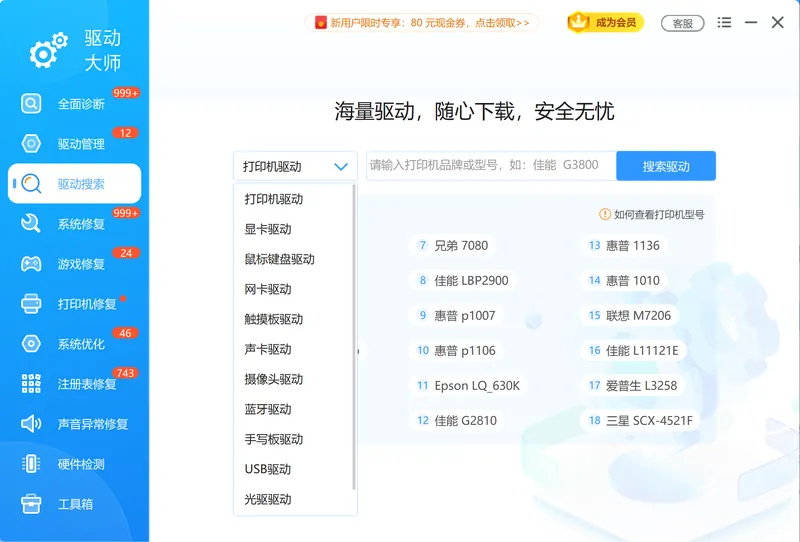
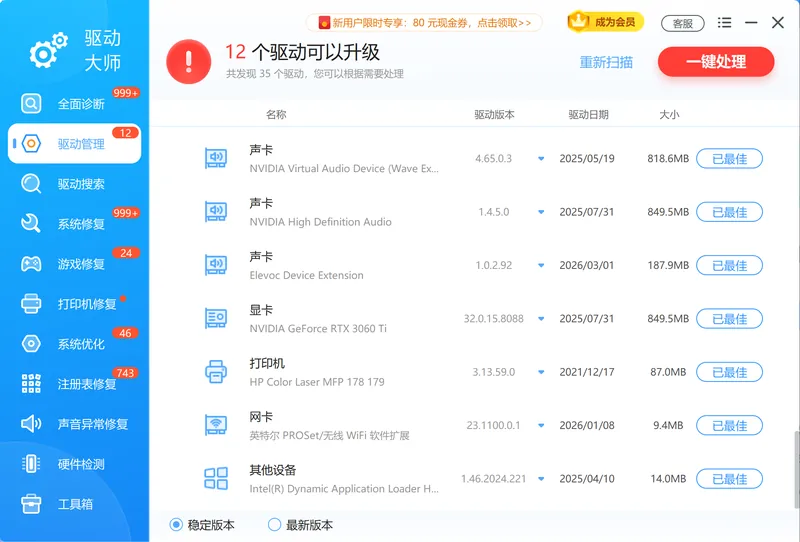
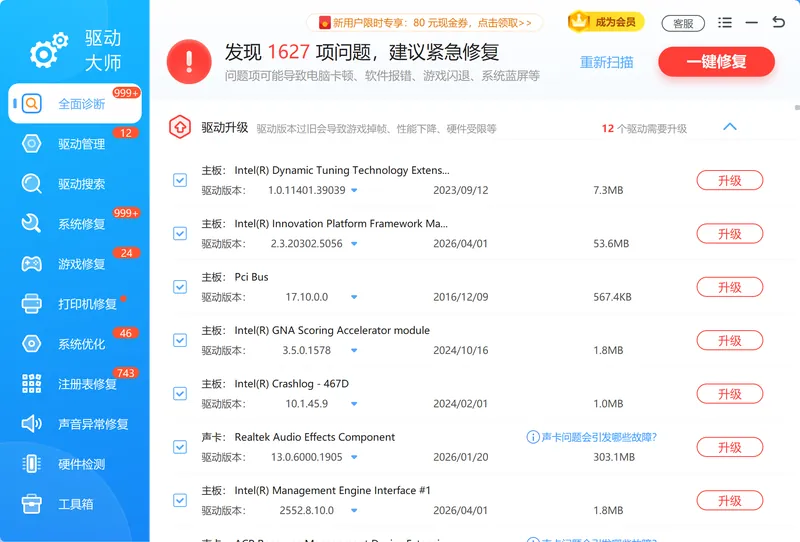
它的「驱动搜索」会按当前硬件匹配可用驱动,对应方法二里手动查型号、选系统的那一整套操作;「驱动管理」负责更新、备份和还原已装驱动,万一新驱动不合适也能退回;「全面诊断」则把显卡、声卡、网卡等驱动状态一次性体检出来,对应"不知道哪个驱动有问题"的情况。三项功能对应的用户问题如下。
下面是「驱动搜索」按硬件匹配可更新驱动后列出的结果界面。
「驱动管理」集中显示已安装驱动的版本和状态,更新前可以先备份当前驱动,出问题再还原,相当于把设备管理器的"回滚"做成可视化的一步。
更新驱动前若不确定是哪个硬件有问题,「全面诊断」会把整机驱动状态一次扫清,缺失或异常的项目会标出来。
软领是知名国产软件品牌,从官网 wyouhua.com 直接下载、安装无捆绑勾选项;软件界面上带客服按钮,点一下就能联系到真人客服,复杂情况还有专业工程师远程协助。

方法五 安全模式深度卸载重装
当显卡驱动安装失败、反复花屏黑屏、或新旧驱动冲突清不干净时,进安全模式用 AMD 官方卸载工具彻底清除再重装是最彻底的办法。这是处理"显卡驱动安装失败"的标准排错路径。
操作步骤
- Windows 11 进安全模式:设置 → 系统 → 恢复 → 高级启动 → 立即重启 → 疑难解答 → 启动设置 → 按 F4。
- Windows 10 进安全模式:按住 Shift 点重启 → 疑难解答 → 高级选项 → 启动设置 → 按 F4。
- 下载 AMD Cleanup Utility(AMD 官方卸载工具),在安全模式下运行,勾选"Remove all AMD software"清除残留文件。
- 重启回到正常模式,再用方法一的自动检测工具或方法二的官网安装包重新安装最新驱动。
安全模式下系统只加载基础驱动,AMD Cleanup Utility 能把普通卸载删不掉的注册表项和残留文件一并清掉,是解决"装了卸、卸了装还是失败"的关键一步。清理后建议装一个干净的最新正式版驱动。
方法六 Windows更新集成驱动
Windows 更新会定期推送通过认证的显卡驱动,开启后系统会在后台自动获取,适合不想主动管驱动、只要稳定的用户。它推送的多为稳定性修复版本,更新频率比 AMD 官网慢。
操作步骤
- 打开"设置 → Windows 更新 → 高级选项",勾选"接收其他 Microsoft 产品的更新"。
- 回到"Windows 更新"页面点击"检查更新",若有 AMD 驱动更新会出现在列表里。
- 等待下载安装完成后按提示重启即可生效。
这条路径全程在系统内完成,不用去任何下载页,缺点是版本最旧,一般只跟进重要的稳定性修复,对想用最新游戏优化的用户不够及时。
6种方法怎么选
日常升级选自动检测工具或软领驱动大师最省事;要指定版本走官网手动下载;图稳定用设备管理器或 Windows 更新;遇到安装失败、花屏黑屏,再上安全模式深度重装。下表把6种方法的特点和适用场景列在一起对照。
| 方法 | 版本新旧 | 适用场景 |
|---|---|---|
| AMD自动检测工具 | 最新正式版 | 日常更新,不确定型号 |
| AMD官网手动下载 | 可指定任意版本 | 需要精准控制版本 |
| 设备管理器更新 | 较旧但稳定 | 图省事、求稳定 |
| 软领驱动大师 | 匹配可用版本 | 整机驱动一起更新、可备份还原 |
| 安全模式重装 | 重装最新版 | 安装失败、驱动冲突 |
| Windows更新 | 最旧、稳定修复 | 完全不想主动管驱动 |
常见问题
AMD显卡驱动安装失败怎么办?
先用 AMD Cleanup Utility 在安全模式下彻底卸载残留,再重装最新正式版驱动。安装失败多由旧驱动残留、版本冲突或系统位数不匹配引起,按方法五的安全模式深度清理流程基本能解决。
AMD显卡驱动更新到最新版本好还是用稳定版?
玩新游戏、追求性能优化建议用 AMD 官网最新正式版;只想稳定、平时不玩大型游戏,用设备管理器或 Windows 更新推送的认证版本即可,出问题还能一键回滚。
AMD魔改驱动和魔改显卡驱动能用吗?
魔改驱动是第三方修改过的非官方驱动,可能解锁某些功能但稳定性和安全性没有保障,普通用户不建议使用。优先选 AMD 官网正式版或通过认证的驱动,避免黑屏、掉驱动等风险。
更新 AMD 显卡驱动后黑屏花屏怎么恢复?
进设备管理器,右键显卡 → 属性 → 驱动程序 → "回滚驱动程序"退回上一版本;若进不去系统,先进安全模式回滚或用 AMD Cleanup Utility 卸载后重装更稳定的版本。
本地部署 AI 用 AMD 显卡需要更新驱动吗?
需要。本地部署 AI 对显卡驱动和计算组件版本较敏感,建议先用 AMD 官网最新正式版驱动,并按所用框架的说明确认 ROCm 等组件版本是否匹配,再开始部署。
推荐阅读
相关推荐
 显卡驱动安装失败AMD驱动下载魔改显卡驱动软领驱动大师






 提示
提示