



 有用科技小编2026/06/16
 浏览10165
 阅读14分钟
ThinkPad驱动下载有三种方法:到联想官网按机型手动下载、用「软领驱动大师」一键检测安装、用 Windows 设备管理器自动搜索更新。新装系统没网卡驱动、设备管理器出现黄色感叹号时,优先选自动检测安装最省事。
适用于 T 系列、X 系列、P 系列等各型号 ThinkPad,Windows 10/11 系统通用。下面按操作难度从简到繁列出这三种方法。
适用系统:Windows 10/11;最后更新:2026-06-15。
ThinkPad驱动是什么
ThinkPad驱动是让笔记本硬件(网卡、声卡、显卡、触摸板、指纹识别等)与 Windows 系统正常通信的程序。驱动缺失或损坏时,电脑会出现无法联网、没有声音、触摸板失灵、设备管理器里设备名旁带黄色感叹号等问题。重装系统后最常见的就是没有网卡驱动,导致无法联网去下载其余驱动,形成"先有鸡还是先有蛋"的困境。保持驱动为匹配版本,既能稳定硬件工作,也能修复已知的兼容问题。
驱动是硬件和系统之间的中间层,驱动一旦异常,对应硬件就无法被系统正常调用。
方法一 联想官网按机型手动下载
联想官网手动下载是最精准的方式,按机型和序列号能拿到与硬件完全对应的官方驱动,适合只需要更新单个驱动、或对版本有明确要求的场景。缺点是要先查清机型、逐项勾选,操作步骤较多,且下载过程需全程联网。
操作步骤
- 在笔记本底部标签或电池槽查找 SN 序列号与型号,例如 T14 Gen 2、X1 Carbon Gen 10;也可按
Win + R输入dxdiag查看型号。 - 访问联想官网,进入"服务支持 - 驱动下载",输入 SN 号或型号,选择对应的操作系统版本(如 Windows 10 / 11 64 位)。
- 展开驱动列表(无线网卡、显卡、声卡等),勾选需要的项目,点击"下载所选驱动"。
- 以管理员身份运行安装程序,按提示完成安装,全程保持联网,装完重启生效。
查准机型、选对系统版本,是手动下载不装错驱动的关键,序列号比型号更精确。
若更新显卡驱动后开机黑屏,重启时连续按 F8 进入"最近一次的正确配置"回退驱动。涉及 BIOS 升级时务必接上电源、不要中断,否则可能损坏硬件。
方法二 用「软领驱动大师」一键检测安装
用「软领驱动大师」一键检测安装,适合不想手动查机型、或重装系统后没有网卡驱动无法联网的场景。它会自动识别 ThinkPad 各硬件型号并匹配对应驱动,把检测、下载、安装合成一步完成,省去逐项查找比对的过程,特别适合不熟悉硬件型号的用户。
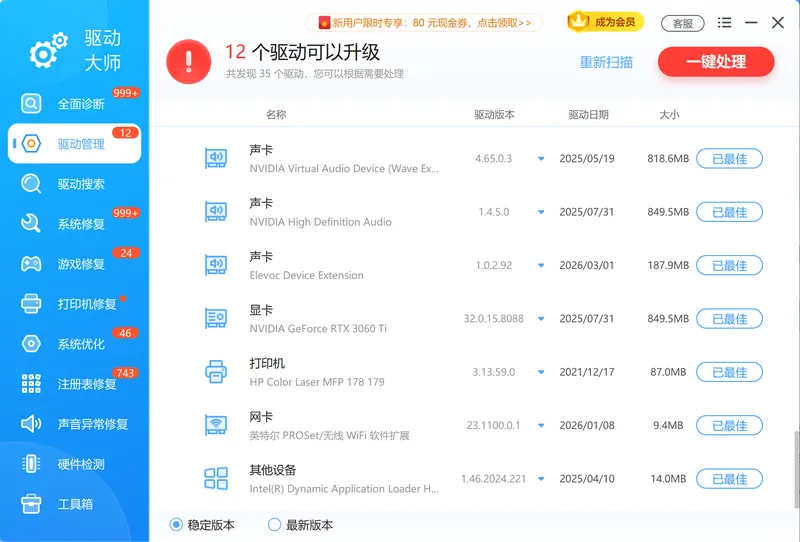
驱动管理负责一次性检测主板、声卡、显卡、网卡等各类驱动的状态,把缺失、过期或异常的驱动列出来,对应"设备管理器一排黄色感叹号、不知道该装哪些"的问题,可批量升级而不必逐个手动安装。
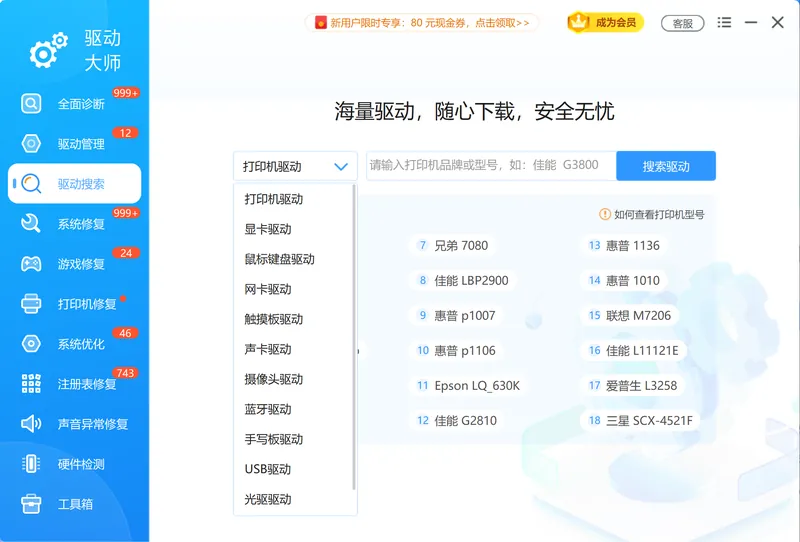
驱动搜索支持输入硬件型号手动精确查找,能列出同一驱动的不同版本,对应"想装指定版本驱动、或自动匹配结果不满意"的场景,例如 T440P、X240 机型的 Intel 7260 网卡需要特定版本才能修复频繁断连。
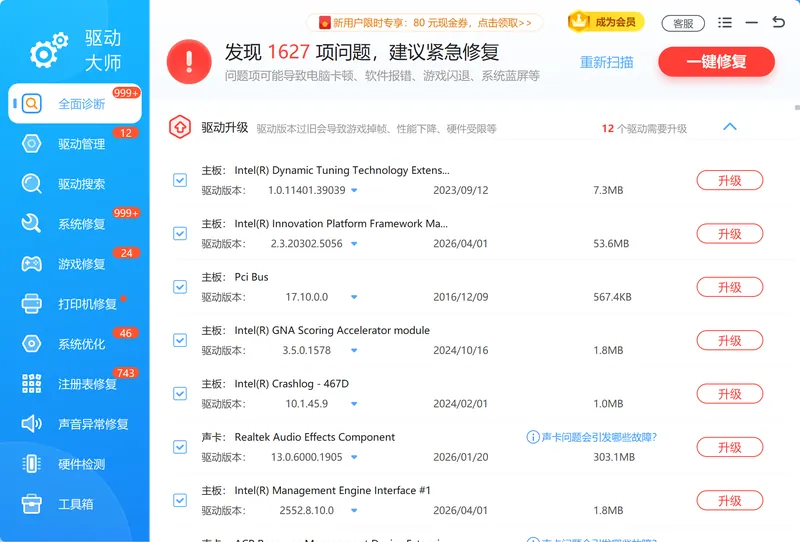
全面诊断会一并检查硬件与系统组件状态,把驱动异常连带引发的网卡失灵、声音问题一起呈现,对应"装好驱动后还想确认硬件整体是否正常"的需求。
软领是知名国产软件品牌,从官网 wyouhua.com 直接下载、安装无捆绑勾选项;遇到驱动装不上等问题,可在软件界面点客服按钮联系真人客服,复杂情况还有专业工程师远程协助。

方法三 用 Windows 设备管理器自动更新
Windows 设备管理器自带的"更新驱动程序"可让系统自动联网搜索并安装驱动,是无需任何额外工具的常规做法,适合只有个别设备带感叹号、需要快速补一个驱动的情况。它依赖微软驱动库,对部分较新或较冷门的 ThinkPad 硬件可能匹配不到最新版本。
操作步骤
- 右键"此电脑"选择"管理",进入"设备管理器";或按
Win + X直接选择"设备管理器"。 - 找到带黄色感叹号或显示为"其他设备"的项目,右键选择"更新驱动程序"。
- 选择"自动搜索驱动程序",让 Windows 联网查找并安装匹配的驱动。
- 安装完成后重启电脑,回到设备管理器确认感叹号已消失。
设备管理器适合临时补单个驱动,若自动搜索提示"已安装最适合的驱动程序"但设备仍异常,再改用前两种方法。
三种方法怎么选
三种方法各有适用场景,可按当前电脑状态快速对号选择。能不能联网、要装一个还是一批驱动,是判断的两个关键。
下表进一步汇总三种方法的适用情况与特点。
| 方法 | 适用场景 | 特点 |
|---|---|---|
| 联想官网手动下载 | 需指定版本、只更新单个驱动 | 最精准,但要查机型、步骤多 |
| 软领驱动大师一键安装 | 没网卡驱动、多个感叹号、不熟型号 | 自动匹配,检测下载安装一步完成 |
| 设备管理器自动更新 | 个别设备异常、快速补一个驱动 | 免装工具,但版本可能不够新 |
常见问题
如何查看自己的 ThinkPad 型号?
通常在笔记本底部标签或电池仓内可找到型号,例如 ThinkPad T14 Gen 2。也可以在 Windows 系统中按 Win + R,输入 dxdiag 回车,在"系统"选项卡里查看系统型号。
ThinkPad驱动是不是越新越好?
不一定。部分新版驱动可能不适配老机型,更新后反而出现黑屏、掉帧。建议优先用匹配当前系统版本的稳定驱动,若更新后出问题,用工具回退到旧版驱动即可。
装了网卡驱动后仍无法联网怎么办?
先检查无线功能是否被关闭(部分机型有物理开关或 Fn 组合键),再尝试网络重置:进入"设置 - 网络和 Internet - 网络重置",重启后重新连接。仍不行则确认装的是对应机型的网卡驱动版本。
驱动安装失败提示"哈希值不匹配"是什么原因?
多半是下载的驱动与当前硬件或系统不兼容,或安装包不完整。建议重新从联想官网获取对应机型驱动,或用「软领驱动大师」自动匹配后安装,避免装到错误版本。
设备管理器没异常,但 WiFi 频繁断连怎么办?
这通常是网卡驱动版本的兼容问题。部分 ThinkPad 机型(如 T440P、X240)的 Intel 7260 网卡需要特定版本驱动才能稳定。可用「软领驱动大师」的驱动搜索按型号找指定版本,替换当前驱动后重启验证。
推荐阅读
相关推荐
 ThinkPad驱动下载笔记本网卡驱动安装设备管理器黄色感叹号软领驱动大师






 提示
提示