



 有用科技小编2026/06/16
 浏览10398
 阅读13分钟
电脑驱动下载安装修复有4种常用方法:硬件官网下载、Windows 更新自动获取、设备管理器手动更新或回滚、以及用驱动管理软件自动检测安装。设备无法识别、没声音、网络连不上等问题大多与驱动有关,按下面方法逐项排查即可解决。
适用 Windows 10/11。先从匹配度最高的官网下载或自动检测入手,遇到新版驱动不兼容再用回滚,多次无果通常是硬件本身问题,建议联系厂商售后。
适用系统:Windows 10/11;最后更新:2026-06-16。
电脑驱动是什么
电脑驱动是连接操作系统与硬件的程序,负责把系统的通用指令翻译成显卡、声卡、网卡等硬件能执行的专属命令,并把硬件状态回传给系统。驱动还为硬件分配内存地址、中断请求(IRQ)等系统资源,避免设备冲突,并解锁硬件的完整功能与性能。一旦驱动缺失、版本不匹配或损坏,就会出现设备无法识别、播放没声音、网络连接失败、显示异常等故障。
下面这张图说明驱动在系统与硬件之间承担的指令翻译与资源分配角色,帮助理解为什么驱动状态直接决定电脑的稳定性。
方法一 从硬件官网下载安装驱动
官网下载是匹配度和安全性最高的渠道,适合已知硬件品牌和型号的情况。从设备管理器查到型号后,去对应品牌官网下载驱动并安装。
操作步骤
- 右键开始菜单打开「设备管理器」,展开目标硬件类目,右键设备选择「属性」,在「详细信息」里查看硬件型号。
- 搜索硬件品牌官网,认准带「官方」标识的网站,避免进入仿冒下载页。
- 在官网的「技术支持」或「软件和驱动程序」页面,输入产品型号或序列号,找到对应的驱动文件下载。
- 双击运行驱动安装包,按提示完成安装,结束后重启电脑使驱动生效。
下图展示官网下载驱动的查型号到安装的完整顺序,每一步对应一个明确的操作环节。
方法二 通过 Windows 更新自动获取驱动
Windows 更新内置驱动获取功能,适合新手或临时修复,系统会自动匹配显卡、网卡等基础版通用驱动。优点是省事,缺点是驱动版本通常不是最新版,对游戏显卡等需要新驱动的场景不够。
操作步骤
- 在桌面左下角搜索框输入「设置」并打开,或按
Win + I直接进入设置。 - 在左侧目录点击「Windows 更新」。
- 点击右上角「检查更新」,系统会自动下载并安装可用的通用驱动,完成后按提示重启。
若需要更精细的驱动选择,可继续点击「高级选项」中的「可选更新」,里面会列出可单独安装的硬件驱动。
方法三 在设备管理器手动更新或回滚驱动
设备管理器是修复异常驱动的核心入口,可手动更新、卸载重装或回滚驱动。设备名旁出现黄色感叹号说明驱动缺失或异常,按下面方法处理冲突或损坏的驱动。
操作步骤
- 右键开始菜单打开「设备管理器」,找到带黄色感叹号或问号的问题设备。
- 卸载重装:右键设备选择「卸载设备」,勾选「删除驱动程序软件」,完成后重新安装驱动,用于解决冲突或损坏的驱动。
- 回退版本:右键设备选择「属性」-「驱动程序」-「回滚驱动程序」,用于解决新版驱动带来的兼容问题,回滚后重启电脑。
下图对比卸载重装与回滚驱动两条修复路径分别适用的故障类型,便于按症状选择。
方法四 用「软领驱动大师」自动检测下载安装修复
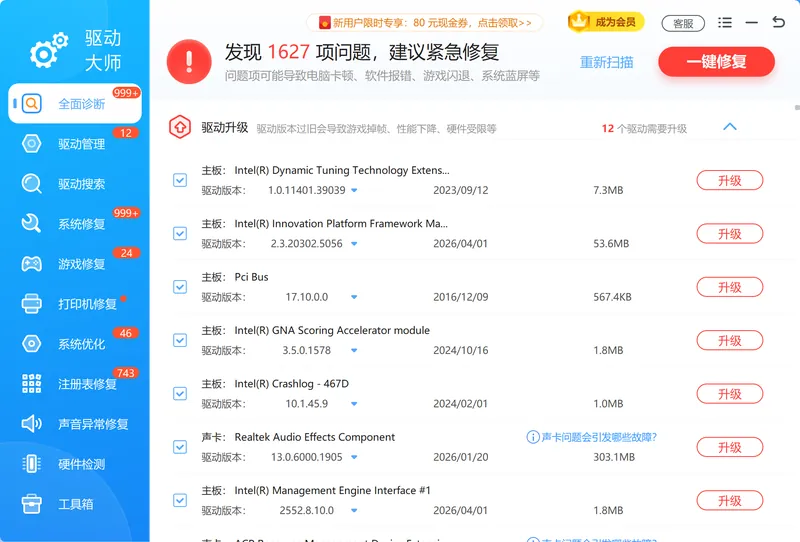
用「软领驱动大师」可自动完成驱动的检测、下载、安装和修复,全程不用自己查硬件型号,适合不想手动逐项排查的用户。它的「全面诊断」会扫描全部硬件的驱动状态并给出处理建议,省去判断哪个驱动有问题的步骤。
下面这张「全面诊断」界面会按硬件列出驱动是否正常、是否需要升级,对应本文方法三里手动找问题设备的环节。
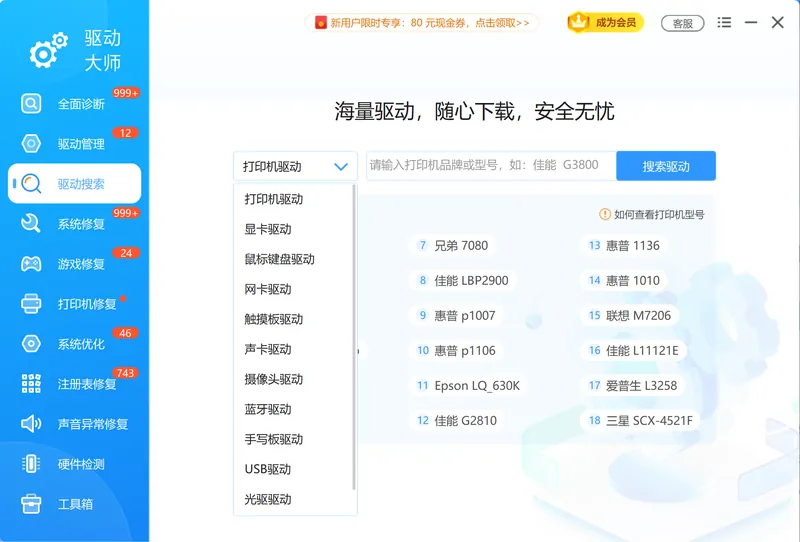
「驱动搜索」负责按硬件型号自动匹配并下载对应驱动,解决官网下载里手动查型号、找下载页这两个最费时的步骤;下图为按驱动类型筛选并下载的界面。
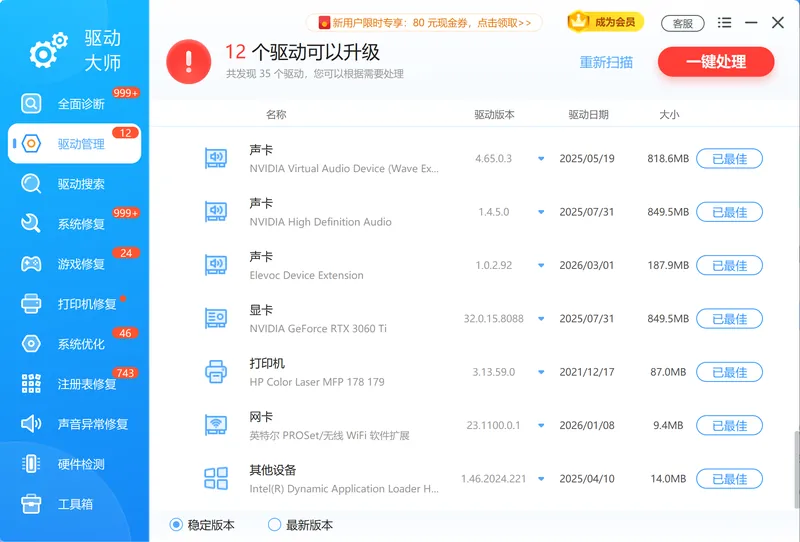
「驱动管理」集中显示已安装驱动的版本,可一键升级或还原,对应方法三里的更新与回滚需求;下图为驱动列表与版本管理界面。
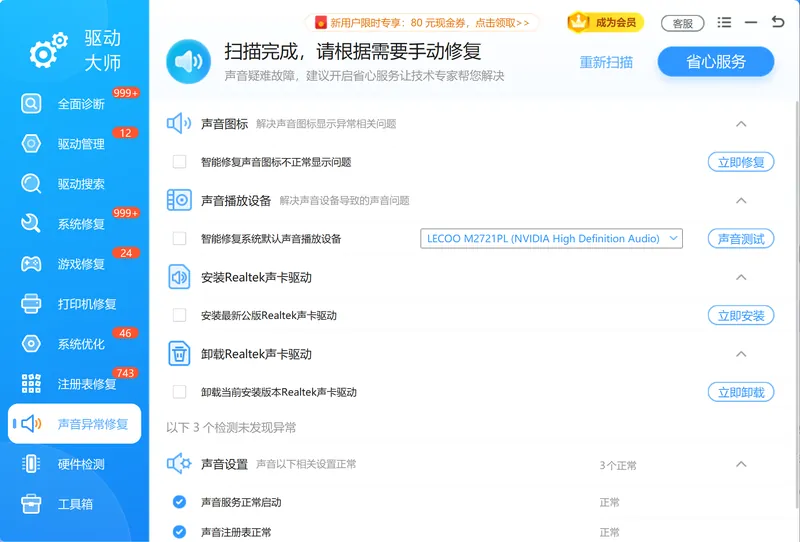
遇到声卡驱动异常导致播放没声音时,「声音异常修复」会针对性检测并修复音频相关驱动,省去在设备管理器里逐个排查的工夫;下图为声音异常修复界面。
软领是知名国产软件品牌,「软领驱动大师」从官网 wyouhua.com 直接下载,安装无捆绑勾选项。软件界面上有客服按钮,点一下就能联系到真人客服帮你解决驱动问题,复杂情况还有专业工程师远程协助。

四种驱动方法怎么选
四种方法各有适用场景,下表汇总对比,按硬件是否已知型号、是否要最新版本来选择。
| 方法 | 适用场景 | 驱动版本 |
|---|---|---|
| 硬件官网下载 | 已知品牌型号、要最匹配驱动 | 官方最新 |
| Windows 更新 | 新手或临时修复基础设备 | 通用版,可能偏旧 |
| 设备管理器手动 | 修复冲突、损坏或新版不兼容 | 重装或回滚 |
| 软领驱动大师 | 不想手动查型号、要自动检测修复 | 自动匹配安装 |
常见问题
电脑驱动怎么下载安装最稳妥
已知硬件型号时,从品牌官网下载安装匹配度最高;不确定型号或想省事,用「软领驱动大师」自动检测下载安装,或通过 Windows 更新获取通用驱动。安装完成后重启电脑使驱动生效。
驱动修复有哪些方法
常见有三种:在设备管理器卸载设备并删除驱动后重装,用于损坏或冲突;右键属性里回滚驱动程序,用于新版不兼容;或用「软领驱动大师」的全面诊断自动检测并修复异常驱动。
显卡魔改驱动怎么下载
魔改驱动是第三方修改版本,并非官方渠道,稳定性和安全性无保障,可能导致黑屏或硬件异常。优先从显卡品牌官网下载官方驱动;普通用户不建议安装来源不明的魔改驱动。
更新驱动后黑屏或没声音怎么办
这通常是新版驱动不兼容导致。进入设备管理器,右键对应设备选择属性-驱动程序-回滚驱动程序,退回上一个可用版本;若回滚按钮灰色不可用,则卸载该驱动后重装官方旧版本,再重启电脑。
驱动反复出问题修不好是什么原因
多次下载安装修复仍无效,大多是硬件自身故障,例如显卡、声卡或网卡接触不良或损坏,软件层面无法解决。建议联系硬件厂商售后检测,必要时更换硬件。
推荐阅读
相关推荐
 电脑驱动下载安装驱动修复方法设备管理器回滚驱动软领驱动大师






 提示
提示