



 有用科技小编2026/06/16
 浏览10120
 阅读12分钟
Intel驱动下载主要有4种方法:用英特尔官方的驱动程序和支持助理(Intel DSA)自动检测、在英特尔下载中心按处理器型号手动搜索、用「软领驱动大师」自动匹配安装、通过 Windows 更新获取微软验证的基础版本。先确认显卡型号和系统位数,再按熟悉程度选一种即可。
四种方法适用人群不同:怕选错版本就用自动检测或「软领驱动大师」,清楚自己要哪个版本就手动下载,对版本要求不高用 Windows 更新。下文按这四种顺序逐一说明,适用于 Windows 10/11 的核显与独显。
适用系统:Windows 10/11;最后更新:2026-06-16。
Intel驱动下载前要确认什么
Intel驱动下载指为电脑里的英特尔核芯显卡或独立显卡获取并安装显示驱动程序,常见于刚重装系统、入手新电脑,或出现显卡控制面板消失、画面卡顿、外接显示器不识别等情况。下载前要先确认两件事,避免装错版本导致安装失败。
第一是显卡型号:右键「此电脑」选「管理」,进入「设备管理器」,展开「显示适配器」,即可看到型号(如 Intel UHD Graphics 770)。第二是系统位数:右键「开始菜单」选「系统」,查看 Windows 版本与系统类型(如 Windows 11、64 位)。型号和位数对应不上时,驱动安装包通常会直接报错或安装后无效。
方法一 用英特尔官方工具自动检测Intel驱动下载
对硬件不熟、不想手动找型号的用户,可以用英特尔官方的「驱动程序和支持助理(Intel DSA)」自动识别设备并推荐合适的显卡驱动,全程基本不用自己判断版本。
操作步骤
- 在浏览器访问英特尔驱动程序和支持助理的官方下载页面。
- 下载并运行安装程序,按提示完成安装。
- 启动工具,让它自动扫描系统,检测可用的显卡驱动版本。
- 在结果里点击下载并安装,安装完成后重启电脑使驱动生效。
这种方式由官方匹配型号和系统位数,安全性较高,适合长期保留以便定期检查更新;安装时建议先关闭其他大型软件,避免占用冲突导致安装中断。
方法二 在英特尔下载中心手动搜索Intel驱动
清楚自己要哪个版本的用户,可以直接从英特尔下载中心手动搜索 Intel 驱动,自主性更强,能避开自动更新带来的兼容问题。
操作步骤
- 先按前面的方法记下处理器或显卡型号。
- 打开英特尔下载中心。
- 在搜索框输入处理器编号,例如 i5-13400F。
- 在结果中选择「驱动程序和软件」分类,找到对应的显卡驱动并点击下载。
- 运行安装包,按提示安装完成后重启电脑。
手动下载时务必选对操作系统位数和版本,位数选错会导致安装失败。这种方式版本可控,适合需要锁定特定驱动版本、规避新版本兼容问题的场景。
方法三 用「软领驱动大师」自动匹配Intel驱动下载
担心自己找错型号、选错版本时,可以用「软领驱动大师」自动完成 Intel 驱动的检测与匹配。它内置驱动资源库,能扫描识别可升级、正常和异常的驱动,省去手动核对显卡型号和系统位数的步骤。
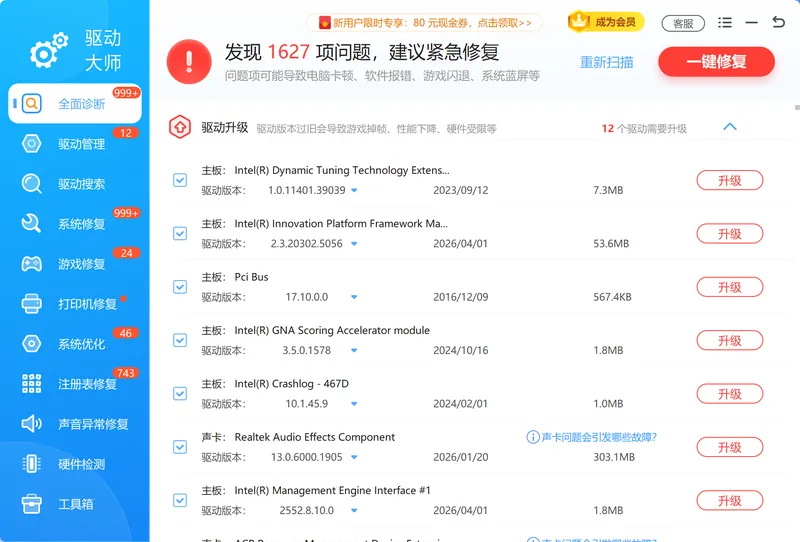
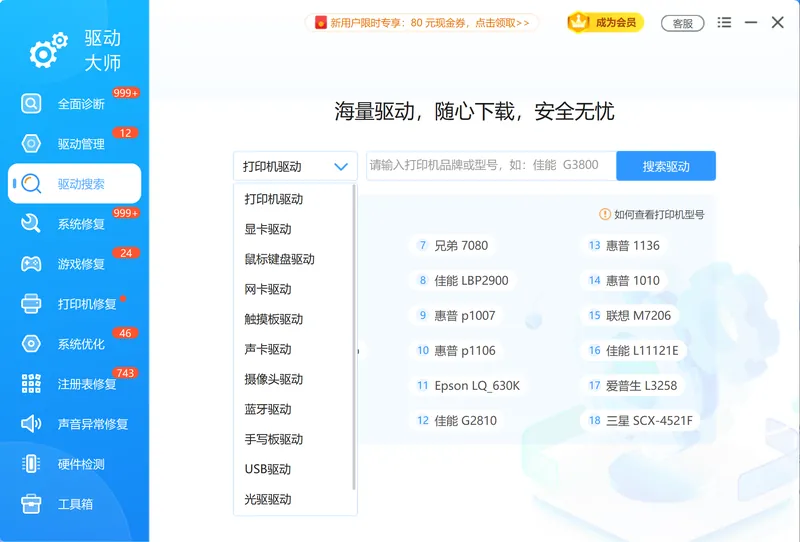
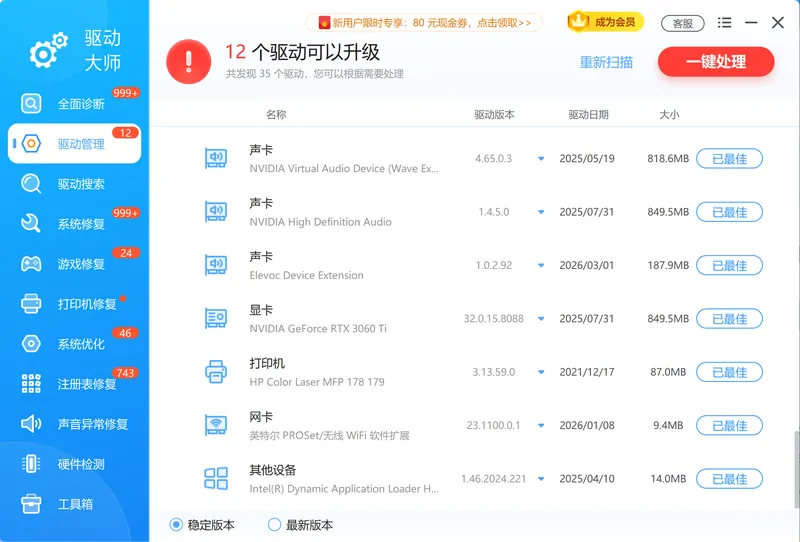
「软领驱动大师」的全面诊断会一次扫出整机的可升级、正常和异常驱动,对应本文要解决的「不知道装哪个版本」「下载显卡驱动失败」等困扰,软件直接匹配适配的版本,避开手动找驱动选错版本导致安装失败的环节。驱动搜索可按指定硬件查找并补齐缺失或异常的驱动,遇到不易识别的显卡时尤其省事;驱动管理则集中查看每个硬件当前的驱动版本与状态,方便确认 Intel 显卡驱动是否已更新到位。除显卡外,声卡、网卡等驱动也能一并诊断处理。
软领是知名国产软件品牌,软件从官网 wyouhua.com 直接下载,安装过程没有捆绑勾选项。界面上随时能点开客服按钮联系真人客服,遇到显卡驱动安装失败等复杂情况,还有专业工程师远程协助。
全面诊断会把检测出的可升级项和异常项分类列出,Intel 显卡驱动是否需要更新或修复在列表里直接标明。
遇到不确定型号的显卡时,驱动搜索按硬件信息匹配对应的驱动版本,避免手动找型号选错版本。
驱动管理集中展示每个硬件当前的驱动版本与状态,便于确认 Intel 显卡驱动是否已更新到位。

方法四 通过Windows更新获取Intel显卡驱动
对版本没有特殊要求、不想额外装工具的用户,可以用 Windows 自带的更新功能获取显卡驱动。这种方式拿到的是经过微软验证的基础版,通常不是最新版本,但稳定性较好。
操作步骤
- 点击开始菜单,打开「设置」。
- 选择「Windows 更新」,点击「检查更新」。
- 若有可用的驱动更新,系统会自动下载并安装。
- 安装完成后按提示重启电脑。
Windows 更新推送的驱动版本可能较旧,适合对显卡性能要求不高的日常使用;需要最新功能或玩游戏时,仍建议用前三种方式获取更新的版本。
四种Intel驱动下载方法怎么选
四种方法各有适用场景,可按对硬件的熟悉程度和对版本的要求来挑,下表汇总了它们的特点。
| 方法 | 版本特点 | 适用场景 |
|---|---|---|
| 英特尔官方工具自动检测 | 官方较新版 | 不熟硬件、想官方自动匹配 |
| 下载中心手动搜索 | 版本自选可控 | 清楚要哪个版本、需锁定版本 |
| 「软领驱动大师」 | 匹配适配版 | 怕选错型号、想一次扫完整机驱动 |
| Windows 更新 | 微软验证基础版 | 对版本要求不高的日常使用 |
常见问题
Intel显卡驱动怎么安装?
无论用哪种方式下载,安装过程基本一致:双击安装包,按提示点「下一步」即可。过程中屏幕可能闪烁几下属于正常现象,安装完成后建议重启电脑使驱动生效。
英特尔显卡控制面板在哪里下载?
通常 Intel 显卡驱动安装包里已包含控制面板组件,驱动装好后会自动集成。若装完仍找不到,可在微软应用商店搜索「Intel Graphics Command Center」下载补齐。
显卡魔改驱动下载安全吗?
魔改驱动由第三方修改而来,可能带来稳定性和兼容性风险,普通用户不建议使用。日常使用优先选英特尔官方版本或经过适配的正式驱动,更稳妥。
Intel驱动安装失败怎么办?
先确认下载的版本与系统位数(32 位 / 64 位)一致;安装前暂时关闭杀毒软件避免拦截,并保证网络稳定。仍失败时,可先卸载旧版驱动再重新安装,或用「软领驱动大师」自动匹配适配版本。
Intel驱动下载后需要重启吗?
建议重启。显卡驱动安装完成后重启电脑能让新驱动完全生效,避免出现画面异常或控制面板未加载的情况。
推荐阅读
相关推荐
 英特尔显卡驱动下载Intel显卡驱动安装显卡魔改驱动下载软领驱动大师






 提示
提示