



 有用科技小编2026/06/16
 浏览10325
 阅读14分钟
AMD显卡驱动下载有 5 种方法:AMD 官网自动检测工具、AMD 官网手动下载、AMD Software 面板内更新、Windows 设备管理器更新,以及用「软领驱动大师」自动识别型号并安装匹配驱动。怕选错型号、想省去手动找版本的,优先用最后一种。
下载前先确认显卡型号(如 RX 7900 XT、RX 6600)和系统版本(Windows 10 或 11、22H2/23H2),型号和系统不匹配是安装失败、黑屏花屏的主要原因。
适用系统:Windows 10/11;最后更新:2026-06-16。
AMD显卡驱动是什么
AMD显卡驱动是让 Windows 正确识别并调度 Radeon 系列显卡的核心软件,决定分辨率、刷新率、游戏性能和画质能否正常发挥。AMD 把它和控制软件打包成「AMD Software: Adrenalin Edition」,里面既有底层驱动,也有超频、录制、画面优化等功能。驱动版本分两类:标注 WHQL 的稳定版(通过微软认证,兼容性优先)和 Optional 可选版(为新游戏首发优化,更新更快但偶有兼容问题)。下载驱动前,先在桌面右键「此电脑」→「管理」→「设备管理器」→展开「显示适配器」查看显卡型号,再按 Win + R 输入 winver 确认系统版本。
方法一 AMD官网自动检测工具下载
不确定型号时,用 AMD 官网的自动检测工具最稳妥,它会读取本机硬件并匹配对应驱动,避免手动选错。适合愿意自己操作、但担心选错型号的用户。
操作步骤
- 访问 AMD 官方驱动页面,依次点击「资源与支持」→「支持」→处理器与显卡下的「驱动程序与软件下载」。
- 找到页面里「自动检测和安装」一栏,点击下方的下载按钮。
- 运行下载的检测工具,按提示让它识别显卡并安装匹配驱动。
- 安装完成后重启电脑,让新驱动生效。
自动检测工具会先扫描本机显卡再推荐驱动,识别和下载安装在同一个工具里串起来,省掉手动比对型号的环节。
方法二 AMD官网手动下载精准匹配
需要特定版本驱动(如为某款游戏优化),或自动工具识别错误时,手动到 AMD 官网按型号选驱动最精准。手动下载能自己挑 WHQL 稳定版或 Optional 可选版。
操作步骤
- 进入 AMD 官方驱动页面,选择产品类型,例如 Radeon 显卡。
- 输入显卡型号(如 RX 7800 XT),再选择系统版本(Windows 10 或 Windows 11、64 位)。
- 在结果列表中找到标注「WHQL」的稳定版,点击下载。
- 运行安装包,选择「仅安装驱动程序」或「完整安装」,取消勾选「恢复出厂设置」,安装后重启。
手动下载的关键是型号、系统、位数三项都要对上,列表里 WHQL 标记代表通过微软认证的稳定版本,日常使用优先选它。
方法三 AMD Software面板内更新
已经装好基础驱动、只想升小版本时,直接在 AMD Software 面板里检查更新最快,不用再去官网下载安装包。适合驱动能正常运行、只缺新版本的情况。
操作步骤
- 在桌面右键,打开「AMD Software: Adrenalin Edition」。
- 点击右上角设置图标,选择「系统」,开启「检查更新」。
- 若提示有新驱动,点击「下载」,安装完成后重启电脑。
方法四 设备管理器更新
当 AMD 控制软件打不开、驱动完全崩溃时,用 Windows 设备管理器获取微软认证驱动是可靠的应急方案。它装的是微软分发的基础驱动,能让黑屏花屏的显卡先恢复显示。
操作步骤
- 右键「开始」菜单,选择「设备管理器」。
- 展开「显示适配器」,右键你的 AMD 显卡名称,选择「更新驱动程序」。
- 点击「自动搜索更新的驱动程序」,联网等待 Windows 搜索并安装。
- 安装完成后重启电脑使驱动生效。
设备管理器给的是基础驱动,能保证显卡正常显示,但不包含 AMD Software 的超频、录制等附加功能,恢复显示后可再换装官方完整驱动。
方法五 用「软领驱动大师」自动匹配安装
怕选错型号、不想在官网反复比对版本的,用「软领驱动大师」可以自动识别显卡硬件并匹配对应驱动,把找型号、选版本、下载安装合并成一次操作,对应前面手动下载里最容易出错的型号匹配环节。它的驱动搜索支持按品牌或型号精确查找显卡驱动,解决官网列表里找不准版本的问题。
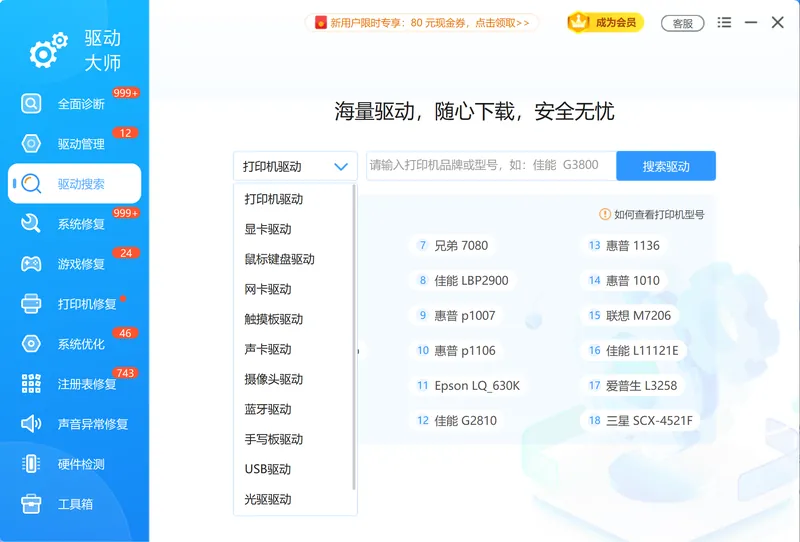
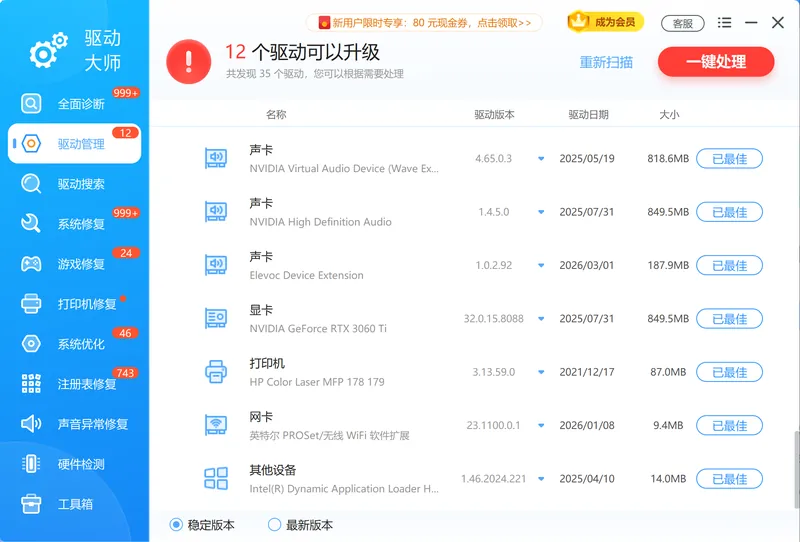
它的驱动管理会扫描全机硬件、列出缺失或异常的驱动并一键处理,省去逐个设备手动排查的步骤,AMD 显卡驱动装错或丢失时能一并检测出来。
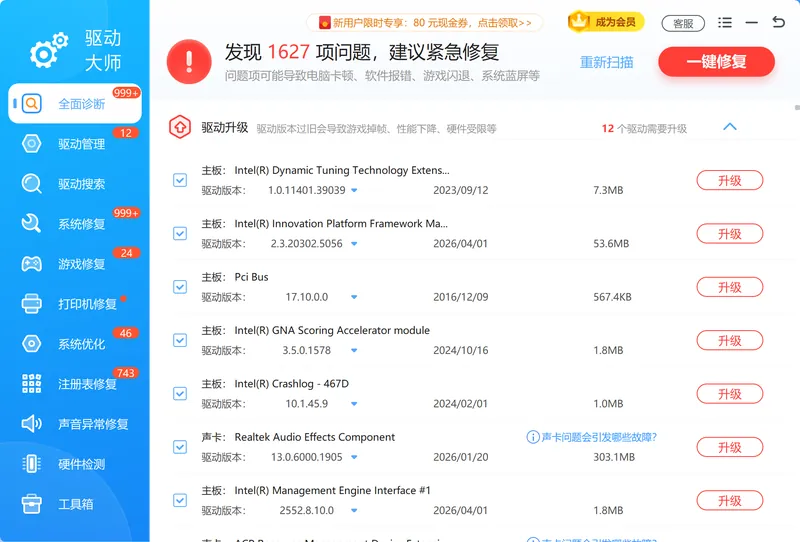
它的全面诊断会一次性体检系统与硬件状态,连带把驱动异常项标出来,对应「装完驱动还是不正常」时不知道从哪查起的情况。
软领是知名国产软件品牌,从官网 wyouhua.com 直接下载、安装无捆绑勾选项;遇到驱动装不上或装完异常,可在软件界面点客服按钮联系真人客服,复杂情况还有专业工程师远程协助。

常见问题
下载显卡驱动失败怎么办?
多数是旧驱动没清干净,或安全软件、Windows 更新在后台占用拦截了安装。先卸载现有 AMD 驱动(可用 AMD 自带的卸载工具或 DDU 彻底清理),临时关闭安全软件,再重新下载安装一次。仍失败时确认下载的驱动型号、系统版本、位数是否都对得上。
魔改显卡驱动是什么,安全吗?
魔改显卡驱动指第三方在官方驱动基础上修改后重新打包的版本,常见于让非官方支持的型号或矿卡点亮、解锁特定功能。这类驱动未经过微软 WHQL 认证,可能带来黑屏、花屏、系统不稳定甚至安全风险,普通用户不建议安装。优先用 AMD 官网或上面的正规方法获取官方驱动。
装完 AMD 驱动后黑屏或花屏怎么解决?
这通常是驱动不匹配或版本装错导致的。重启进入安全模式,卸载当前显卡驱动,再换装一个与型号、系统对应的版本,优先选标注 WHQL 的稳定版。若反复出现,回退到之前能正常使用的旧版本驱动。
AMD 驱动要装 WHQL 稳定版还是 Optional 可选版?
日常使用和办公优先装 WHQL 稳定版,它通过微软认证、兼容性更好。只有想第一时间玩到新游戏的官方优化、且能接受偶发兼容问题时,才选 Optional 可选版。装完发现问题随时可回退到上一个稳定版。
怎么知道自己的 AMD 显卡型号?
桌面右键「此电脑」→「管理」→「设备管理器」→展开「显示适配器」即可看到型号(如 Radeon RX 6600)。也可以在 AMD Software 面板的硬件信息里查看,或用「软领驱动大师」的硬件检测直接读出显卡型号和驱动版本。
推荐阅读
地平线5找不到amd_ags_x64.dll怎么解决?更新AMD显卡驱动+补游戏文件
相关推荐
 AMD显卡驱动下载下载显卡驱动失败魔改显卡驱动软领驱动大师






 提示
提示