



 有用科技小编2026/06/16
 浏览11499
 阅读19分钟
nvidia控制面板有 6 种打开方法:桌面空白处右键菜单选「NVIDIA 控制面板」、Win+R 输入 control 走系统控制面板、Win+R 输入 nvcplui 命令直启、点任务栏右下角绿色 NVIDIA 图标、开始菜单搜索「NVIDIA 控制面板」、到安装目录 C:\Program Files\NVIDIA Corporation\Control Panel Client 双击 nvcplui.exe。任选一种即可调出面板。
若 6 种方法都打不开或右键菜单里根本没有这个选项,多半是显卡驱动损坏、过时或组件缺失,需要更新或修复显卡驱动,可用「软领驱动大师」一键检测并重装驱动后再打开。
适用系统:Windows 10/11;最后更新:2026-06-16。
nvidia控制面板是什么
nvidia控制面板是英伟达(NVIDIA)显卡驱动自带的设置工具,安装好显卡驱动后随驱动一起装上。它集中管理显卡的 3D 设置、显示分辨率与刷新率、颜色管理、多显示器排列等选项,玩游戏调画质、改分辨率、接多块显示器时都要用到它。它的程序文件 nvcplui.exe 默认装在 C:\Program Files\NVIDIA Corporation\Control Panel Client 目录下,所以只要驱动装得完整,下面 6 种方法都能把它调出来。
nvidia控制面板的入口分布在桌面右键、系统控制面板、运行命令、任务栏图标、开始菜单搜索和安装目录这几个位置,任何一个能用就能进入面板,某一个失效时换另一个即可。
方法一 桌面右键菜单打开nvidia控制面板
打开nvidia控制面板最快捷的方法是在桌面空白处单击右键,菜单里直接选「NVIDIA 控制面板」。这是绝大多数用户的日常入口,驱动安装完整、没有冲突时,右键就能看到这个选项并直接进入。
操作步骤
- 回到 Windows 桌面,在没有图标的空白处单击鼠标右键。
- 在弹出的右键菜单中找到并点击「NVIDIA 控制面板」。
- 若是 Win11,右键菜单可能折叠,先点「显示更多选项」再找「NVIDIA 控制面板」。
右键菜单是日常最顺手的入口,若菜单里找不到这个选项,往往说明显卡驱动安装不完整,可改用下面其他方法或先修复驱动。
方法二 从系统控制面板打开nvidia控制面板
桌面右键里没有 NVIDIA 选项时,从 Windows 系统控制面板进入是最稳定的备用方法。它不依赖右键菜单,只要驱动还在就能找到入口,适合右键选项消失的情况。
操作步骤
- 按
Win + R打开运行框,输入control回车打开系统控制面板。 - Win10/Win11 进入「硬件和声音」分类,点击其中的「NVIDIA 控制面板」。
- Win7 把控制面板查看方式切换为「大图标」,直接点击 NVIDIA 控制面板图标。
系统控制面板入口绕过了桌面右键依赖,是右键菜单丢失时最可靠的备用通道。
方法三 用运行命令直接启动nvidia控制面板
用 Win+R 运行命令直启是打开nvidia控制面板最高效的方法,不受任何界面入口影响。命令直接调用程序本体,右键菜单和任务栏图标都不见时,这个方法通常仍然可用。
操作步骤
- 按
Win + R调出运行对话框。 - 输入
nvcplui回车,可直接唤起 nvidia 控制面板主程序。 - 若 nvcplui 无效,改输入
nvidia.cpl回车再试一次。
运行命令不依赖任何可见入口,适合熟悉快捷操作、想跳过菜单直接打开面板的用户。
方法四 点任务栏图标打开nvidia控制面板
NVIDIA 后台服务正常时,任务栏右下角会有一个绿色三角形图标,右键它就能打开 nvidia 控制面板。这是最直观的入口,适合图标一直显示在通知区域的电脑。
操作步骤
- 看任务栏右下角通知区域,找到绿色三角形的 NVIDIA 图标。
- 右键点击该图标,在菜单中选择「打开 NVIDIA 控制面板」。
- 若图标被隐藏,右键任务栏选「任务栏设置」,在通知区域里把 NVIDIA 图标显示打开。
任务栏图标适合后台服务正常的电脑,图标不显示时可在任务栏设置里手动开启,或改用运行命令。
方法五 用开始菜单搜索打开nvidia控制面板
在开始菜单里搜索「NVIDIA 控制面板」就能直接启动,是 Win10/Win11 用户最顺手的一种方法。系统会从已安装程序里匹配并列出结果,点一下即可打开。
操作步骤
- 点击屏幕左下角的开始按钮,或直接按键盘上的
Win键。 - 输入「NVIDIA 控制面板」,等待搜索结果出现。
- 从结果中点击「NVIDIA 控制面板」启动;若搜索不到,说明驱动组件缺失,需要重装驱动。
开始菜单搜索适合 Win10/11 用户,搜不到结果是显卡驱动组件缺失的信号,需要更新或修复驱动后再试。
方法六 到安装目录手动启动nvidia控制面板
前面几种入口都失效时,直接到安装目录双击程序文件是最后的后备方法。nvidia 控制面板的主程序 nvcplui.exe 固定在 NVIDIA 的安装路径下,找到它双击就能运行。
操作步骤
- 打开文件资源管理器,定位到
C:\Program Files\NVIDIA Corporation\Control Panel Client。 - 在该目录中找到 nvcplui.exe,双击运行即可打开 nvidia 控制面板。
- 右键 nvcplui.exe 选「发送到 - 桌面快捷方式」,方便以后直接从桌面打开。
安装目录直启是最稳妥的后备入口,前提是驱动文件还在;若该目录不存在或文件缺失,说明驱动需要重装。
nvidia控制面板打不开多半是显卡驱动出了问题
6 种方法都打不开 nvidia 控制面板、或桌面右键里始终没有这个选项,通常是显卡驱动损坏、版本过时或安装不完整,更新或修复显卡驱动后一般就能恢复。手动到官网查型号、下驱动、卸旧装新这套流程对普通用户偏繁琐,用「软领驱动大师」可以把这一步简化成自动检测加一键处理。
显卡驱动异常导致控制面板打不开时,处理顺序是先检测显卡驱动状态,再更新或修复驱动,最后重新打开面板验证。
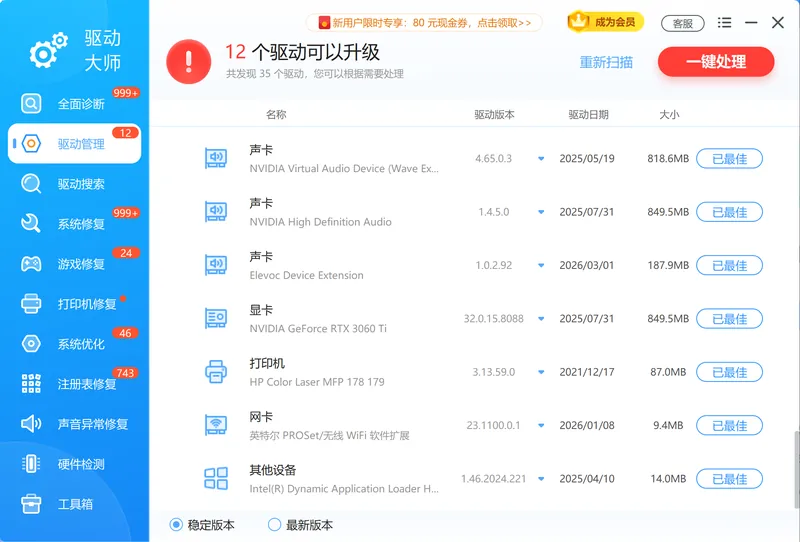
「软领驱动大师」的 驱动管理 能扫描出电脑里所有硬件的驱动状态,识别出显卡驱动缺失、过时或异常的情况,并提供官方稳定版本一键更新或修复,省去手动查显卡型号、自己找驱动下载的步骤,正是 nvidia 控制面板因驱动问题打不开时要解决的核心。
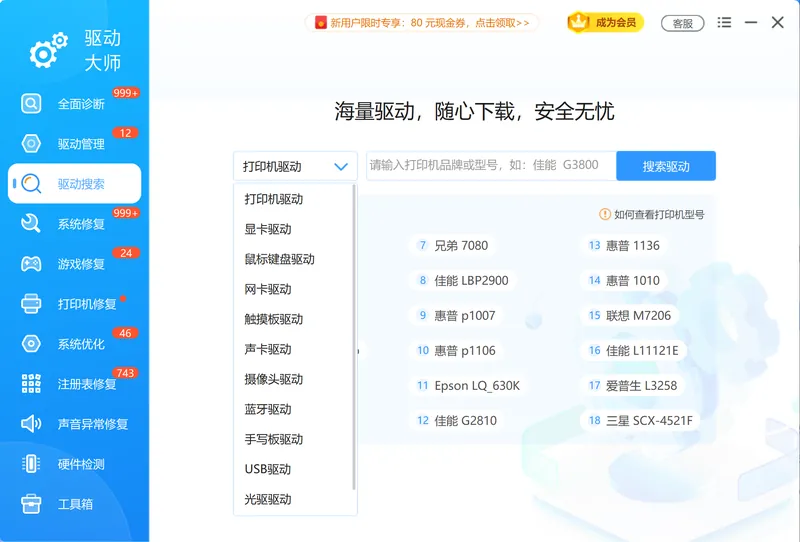
需要指定版本时,驱动搜索 可以按硬件型号查找并安装特定版本的显卡驱动,适合想回滚到旧版稳定驱动、或当前驱动与系统不兼容的情况。
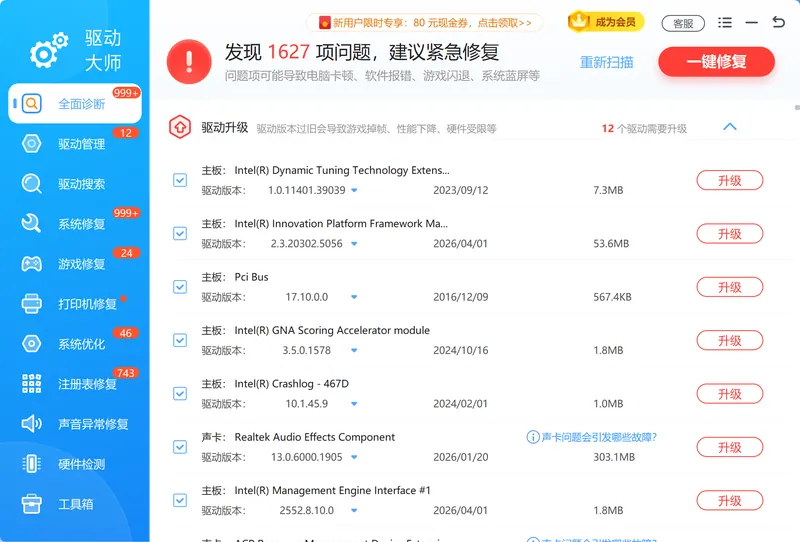
若驱动冲突还连带引起软件崩溃或蓝屏,全面诊断 会对硬件和驱动做整体检测,帮助定位是驱动还是系统组件的问题,再针对性修复。
软领是国产软件品牌,「软领驱动大师」可从官网 wyouhua.com 直接下载,安装过程没有捆绑勾选项。软件界面上有客服按钮,遇到驱动更新后控制面板仍打不开、或拿不准该装哪个版本等问题,点一下就能联系到真人客服,复杂情况还有专业工程师远程协助。

六种打开方法怎么选
日常用桌面右键最快;右键里没有 NVIDIA 选项就走系统控制面板;想跳过菜单直接打开用运行命令 nvcplui;任务栏有绿色图标就右键它;Win10/11 用户用开始菜单搜索也很方便;前面都失效时到安装目录双击 nvcplui.exe。若全都打不开,先用「软领驱动大师」检测修复显卡驱动再试。
| 打开方法 | 操作入口 | 适合场景 |
|---|---|---|
| 桌面右键菜单 | 桌面空白处右键 | 驱动完整的日常使用 |
| 系统控制面板 | control 命令进入 | 右键选项消失时 |
| 运行命令直启 | Win+R 输入 nvcplui | 跳过菜单快速打开 |
| 任务栏图标 | 右下角绿色三角 | 后台服务正常时 |
| 开始菜单搜索 | 搜索 NVIDIA 控制面板 | Win10/11 用户 |
| 安装目录启动 | 双击 nvcplui.exe | 其他入口都失效时 |
常见问题
为什么桌面右键没有nvidia控制面板选项?
多半是显卡驱动安装不完整,或者被某些优化软件把右键菜单项隐藏了。可以先用方法二到方法六的其他入口试着打开面板,进去后在面板设置里勾选「在桌面菜单中添加 NVIDIA 控制面板」;若其他入口也都打不开,说明驱动需要重装或修复。
电脑装了nvidia显卡但找不到nvidia控制面板怎么办?
这种情况通常是显卡驱动没有正确安装,控制面板组件随之缺失。重新安装一遍显卡驱动,或用「软领驱动大师」检测并重装显卡驱动,装好后一般就能找到 nvidia 控制面板了。
nvcplui和nvidia.cpl命令打不开面板是什么原因?
运行命令打不开,说明对应的程序文件或后台服务已经损坏、缺失。可以到 C:\Program Files\NVIDIA Corporation\Control Panel Client 看看 nvcplui.exe 是否还在,文件不存在或运行报错就需要重装显卡驱动来补齐组件。
nvidia控制面板里调3D设置对游戏性能有影响吗?
有影响。合理调整 3D 设置可以在画质和流畅度之间取得平衡,例如把电源管理调成「最高性能优先」、按需要开关垂直同步。具体怎么调要结合游戏需求和电脑配置,配置一般的电脑适当降低画质设置能换来更高帧率。
怎么用nvidia控制面板调显示器分辨率?
打开 nvidia 控制面板后,在左侧菜单的「显示」下点击「更改分辨率」,在右侧选择合适的分辨率和刷新率,点「应用」即可。若列表里没有想要的分辨率,可点「自定义」手动添加,但需注意不要超出显示器支持的范围。
推荐阅读
为什么打不开 Windows 更新?4种方法彻底重启Windows Update服务
相关推荐
苹果电脑装 Win10 后独立显卡驱动安装指南,Boot Camp 驱动怎么装
 nvidia控制面板怎么打开nvidia控制面板打不开显卡控制面板在哪里软领驱动大师






 提示
提示