



 有用科技小编2026/06/16
 浏览10372
 阅读15分钟
NVIDIA驱动下载有四种方式:用「软领驱动大师」一键匹配下载、用 NVIDIA App 自动检测、到 NVIDIA 官网手动选型号下载、或通过 Windows 更新获取。先确认显卡型号和系统版本,再按需求挑一种即可。
追求省事选「软领驱动大师」自动匹配,要最新版手动到官网下载,临时应急用 Windows 更新。下文逐一说明四种方法的适用场景和操作步骤。
适用系统:Windows 10/11;最后更新:2026-06-16。
NVIDIA驱动是什么
NVIDIA驱动是显卡与 Windows 系统之间的桥梁程序,负责把操作系统和游戏、设计软件的画面指令翻译成显卡能执行的命令。装对驱动,显卡的渲染性能和系统稳定性才能正常发挥;驱动版本不匹配或损坏,常见表现是花屏、黑屏、游戏掉帧、分辨率锁死,设备管理器里还可能出现带感叹号的「Microsoft 基本显示适配器」。
NVIDIA 把驱动分成两条线:Game Ready 驱动针对新发布游戏做帧率和兼容性优化,适合玩家;Studio 驱动强化 PS、Premiere、达芬奇等创作软件的稳定性,适合设计与剪辑用户。下载前先想清楚自己偏游戏还是偏创作,再选对应分支。
下载前先锁定三个关键信息
NVIDIA驱动安装失败,多半是型号或系统位数选错。动手下载前,先确认这三项再选驱动,能避开大部分黑屏蓝屏问题。
下载前确认清单
- 查显卡型号:桌面空白处右键打开「NVIDIA 控制面板」,左下角点「系统信息」看产品类型;或按
Win + X进「设备管理器」,展开「显示适配器」记下型号。 - 看系统版本:按
Win + R输入winver回车,确认是 Windows 10 还是 Windows 11,以及 64 位还是 32 位。 - 定驱动分支:偏游戏选 Game Ready,偏 PS、Premiere 等创作软件选 Studio。
选错系统位数或驱动分支,轻则性能打折,重则进系统后黑屏。型号拿不准时,以设备管理器里的实际名称为准。下面把这三步按先后顺序串起来,照着走就不会漏。
方法一 用「软领驱动大师」一键匹配下载
不想手动核对型号和系统位数,用「软领驱动大师」最省事:它自带驱动库,能自动识别显卡型号并匹配对应的 NVIDIA驱动稳定版本,一键完成下载和安装。适合记不清显卡型号、或官方工具安装不畅的用户。
操作步骤
- 从官网 wyouhua.com 下载并安装「软领驱动大师」。
- 打开后软件自动扫描硬件,列出显卡当前驱动状态。
- 在显卡这一项点更新,软件匹配对应的 NVIDIA驱动版本并自动下载。
- 等待安装完成,按提示重启电脑生效。
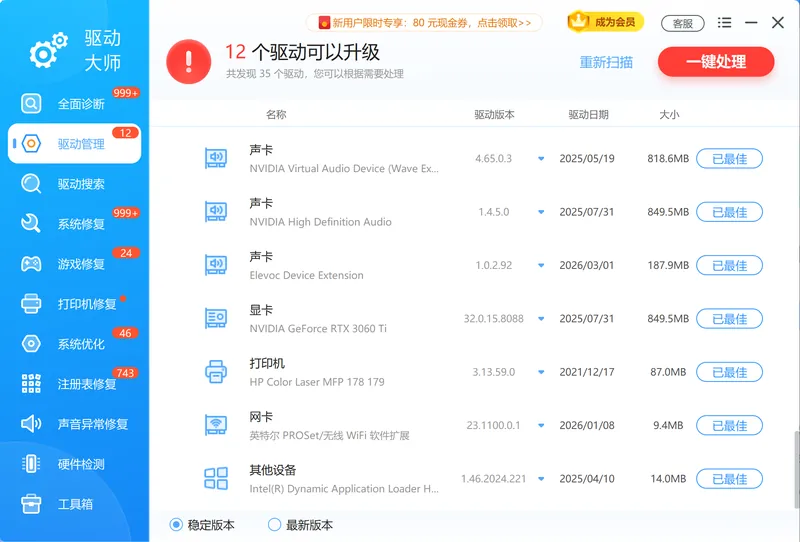
软件扫描后会把检测到的硬件按驱动状态分类列出,缺失或可更新的项目一目了然,省去手动到官网逐项核对型号的步骤。
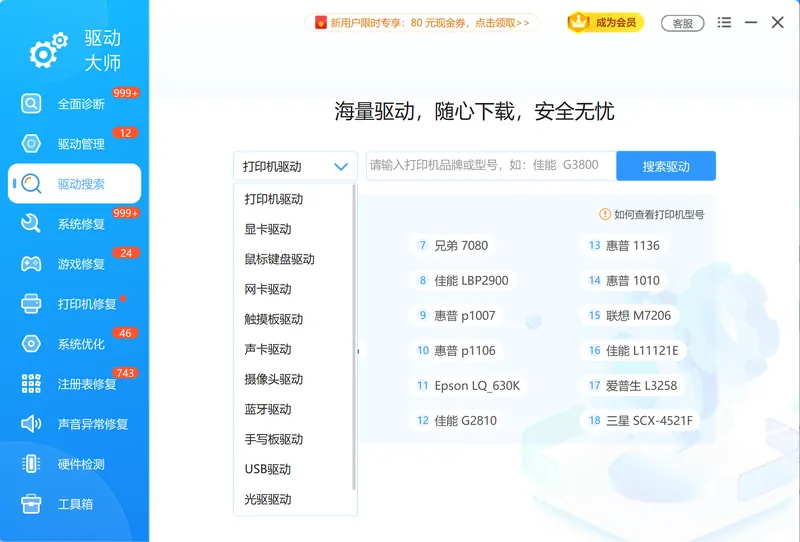
更新后想确认装的是哪个版本、或需要回退到旧驱动,可在驱动管理里查看每个设备的驱动详情,更新前的旧驱动也会留有备份,遇到新版本不稳定时能还原。

方法二 用 NVIDIA App 自动检测安装
NVIDIA App 是 NVIDIA 官方的桌面客户端(已取代旧的 GeForce Experience),装好后能在后台自动检测显卡驱动更新,适合大多数玩家。它在管理驱动之外还能调整游戏画质,一站搞定。
操作步骤
- 到 NVIDIA 官网下载 NVIDIA App 并安装。
- 打开后软件自动识别显卡型号,进入「驱动程序」页查看可用更新。
- 看到更新提示,点「下载」,可选「快速安装」或「自定义安装」。
- 安装完成后按提示重启,新驱动即生效。
NVIDIA App 装好后默认在后台运行,提供游戏内覆盖等功能,用不上可在设置里关掉,减少资源占用。
方法三 到 NVIDIA 官网手动下载驱动
明确知道要哪个版本、或想看具体更新说明时,到 NVIDIA 官网手动选型号下载最直接,能精确拿到指定版本的 NVIDIA驱动。适合有特定版本需求、或愿意自己掌控的用户。
操作步骤
- 打开 NVIDIA 官网的驱动程序下载页面。
- 按页面提示依次选择显卡系列、具体型号、操作系统、驱动类型(Game Ready 或 Studio),逐项核对。
- 点「搜索」,页面列出匹配的驱动版本,找到目标版本点「下载」。
- 运行安装包时选「自定义安装」并勾选「执行清洁安装」,可减少新旧驱动文件残留。
手动下载的好处是版本可控、能看每个版本的修复说明;代价是要自己核对型号和系统位数,选错就装不上。
方法四 通过 Windows 更新获取
Windows 更新自带的驱动推送是临时应急的保底选择,不用额外装软件。打开「设置」进「Windows 更新」点「检查更新」,可用的显卡驱动会随可选更新或质量更新一起推送。
操作步骤
- 按
Win + I打开「设置」,进入「Windows 更新」。 - 点「检查更新」,等待系统扫描可用更新。
- 在「高级选项」的「可选更新」里查看是否有显卡驱动,勾选后安装。
Windows 更新推送的 NVIDIA驱动版本通常比官网滞后,提供的是基础可用版本,未必能第一时间适配新游戏。对性能有要求或遇到特定软件兼容问题时,建议改用前三种方式。
四种方法怎么选
四种方法各有适用场景,按需求对号入座即可,下表汇总了适配人群和版本特点。
| 下载方式 | 适合谁 | 版本特点 |
|---|---|---|
| 软领驱动大师 | 记不清型号、想省事 | 自动匹配稳定版,含备份还原 |
| NVIDIA App | 游戏玩家 | 自动检测更新,附游戏优化 |
| 官网手动下载 | 要指定版本 | 版本最新最全,需手动选型 |
| Windows 更新 | 临时应急 | 基础可用版,版本偏旧 |
常见问题
NVIDIA驱动怎么下载最省事?
记不清显卡型号时,用「软领驱动大师」最省事:它自动识别型号并匹配对应的 NVIDIA驱动稳定版本,一键下载安装,不用手动到官网逐项选参数。
怎么查自己的 NVIDIA 显卡型号?
按 Win + X 打开「设备管理器」,展开「显示适配器」就能看到显卡型号;也可在「NVIDIA 控制面板」左下角的「系统信息」里查「产品类型」。
Game Ready 和 Studio 驱动有什么区别,该装哪个?
Game Ready 针对新游戏优化帧率和兼容性,适合玩家;Studio 强化 PS、Premiere 等创作软件的稳定性,适合设计剪辑用户。两者不能同时装,按主要用途选一个即可。
NVIDIA驱动装失败、安装时报错怎么办?
多数是型号或系统位数选错、或旧驱动残留。先用 winver 确认系统版本,重新核对型号;手动安装时勾选「执行清洁安装」清掉残留;仍失败可改用「软领驱动大师」自动匹配,绕开手动选型出错的环节。
找不到 NVIDIA 的 NetService 文件夹会影响驱动吗?
NetService 是 NVIDIA 容器服务的组件目录,缺失通常意味着驱动安装不完整或被精简。重新做一次「执行清洁安装」的完整安装,或用「软领驱动大师」重装匹配版本即可恢复,单独建文件夹无意义。
推荐阅读
相关推荐
地平线5找不到amd_ags_x64.dll怎么解决?更新AMD显卡驱动+补游戏文件
 nvidia驱动下载显卡驱动安装显卡驱动更新软领驱动大师






 提示
提示