



 有用科技小编2026/06/16
 浏览10596
 阅读16分钟
图形驱动程序崩溃多由驱动版本不兼容或文件损坏引起,常见有 5 种修复方法:把图形驱动更新到稳定版、在设备管理器里清洁重装显卡驱动、补全 DirectX 等图形运行库、降低游戏画质与系统负载、修改注册表延长 TdrDelay 超时时间。
下面按从简到难列出这 5 种方法。先更新驱动能解决多数情况,硬件过载或长时间高负载导致的崩溃再配合降画质和注册表调整。适用 Windows 10/11。
适用系统:Windows 10/11;最后更新:2026-06-16。
图形驱动程序崩溃是什么
图形驱动程序是操作系统与显卡之间的桥梁,负责把软件发出的图形指令(渲染 3D 模型、处理光影、输出画面)翻译成显卡能执行的语言。当系统检测到驱动在 2 秒内没有响应渲染指令时,会触发 TDR(Timeout Detection and Recovery,超时检测与恢复)机制,强制重置驱动,画面随之闪退或弹出「显示驱动程序已停止响应,并且已恢复」的提示,这就是图形驱动程序崩溃。它在《无畏契约》这类依赖 DirectX、Vulkan 多图形接口的游戏中尤为常见。
图形驱动崩溃的主因集中在四类:驱动版本不兼容、驱动文件损坏、显卡过载、系统组件冲突,对应的修复方法也由此展开。
方法一 把图形驱动更新到稳定版
图形驱动程序崩溃中约七成与驱动版本过旧或不兼容有关,更新到官方稳定版往往能直接修好。这一步适合所有用户作为首选,尤其在游戏更新后才开始频繁崩溃时。
操作步骤
- 右键「此电脑」选「管理」,进入「设备管理器」,展开「显示适配器」查看显卡型号。
- 记下型号后访问对应品牌官网下载页,按显卡型号和系统版本选最新的稳定版驱动。
- 运行安装程序,安装完成后重启电脑。
- 重新进入《无畏契约》对战几局,确认崩溃是否消失。
更新驱动同时修复了版本不兼容和文件损坏两类诱因,是命中率最高的一步。
方法二 在设备管理器清洁重装显卡驱动
当驱动文件已损坏、单纯更新无效时,先卸载残留再清洁重装能彻底排除旧文件冲突。这种方法适合更新后仍崩溃、或驱动安装中途失败的情况。
操作步骤
- 在「设备管理器」的「显示适配器」下,右键显卡选「卸载设备」,勾选「删除此设备的驱动程序软件」后确认。
- 从显卡品牌官网下载对应型号的最新驱动安装包。
- 运行安装程序,在自定义安装里勾选「执行清洁安装」,彻底清除旧驱动残留。
- 安装完成后重启电脑,让系统重新加载干净的驱动。
清洁安装会删除旧版本残留文件,避免新旧驱动并存导致的接口调用失败。
方法三 补全 DirectX 等图形运行库
图形运行库(DirectX、Vulkan、Visual C++ 运行库)是游戏与驱动通信的底层工具包,缺失或过时会直接导致驱动调用失败。补全这些组件能修复「驱动本身正常、但游戏一启动就崩」的情况。
操作步骤
- 访问微软官网下载并安装最新版「DirectX 最终用户运行时」(DirectX End-User Runtime)。
- 到微软官网下载「Visual C++ 2015-2022 运行库合集」,x86 和 x64 版本都装上,兼容 32 位和 64 位游戏。
- 需要 Vulkan 的游戏,从 LunarG 官网下载 Vulkan SDK,安装时选「仅运行时组件」。
- 全部装完后重启电脑,让运行库与驱动重新建立关联。
补齐 DirectX、VC++、Vulkan 运行库后,游戏向驱动发出的图形指令才能被正常翻译执行。
方法四 降低游戏画质与系统性能配置
过高的画面设置会让显卡过载、GPU 过热,触发保护机制导致驱动崩溃,降低画质并切到高性能模式可显著缓解。这一招适合硬件偏老、或在长时间高强度对战中才崩溃的情况。
操作步骤
- 进入《无畏契约》「设置 - 画面」,把分辨率从 2K/4K 降到 1080P(1920×1080),减少像素渲染量。
- 把「阴影质量」「抗锯齿」设为「低」或「关闭」,「纹理质量」设为「中等」,并关闭垂直同步。
- 打开「控制面板 - 硬件和声音 - 电源选项」,选「高性能」电源计划(笔记本需插电使用)。
- 按
Ctrl + Shift + Esc打开任务管理器,结束非必要后台程序,释放 CPU 和内存。
降分辨率配合高性能电源模式,能把显卡负载压到稳定区间,减少过热触发的崩溃。
方法五 修改注册表延长 TdrDelay 超时时间
对于长时间高强度对战导致的崩溃,把系统检测驱动无响应的 TDR 超时时间从默认 2 秒延长到 60 秒,能减少高负载下的误判重置。这是前四种方法都无效时的进阶手段,适合熟悉注册表操作的用户。
操作步骤
- 按
Win + R输入regedit回车,导航到HKEY_LOCAL_MACHINE\SYSTEM\CurrentControlSet\Control\GraphicsDrivers。 - 右键空白处选「新建 - DWORD(32 位)值」,命名为
TdrDelay,基数选「十进制」,数值设为 60。 - 重复上一步,再新建一个
TdrDdiDelay,同样设为 60;若已存在这两个值,直接双击改成 60。 - 关闭注册表编辑器并重启电脑,若设 60 后仍崩溃可把数值增至 120。
修改注册表前建议先导出备份(文件 - 导出)。延长 TdrDelay 只是放宽超时判定、缓解误重置,并不能修复损坏的驱动或缺失的运行库;若驱动本身有问题,仍需配合方法一到方法三处理。
用「软领驱动大师」一次排查驱动问题
上面五种方法里,找型号、对比版本、判断驱动是否损坏这几步最耗时间。「软领驱动大师」的全面诊断负责的正是这部分:它会一次性检测显卡等硬件的驱动状态,标出版本过旧、不兼容或异常的项目,省去手动到设备管理器逐个查型号的过程,对应方法一里「确认显卡型号、判断驱动是否过旧」的环节。
诊断完成后,可逐项看到哪些驱动需要更新或修复,崩溃诱因一目了然。
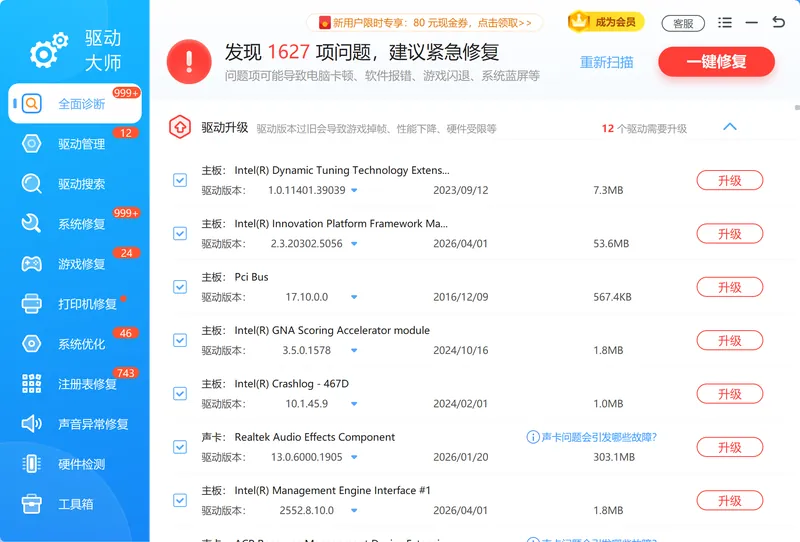
它把手动排查的检测、匹配、修复三步串成一条路径,对应前面五种方法里最耗时间的环节。
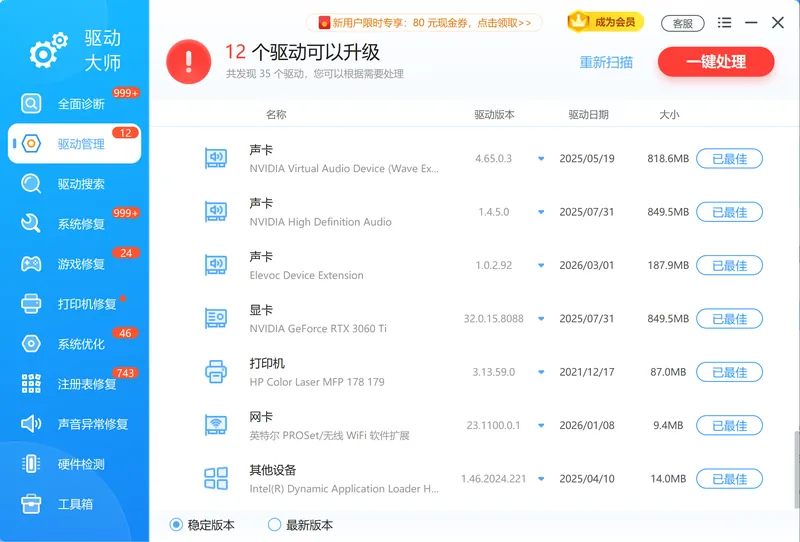
驱动管理和驱动搜索则匹配并安装与硬件型号对应的稳定版驱动,对应方法一、方法二里「下载正确型号驱动、清洁重装」这两步,不用再到品牌官网手动选型号和系统版本。
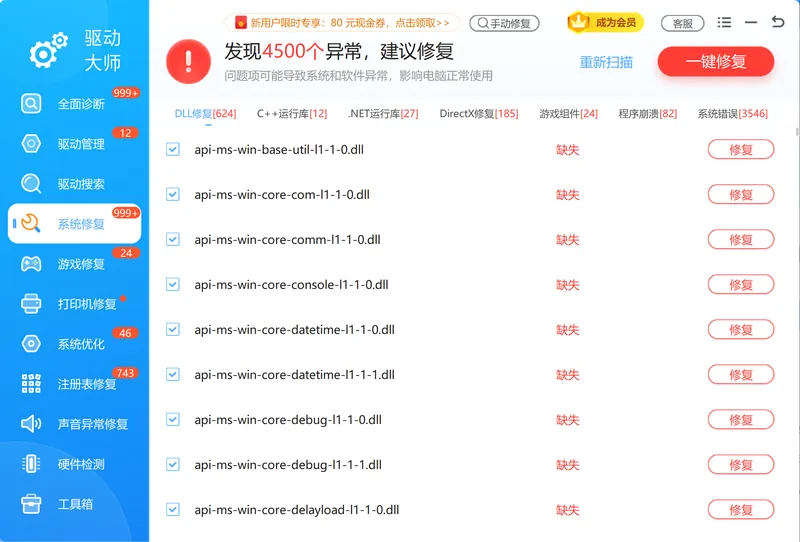
除了显卡驱动,系统修复还能处理图形驱动崩溃常牵连的系统组件异常,对应方法三里运行库与系统冲突一类问题。
软领是知名国产软件品牌,「软领驱动大师」从官网 wyouhua.com 直接下载、安装无捆绑勾选项;遇到问题可在软件界面点客服按钮联系真人客服,复杂情况还有专业工程师远程协助。

常见问题
图形驱动和显卡驱动是一回事吗?
不完全是。显卡驱动专指显卡硬件的驱动程序,图形驱动是更宽泛的概念,除显卡驱动外还包含集成显卡、GPU 加速模块、OpenGL 等图形 API 的驱动。日常说的「更新显卡驱动」其实就是在更新图形驱动的核心部分,因为独立显卡是图形处理的主力。
无法加载驱动程序怎么解决?
多数是驱动文件损坏或与系统不兼容。先在设备管理器卸载该设备并删除其驱动软件,再从官网下载对应型号的最新驱动做清洁安装。若提示数字签名问题,确认下载来源是官方页面即可。
驱动程序下载失败怎么办?
常见原因是网络中断、官网页面选错型号或系统版本,以及安全软件拦截。重新核对显卡型号和 Windows 版本后再下载,必要时暂时关闭安全软件的实时拦截,或换用驱动管理工具自动匹配下载。
改了 TdrDelay 还是崩溃怎么办?
说明问题不在超时判定本身。把 TdrDelay 数值从 60 增大到 120 后若仍崩溃,应回到方法一到方法三:重新更新或清洁安装驱动、补全 DirectX 与 VC++ 运行库,并检查显卡是否过热过载。
cf 无法加载驱动程序和图形驱动崩溃是同一问题吗?
原理相近。《穿越火线》等游戏提示无法加载驱动程序,多数也是图形驱动版本不兼容或文件损坏,可按本文方法一到方法三处理:更新到稳定版驱动、清洁重装、补全图形运行库。
推荐阅读
苹果电脑装 Win10 后独立显卡驱动安装指南,Boot Camp 驱动怎么装
相关推荐
 图形驱动程序崩溃怎么办无法加载驱动程序驱动程序下载失败软领驱动大师






 提示
提示