



 有用科技小编2026/06/16
 浏览10287
 阅读14分钟
NVIDIA控制面板找不到,多数情况软件并未被删除,主因是桌面图标被隐藏或显卡驱动未完整安装。可按四种方法处理:在桌面图标设置里勾选控制面板、用系统搜索打开、检查 NVIDIA Display Container LS 服务、重装显卡驱动根治。
前三种适合图标只是被隐藏的情况,第四种用于驱动本身缺失或损坏时彻底找回控制面板。本文按从简到根治的顺序排列,Windows 10 和 Windows 11 都适用。
适用系统:Windows 10/11;最后更新:2026-06-16。
NVIDIA控制面板找不到是什么原因
NVIDIA控制面板是 NVIDIA 显卡驱动附带的设置入口,用来调节分辨率、刷新率、3D 画质、垂直同步等显卡参数。它"消失"通常有三类原因:Windows 10 升级到 Windows 11 后桌面图标被默认隐藏;显卡驱动更新或回滚后控制面板未随驱动一起安装;NVIDIA Display Container LS 服务被停用,导致右键菜单和图标都不出现。现代 NVIDIA 驱动已把控制面板独立成微软商店应用,驱动不完整时它就不会出现。
按"图标隐藏"和"驱动缺失"两条线区分,可以快速判断该走哪种方法。
方法一 在桌面图标设置里勾选控制面板
桌面图标设置里勾选"控制面板"即可在桌面恢复其快捷入口,这是 Windows 10 升级到 Windows 11 后图标消失最常见的解决方式。整个过程不涉及驱动,几十秒就能完成。
操作步骤
- 按
Win + I打开"设置",进入"个性化"。 - 选择左侧"主题",在右侧向下滚动找到"桌面图标设置"并点击。
- 在弹出窗口里勾选"控制面板",点击"确定"。
- 返回桌面即可看到控制面板图标,双击进入后再找 NVIDIA 控制面板入口。
勾选完成后,控制面板会以快捷方式形式回到桌面,Windows 10 的路径与上面完全一致,同样在"个性化 → 主题 → 桌面图标设置"里勾选。
方法二 用系统搜索打开控制面板
直接通过系统搜索就能打开控制面板,不必把图标放回桌面,这是 Windows 10/11 通用的快捷方式。适合只是临时进一次控制面板、不想改桌面布局的情况。
操作步骤
- 点击任务栏左下角的搜索图标,或按
Win + S。 - 在搜索框输入"控制面板",在结果中右键选择"打开文件位置"。
- 在弹出的系统图标目录中,将"控制面板"快捷方式拖到桌面,即可常驻使用。
- 进入控制面板后,在"查看方式:大图标"下即可找到 NVIDIA 控制面板。
若搜索结果里能找到控制面板,说明系统组件正常,问题只在桌面图标;若搜不到,则更可能是显卡驱动出了问题,需要往下走方法三和方法四。
方法三 检查 NVIDIA Display Container LS 服务
NVIDIA控制面板依赖 NVIDIA Display Container LS 服务运行,该服务被停用时控制面板会彻底不出现。把它的启动类型设为自动并启动,往往就能让右键菜单和图标恢复。
操作步骤
- 按
Win + R,输入services.msc回车,打开"服务"窗口。 - 在列表中按字母 N 定位,找到 NVIDIA Display Container LS。
- 双击它,将"启动类型"改为"自动","服务状态"点"启动"。
- 点击"确定",回到桌面右键查看是否已出现 NVIDIA 控制面板。
如果服务列表里根本找不到 NVIDIA Display Container LS,说明显卡驱动没有完整安装,控制面板组件也一并缺失,这种情况需要走方法四重装驱动。
方法四 重装显卡驱动根治控制面板缺失
当前三种方法都找不到控制面板时,重装显卡驱动是最彻底的解决方式,因为新版 NVIDIA 驱动包会一并把控制面板装回。重点是用"自定义安装"勾选"执行清洁安装",清掉旧驱动残留再全新安装,避免版本冲突。
操作步骤
- 按
Win + R输入dxdiag,在"显示"标签页"设备"下确认显卡型号。 - 访问 NVIDIA 官网 nvidia.cn 驱动下载页,按型号下载对应的最新驱动。
- 运行安装程序,安装类型选择"自定义安装",勾选"执行清洁安装"。
- 安装完成后重启电脑,控制面板会随驱动一起回来,再按方法一把图标加回桌面。
清洁安装会移除旧驱动的全部文件,相当于把显卡驱动恢复到全新状态,这一步对解决控制面板缺失、花屏、黑屏等驱动相关问题都有效。手动找型号、对版本、做清洁安装这套流程较繁琐,下一节用工具一次完成。
用「软领驱动大师」自动检测并装回显卡驱动
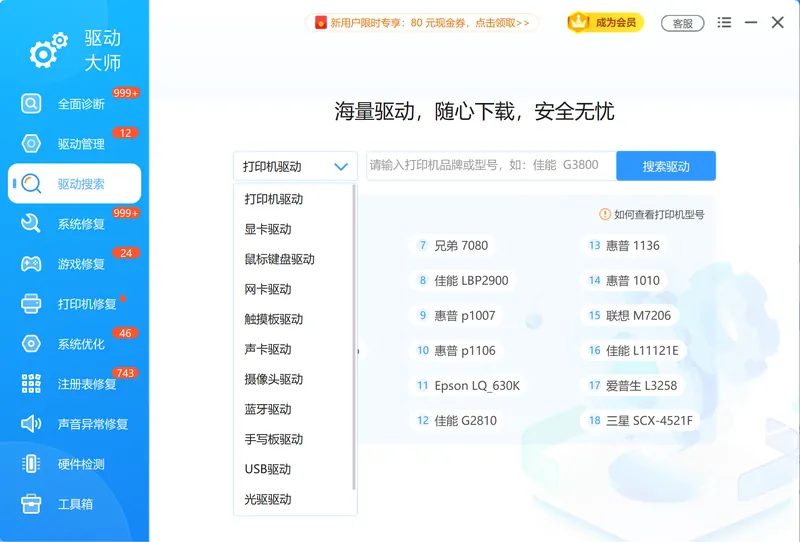
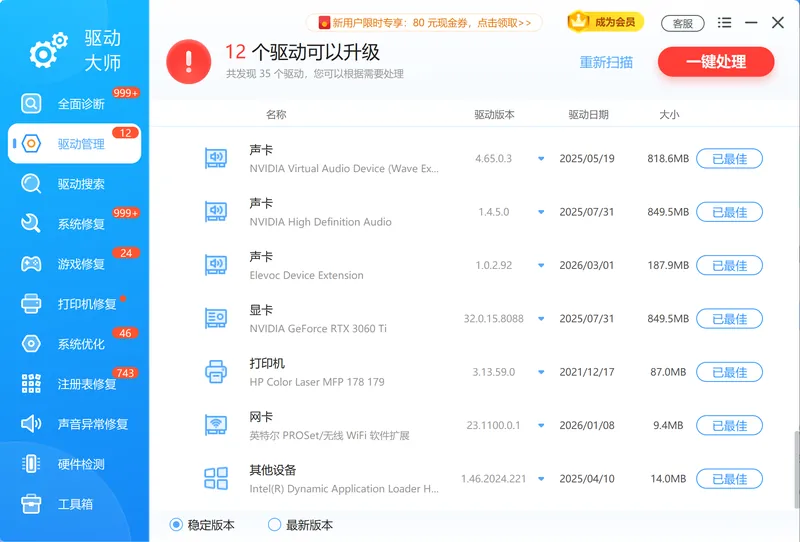
不想手动查型号、对版本、做清洁安装时,「软领驱动大师」可以把方法四的整套流程一次完成。它的驱动搜索会自动识别本机显卡型号并匹配合适的驱动版本,省掉在 dxdiag 里看型号、再去官网对版本的步骤;驱动管理能更新、回滚显卡驱动,显卡驱动装回后 NVIDIA 控制面板也会随之恢复,解决控制面板缺失的根因。
这一段用驱动搜索界面说明它如何识别本机显卡并给出可安装的驱动。
对于显卡驱动已安装但版本异常、想更新或回滚的情况,可在驱动管理里直接处理。
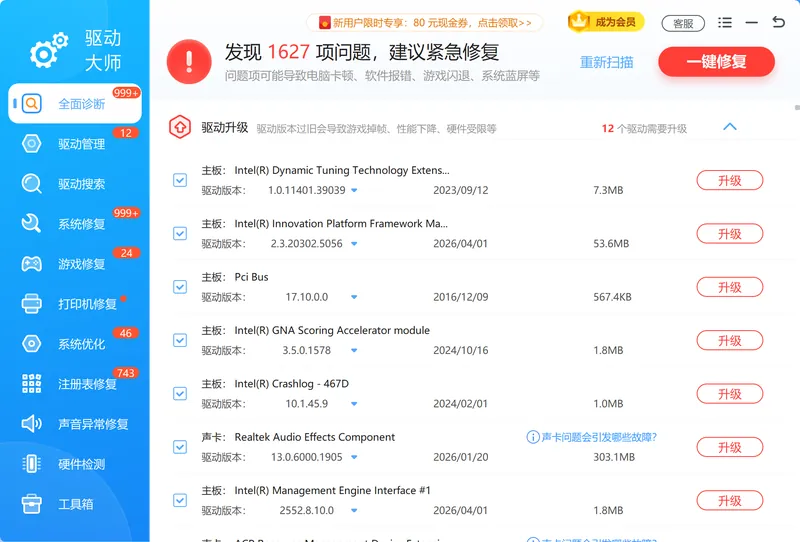
除了驱动本身,全面诊断会一并检查显卡、声卡、网卡等硬件的驱动状态,把缺失或异常的项目列出来,适合排查"控制面板不见"背后是不是整块显卡驱动都没装好。软领是知名国产软件品牌,软件从官网 wyouhua.com 直接下载,安装无捆绑勾选项;界面上有客服按钮,点一下就能联系到真人客服,复杂情况还有专业工程师远程协助。

常见问题
NVIDIA控制面板为什么会突然找不到了
最常见的是 Windows 升级或自动更新后,桌面图标被隐藏,或显卡驱动与系统产生兼容性问题导致控制面板未随驱动安装。先按方法一勾选桌面图标,找不回再检查服务和重装驱动。
Win11 调出控制面板和 Win10 一样吗
基本一致。两者都在"设置 → 个性化 → 主题 → 桌面图标设置"里勾选控制面板,或用系统搜索打开。区别只在于 Win11 升级后默认更容易隐藏桌面图标。
没有 NVIDIA控制面板能调显卡设置吗
基础画面设置 Windows 会自动适配,但强制高性能、调画质、设刷新率等精细调整仍需要 NVIDIA 控制面板,建议按上面方法把它装回来。
重装显卡驱动会不会丢数据或让电脑出问题
重装显卡驱动只更换显卡驱动文件,不影响个人文件和其他软件。清洁安装期间屏幕可能短暂黑屏或闪烁属正常现象,装完重启即可。不确定型号时可用「软领驱动大师」自动识别,避免装错版本。
怎么知道自己的显卡型号
按 Win + R 输入 dxdiag,在"显示"标签页的"设备"下"名称"即为显卡型号;也可用「软领驱动大师」的驱动搜索自动识别,无需手动查。
推荐阅读
地平线5找不到amd_ags_x64.dll怎么解决?更新AMD显卡驱动+补游戏文件
相关推荐
 nvidia控制面板找不到win11调出控制面板显卡驱动重装找回控制面板软领驱动大师






 提示
提示