



 有用科技小编2026/06/16
 浏览10332
 阅读16分钟
GTX1060显卡驱动没有绝对"最好"的版本,按用途选:日常和老游戏用稳定的 399.24,玩新游戏选 466.77,平衡选 446.14 或 456.38;安装可用「软领驱动大师」自动匹配、NVIDIA 官网手动下载、Windows 自动更新三种方法。
下面先讲版本怎么选,再按"自动匹配、官网手动、系统更新"三种方法给出完整安装步骤,并附上 GTX1060 驱动安装失败的排查要点。适用于 Windows 10 / Windows 11。
适用系统:Windows 10/11;最后更新:2026-06-16。
GTX1060显卡驱动是什么
GTX1060显卡驱动是让 NVIDIA GeForce GTX 1060 显卡与操作系统、游戏和图形软件正常通信的底层程序。驱动版本不同,游戏帧数、稳定性和对新游戏特性的支持会有差异。NVIDIA 会定期发布新驱动优化新游戏并修补安全漏洞,但最新版并不总是最适合 GTX 1060 这类 Pascal 架构老卡,选错版本反而可能出现蓝屏、闪屏或安装失败。
不同 GTX1060 驱动版本在稳定性与新游戏优化上各有侧重,按使用场景对号选取即可。
GTX1060驱动哪个版本好 先按用途定版本
GTX1060驱动选版本的原则是按用途定,不盲目追新:日常使用和运行老游戏首选 399.24,稳定性评分最高;专玩新发布游戏选 466.77,对新游戏的图形特性优化更到位;想兼顾稳定与较新优化,选 446.14 或 456.38。需要注意 397.31 版本存在已知 bug,可能导致 GTX1060 安装出错,应避免使用。
| 驱动版本 | 适用场景 | 新游戏帧数提升 | 稳定性评分 |
|---|---|---|---|
| 399.24 | 老游戏 / 日常使用 | 3-5% | 9.5/10 |
| 466.77 | 新游戏优化 | 8-12% | 8.0/10 |
| 446.14 | 平衡选择 | 5-8% | 8.5/10 |
| 456.38 | 系统兼容 | 4-7% | 9.0/10 |
Windows 11 系统优先选 NVIDIA 发布的 512.15 及以上版本,对新系统兼容性更好,能减少显卡无法识别、画面闪烁的问题。
方法一 用「软领驱动大师」自动匹配安装
用「软领驱动大师」自动匹配是三种方法里成功率最高、最省心的方式,它能自动识别 GTX 1060 显卡并推荐合适的驱动版本,省去手动找型号、选系统、辨别版本的步骤,适合不想手动折腾或担心选错版本的用户。
操作步骤
- 从软领官网 wyouhua.com 下载并安装「软领驱动大师」,安装过程无捆绑勾选项。
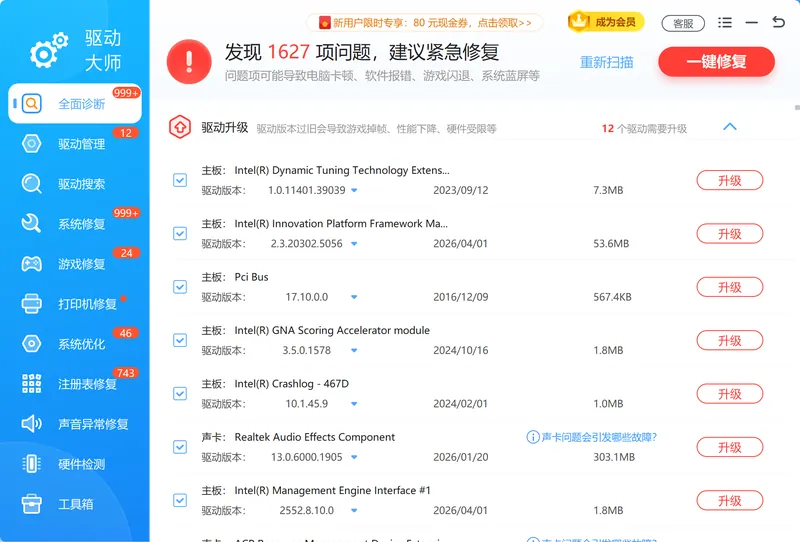
- 打开软件进行全面诊断,软件会自动检测电脑所有驱动状态并识别出 GTX 1060 显卡,推荐合适的驱动版本。
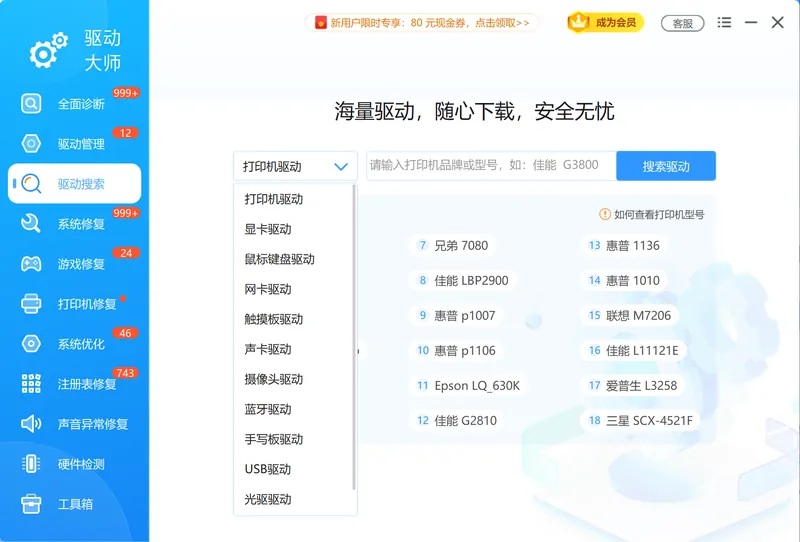
- 若想安装指定或先前版本,在驱动搜索中输入显卡型号"GTX1060"搜索,可一键下载并安装该显卡的其他版本驱动。
- 安装完成后重启电脑,使新驱动生效。
全面诊断会一次性列出显卡、声卡、网卡等所有驱动的当前状态,标出需要更新或异常的项目,避免逐个手动比对版本号。
需要指定 399.24、466.77 等具体版本时,可在驱动搜索中按 GTX1060 型号查找历史版本,一键下载安装。
方法二 NVIDIA 官网手动下载安装
NVIDIA 官网手动下载适合有一定经验、想精确指定驱动版本的用户,需要自己选对显卡型号和系统版本,步骤较多,新手容易选错。
操作步骤
- 访问 NVIDIA 官方网站,点击右上方的"驱动程序"。
- 在驱动程序页面依次选择:产品类型 GeForce,系列 GeForce 10 系列,产品 GeForce GTX 1060,再选对应的操作系统版本,点击"查找"。
- 按使用需求选择合适的驱动版本,点击右侧"查看"进入下载页面,再点"下载"。
- 下载完成后双击安装包,按向导提示完成安装,安装完毕重启电脑。
官网手动下载与自动匹配的差别,主要在于型号、系统、版本是否需要自己逐项确认。
方法三 Windows 自动更新安装驱动
Windows 自动更新是系统内置最省事的驱动安装方式,适合不想手动操作的用户,但它推送的驱动版本通常不是最新、也未必针对游戏性能优化,只作为基础保障或应急方案。
操作步骤
- 进入【设置】>【Windows 更新】>【高级选项】>【可选更新】,系统会列出可安装的硬件驱动。
- 在列表中勾选显卡驱动更新,点击右下角"下载并安装"。
- 等待系统自动下载安装,完成后重启电脑。
该方法无法自主选择具体版本,系统推送什么就只能装什么,可能无法识别或安装到最新驱动,对画质、帧数有要求时不建议作为首选。
用「软领驱动大师」一次解决找版本和装驱动
前面三种方法里,手动找版本和官网逐项选型号最容易出错,「软领驱动大师」正好把这部分自动化。它的驱动智能匹配能自动检测硬件并匹配适合 GTX 1060 的驱动版本,省去手动寻找的烦恼,从源头降低装错版本导致蓝屏、闪屏的风险。
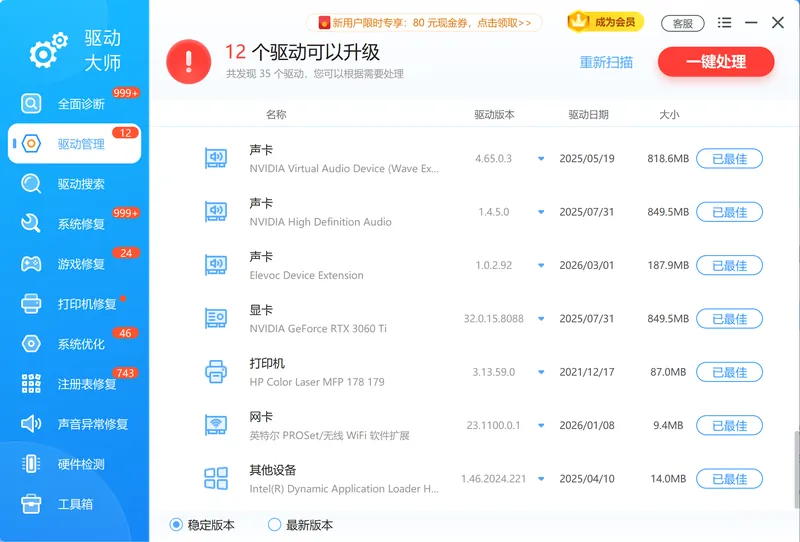
它的驱动搜索支持按 GTX1060 型号查找并一键下载历史版本,想回退到 399.24 这类稳定版时不用再去翻官网存档;遇到驱动装不上、装完没生效的情况,全面诊断能列出所有驱动状态、定位异常项,配合系统修复处理因系统组件缺失导致的驱动问题。
软领是知名国产软件品牌,「软领驱动大师」从官网 wyouhua.com 直接下载、安装无捆绑勾选项;软件界面上有客服按钮,点一下就能联系到真人客服帮你处理驱动问题,复杂情况还有专业工程师远程协助。
驱动管理可以集中查看和回滚已安装的驱动,需要在不同 GTX1060 驱动版本之间切换时,不必反复卸载重装。

GTX1060驱动安装失败和未来支持要点
GTX1060 驱动安装失败多数和旧驱动残留、安全软件拦截或权限不足有关,按顺序排查即可解决;同时要了解 GTX 10 系列后续的驱动支持节奏,避免误装不兼容版本。
装新驱动前先卸载旧版驱动,避免新旧驱动冲突导致安装失败。
安装过程中临时关闭杀毒软件、防火墙等可能冲突的软件,并以管理员权限运行安装程序。
确保系统文件完整、没有缺失重要系统组件,否则驱动可能装上后无法正常加载。
GTX1060 驱动安装失败时,按"卸旧驱动、关安全软件、提管理员权限、查系统组件"的顺序逐项排查,多数情况无需重装系统即可解决。
关于未来支持:NVIDIA 已宣布从 2025 年 10 月起,不再为 Pascal 架构(含 GTX 10 系列)提供新的 Game Ready 驱动更新,GTX 1060 将不再获得针对新游戏的优化驱动;但这些显卡仍会获得每季度的安全更新,持续到 2028 年 10 月,这类更新只修安全问题,不优化性能。
常见问题
GTX 1060 驱动哪个版本最稳定
普遍认为 399.24 版本最稳定,尤其适合老游戏和日常使用,帧数稳定性评分约 9.5/10。如果主要玩新发布的游戏,再考虑 466.77 等较新版本。
显卡驱动安装失败怎么办
先卸载旧版显卡驱动再安装,安装时关闭杀毒软件和防火墙、以管理员权限运行;若仍失败,多为旧驱动残留或系统组件缺失,可用「软领驱动大师」全面诊断定位异常项并重新匹配安装。
为什么 GTX1060 装了新驱动后蓝屏死机
高版本驱动不一定完全适配 GTX 1060 这类老卡,即使官方驱动也可能出现兼容性问题。建议回退到 399.24 等稳定版本,回退后蓝屏、死机通常会消失。
Windows 11 能装 GTX1060 显卡驱动吗 用哪个版本
能装。优先选 NVIDIA 发布的 512.15 及以上版本,或用「软领驱动大师」自动匹配,这类版本对 Windows 11 兼容性更好,可减少显卡无法识别、画面闪烁的问题。
GTX 1060 显卡驱动还需要经常更新吗
不需要频繁更新。没有明显性能问题或兼容性故障时,稳定使用比追新更重要;从 2025 年 10 月起 GTX 10 系列也不再有新游戏优化驱动,仅保留到 2028 年 10 月的安全更新。
推荐阅读
相关推荐
 gtx1060显卡驱动哪个版本好显卡驱动安装失败1060驱动安装方法软领驱动大师






 提示
提示