



 有用科技小编2026/06/16
 浏览10731
 阅读12分钟
查看电脑显卡配置最常用的有 4 种方法:设备管理器看显卡型号、任务管理器看显存与实时占用、系统信息工具(msinfo32)看驱动版本、DirectX 诊断工具(dxdiag)看显存大小与制造商。都是 Windows 10/11 自带、无需安装。
下面按从简到详的顺序逐一说明这 4 种方法,并补充用「软领驱动大师」一次性看清显卡型号并核对驱动是否需要更新的做法。
适用系统:Windows 10/11;最后更新:2026-06-16。
显卡配置指的是什么
显卡配置一般指三项信息:显卡型号(如 NVIDIA GeForce RTX 4060、AMD Radeon 780M、Intel UHD Graphics)、显存大小(如 8 GB GDDR6),以及当前安装的显卡驱动版本。判断电脑能否流畅运行某款游戏或专业软件,主要看型号和显存;排查花屏、闪退、游戏掉帧时,则要先确认型号再核对驱动版本。集成显卡(核显)与独立显卡(独显)可能同时存在,双显卡笔记本会在设备列表里看到两块显卡。
方法一 用设备管理器查看显卡型号
设备管理器能最快看到显卡型号,适合只想确认装的是哪块显卡的场景。它是 Windows 自带的硬件管理工具,型号信息就在「显示适配器」分组下。
操作步骤
- 按
Win + X组合键,在弹出菜单里选择「设备管理器」。 - 展开「显示适配器」分组,下面列出的就是当前电脑的显卡型号;双显卡电脑会同时显示核显和独显两块。
- 双击某块显卡,切到「驱动程序」选项卡,可看到驱动版本和日期。
设备管理器只显示型号和驱动版本,不显示显存大小,想看显存需要换用下面的任务管理器或 DirectX 诊断工具。
方法二 用任务管理器查看显存和实时占用
任务管理器能同时看到显卡型号、专用显存大小和实时使用率,适合一边查配置一边观察显卡负载的场景。信息集中在「性能」选项卡的 GPU 一栏。
操作步骤
- 按
Ctrl + Shift + Esc组合键,直接打开任务管理器。 - 切到「性能」选项卡,在左侧列表找到「GPU 0」「GPU 1」或「图形处理器」并点击。
- 右侧即显示显卡型号、专用 GPU 内存(显存)大小、实时使用率和性能曲线。
「专用 GPU 内存」一项就是显存大小,独显常见 4 GB、6 GB、8 GB;核显的「共享 GPU 内存」来自系统内存,不代表独立显存。
方法三 用系统信息工具查看驱动版本
系统信息工具(msinfo32)适合需要核对显卡驱动版本和详细参数的场景,信息比设备管理器更完整。它是 Windows 自带的系统报告工具。
操作步骤
- 按
Win + R组合键,输入msinfo32后回车。 - 在左侧导航栏依次展开「组件」→「显示」。
- 右侧即列出显卡型号、适配器 RAM(显存)、驱动程序版本和驱动文件路径等详细信息。
这里的「驱动程序版本」可用来和官方最新版本对照,确认驱动是否过旧;「适配器 RAM」对部分大显存显卡会显示不准,以任务管理器的专用 GPU 内存为准更可靠。
方法四 用 DirectX 诊断工具查看显存大小
DirectX 诊断工具(dxdiag)能一屏看到显卡名称、制造商、显存大小和 DirectX 版本,适合查游戏运行环境的场景。它是微软自带的系统诊断工具。
操作步骤
- 按
Win + R组合键,输入dxdiag后回车,首次打开会询问是否检查数字签名,选「是」即可。 - 切到「显示」选项卡(独显在「显示 2」)。
- 查看「设备」区域的芯片类型、制造商、显示内存(显存),以及「驱动程序」区域的版本号。
用「软领驱动大师」一次看清显卡并核对驱动
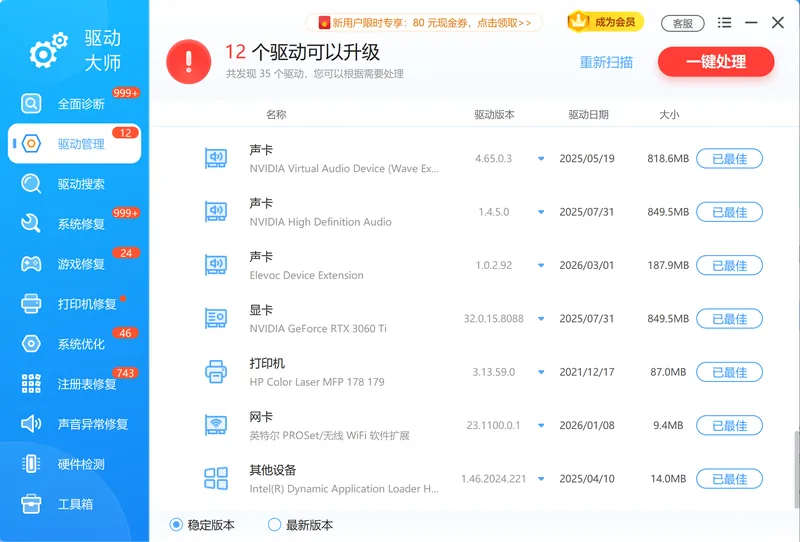
上面 4 种自带工具能看到型号和显存,但要判断显卡驱动是不是该更新,还得手动记下版本号再去官网比对。「软领驱动大师」可以一次性识别显卡型号、检测当前驱动版本,并对照可用的新版本,省去手动找型号、对版本的步骤,正好解决花屏、掉帧时不确定是否驱动过旧的问题。
它的驱动检测会扫描显卡、声卡、网卡等硬件的驱动状态,把版本偏旧或异常的项目标出来;遇到声音异常、设备不工作等情况,也能定位到对应驱动一并处理,不必逐个设备排查。
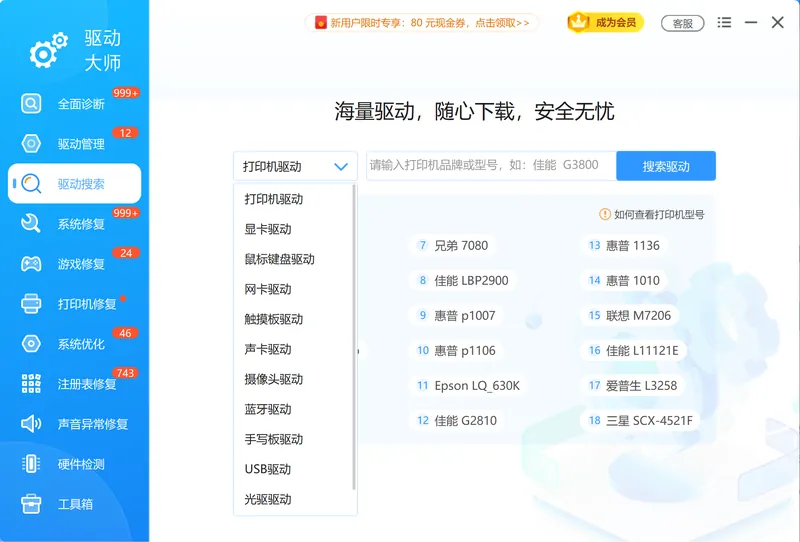
检测完成后,需要更新的驱动会集中列出,可逐项确认后更新;更新前会保留旧版本,遇到不兼容可回退,降低更新显卡驱动后黑屏或不稳定的风险。
软领是知名国产软件品牌,「软领驱动大师」从官网 wyouhua.com 直接下载,安装过程没有捆绑勾选项;界面上带有客服按钮,点一下就能联系到真人客服,复杂的硬件问题还可由专业工程师远程协助。

常见问题
怎么查看电脑显卡是独立显卡还是集成显卡?
在设备管理器的「显示适配器」分组下,会列出所有显卡。名称含 NVIDIA GeForce、AMD Radeon RX 等字样的通常是独立显卡;含 Intel UHD/Iris、AMD Radeon Graphics(无独立型号后缀)的多为集成显卡(核显)。同时出现两块即双显卡电脑。
显卡显示正确但游戏还是很卡是什么原因?
常见原因是显卡驱动版本过旧,或游戏画质设置超过了显卡能力。可先把驱动更新到较新版本,再适当降低分辨率和画质;笔记本还要确认游戏运行在独显而非核显上。
双显卡电脑怎么指定游戏用独立显卡运行?
可在显卡控制面板(NVIDIA 控制面板或 AMD Radeon 设置)里为指定程序设置使用高性能显卡,也可在 Windows 设置的「图形」里为单个应用选择「高性能」。
显存越大显卡性能就越好吗?
不一定。显存只是影响性能的因素之一,核心架构、频率、显存带宽同样关键。一块新架构但显存较小的显卡,实际性能可能强于老架构大显存的显卡,需综合判断。
查看显卡配置需要安装额外软件吗?
不需要。设备管理器、任务管理器、系统信息(msinfo32)、DirectX 诊断(dxdiag)都是 Windows 10/11 自带工具。若还想同时核对并更新驱动,再考虑用「软领驱动大师」这类工具。
推荐阅读
地平线5找不到amd_ags_x64.dll怎么解决?更新AMD显卡驱动+补游戏文件
相关推荐
 查看显卡配置怎么查看显卡型号显卡显存怎么看软领驱动大师






 提示
提示