



 有用科技小编2026/06/16
 浏览10918
 阅读13分钟
英伟达驱动下载有四种方法:英伟达官网手动下载、NVIDIA App 自动更新、用「软领驱动大师」自动匹配安装、Windows 设备管理器在线更新。不确定显卡型号或图省事,优先用「软领驱动大师」自动识别并安装最新适配驱动。
四种方法适用于 Windows 10 和 Windows 11、32 位与 64 位系统。下载前先确认显卡型号和系统版本,安装失败时可先卸载旧驱动残留再重装。
适用系统:Windows 10/11;最后更新:2026-06-16。
英伟达驱动是什么
英伟达驱动(NVIDIA Driver)是让操作系统识别并调用 NVIDIA 显卡的程序,决定显卡能否正常输出画面、运行游戏特效和加速视频渲染。驱动版本过旧会导致游戏卡顿、花屏甚至黑屏;新版驱动通常修复已知漏洞、适配新游戏并优化图形渲染速度。在设备管理器的「显示适配器」中若看到带 NVIDIA 字样的型号,说明系统已安装了对应驱动。
下载前要确认两项信息——显卡型号和系统版本,两者对了才能下到正确的英伟达驱动。
方法一 英伟达官网手动下载
从英伟达官网手动下载是最可靠的方式,官网始终提供最新版本,兼容性和稳定性有保障,适合清楚自己显卡型号的用户。
操作步骤
- 打开浏览器访问英伟达官网驱动下载页面,在页面顶部选择 GeForce 驱动。
- 依次选择显卡型号、操作系统版本(Windows 10/11、64 位或 32 位)等信息,确认无误后点击开始搜索。
- 官网列出适配的驱动版本后,点击下载,将安装文件保存到电脑。
- 双击安装文件,按安装向导提示完成安装,建议选择「全新安装」清除旧配置。
手动下载需要自己核对型号,选错系列会导致安装失败或装上不匹配的版本。下面对比四种方法在选型号、版本新旧上的差异。
方法二 用 NVIDIA App 自动更新
NVIDIA App 能自动识别显卡并检测驱动更新,还提供游戏优化设置和录制功能,适合游戏玩家和内容创作者。装好后它会常驻后台,有新驱动时一键更新。
操作步骤
- 访问英伟达官网,在页面顶部点击 GeForce 驱动。
- 点击「自动更新驱动程序」下的立即下载,进入 NVIDIA App 下载页后再次点击立即下载并完成安装。
- 打开 NVIDIA App 并登录 NVIDIA 账号,软件会自动识别显卡并检测驱动版本。
- 若检测到更新,点击更新,软件自动下载并安装最新驱动,完成后按提示重启。
NVIDIA App 只管 NVIDIA 显卡这一项,主板芯片组、网卡、声卡、打印机等其他硬件的驱动它不负责。下面说明它的覆盖范围。
方法三 用「软领驱动大师」自动匹配安装
用「软领驱动大师」可以自动识别显卡型号和当前驱动版本,匹配并安装最新适配的英伟达驱动,省去手动查型号、辨别系统位数的步骤,适合不确定显卡型号或装机时间长、不想逐个排查的用户。它同时覆盖显卡、声卡、网卡、打印机等各类硬件驱动,不止英伟达显卡一项。遇到驱动装错或更新后出现声音异常、设备不识别,它的系统修复和声音异常修复能帮你回退或重装。
操作步骤
- 从软领官网 wyouhua.com 下载并安装「软领驱动大师」,安装过程无捆绑勾选项。
- 打开软件后运行全面诊断,它会自动扫描电脑硬件,识别显卡型号及当前驱动版本。
- 在扫描结果中找到显卡驱动一项,点击升级,软件自动下载并安装最新适配的英伟达驱动。
- 安装完成后重启电脑使驱动生效,需要时可在驱动管理里查看或回退版本。
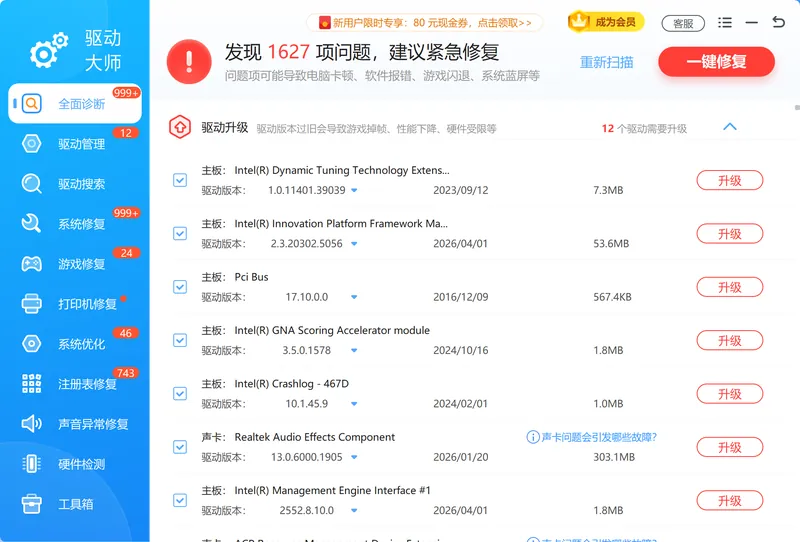
全面诊断会把显卡、声卡、网卡等各类驱动的状态一次列清,标出哪些需要升级、哪些缺失,扫一遍就能看到英伟达驱动是否为最新。
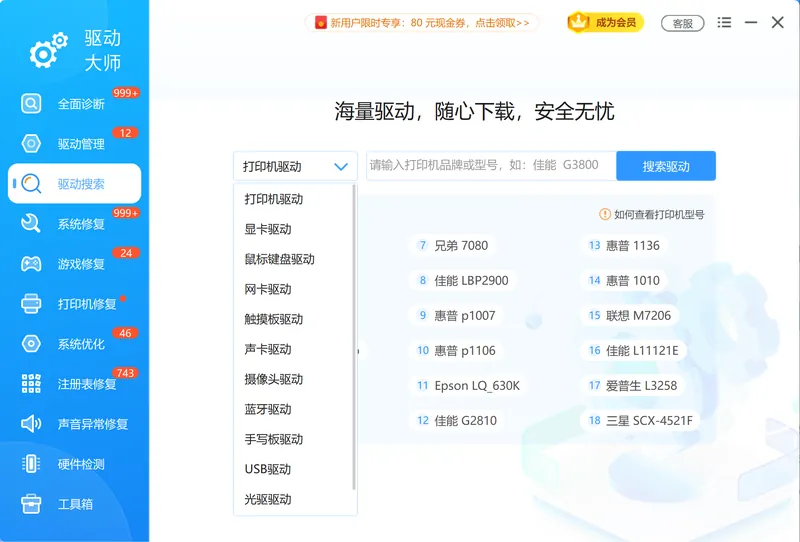
驱动搜索按识别出的显卡型号匹配适配的英伟达驱动版本,不用自己去官网逐级筛选型号和系统,避免下错版本导致的安装失败。
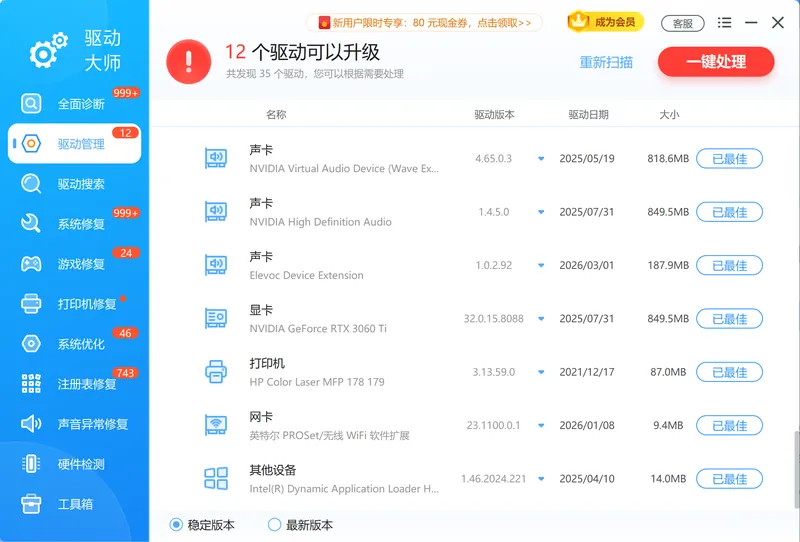
驱动管理集中列出已安装驱动的版本,支持升级到最新或在更新后出问题时回退到旧版本,解决装了新驱动反而花屏时的回滚需求。
如果操作中遇到看不懂的报错,软领旗下产品界面上都有客服按钮,点一下就能联系真人客服帮你处理,复杂情况还有专业工程师远程协助。

方法四 通过 Windows 设备管理器在线更新
Windows 自带的设备管理器可以联网搜索并安装显卡驱动,操作简单、无需另装软件,适合不熟悉电脑操作的用户。它从微软驱动库取版本,更新到的驱动通常不是英伟达官网最新版,够日常用但不一定支持最新游戏特效。
操作步骤
- 同时按
Win + X,在弹出菜单中选择设备管理器。 - 找到显示适配器并展开,右键点击你的 NVIDIA 显卡型号,选择更新驱动程序。
- 在弹出窗口中点击「自动搜索更新的驱动程序」。
- 系统联网搜索并安装匹配的显卡驱动,完成后按提示重启电脑。
常见问题
英伟达驱动安装失败怎么办?
先重启电脑再装一次。仍失败时,需卸载当前显卡驱动并清理残留文件,再重新下载安装最新驱动;卸载残留可在设备管理器中卸载设备并勾选删除驱动程序,或用「软领驱动大师」的系统修复处理。安装时临时关闭杀毒软件,避免它误判安装程序拦截。
怎么知道自己的英伟达显卡型号?
按 Win + X 打开设备管理器,展开显示适配器即可看到带 NVIDIA 字样的显卡型号。也可以打开「软领驱动大师」运行全面诊断,由它自动识别型号和当前驱动版本,省去人工辨认。
怎么验证英伟达驱动是否安装成功?
有三种方式:在设备管理器的显示适配器中查看显卡型号旁是否带 NVIDIA 字样;右键桌面空白处选 NVIDIA 控制面板,能正常打开并显示显卡信息即成功;或在命令提示符输入 nvidia-smi,能显示显卡相关信息说明驱动运行正常。
更新英伟达驱动前需要备份旧驱动吗?
建议备份。备份旧驱动可在新驱动出问题时快速回滚,避免兼容性故障。「软领驱动大师」的驱动管理保留已安装版本,更新后若出现花屏、黑屏可直接回退到旧版本。
魔改驱动和官方驱动有什么区别,能下载吗?
魔改驱动是第三方修改过的非官方版本,可能解锁特定功能,但稳定性和安全性无保障,更新或游戏反作弊时容易出问题,普通用户不建议使用。优先用官网或「软领驱动大师」获取官方适配的英伟达驱动。
推荐阅读
地平线5找不到amd_ags_x64.dll怎么解决?更新AMD显卡驱动+补游戏文件
相关推荐
 英伟达驱动下载英伟达驱动安装失败英伟达显卡驱动怎么更新软领驱动大师






 提示
提示