



 有用科技小编2026/06/16
 浏览10130
 阅读15分钟
电脑未知设备找驱动,主要有 4 种方法:用设备管理器自动搜索更新、用硬件 ID 在网上反查匹配驱动、卸载后重连设备并禁用 USB 选择性暂停、更新主板与 Windows 系统补丁。设备管理器里带黄色感叹号或问号的项就是未知设备。
建议先用设备管理器自动更新,无效再用硬件 ID 反查;接触不良类问题用卸载重连解决;老主板识别不了新硬件就更新主板驱动和系统。适用于 Windows 10/11。
适用系统:Windows 10/11;最后更新:2026-06-15。
未知设备是什么
未知设备是 Windows 系统无法正确识别、找不到匹配驱动的硬件设备。在设备管理器中,它通常归在“其他设备”分类下,图标带一个黄色感叹号或黄色问号,双击查看属性时会提示“这个设备没有兼容的驱动程序”或设备状态代码(如代码 28:未安装此设备的驱动程序)。常见来源是 USB 外设、主板芯片组组件、读卡器、蓝牙模块等系统没有内置驱动的硬件。
未知设备在设备管理器中的位置与典型标识如下,黄色感叹号或问号意味着驱动缺失或异常。
未知设备为什么会出现
未知设备出现的核心原因是系统缺少匹配该硬件的驱动程序。常见诱因包括:设备进入 USB 选择性暂停的节能状态后未正常唤醒;USB 接口或数据线接触不良、驱动文件损坏;主板芯片组驱动过旧,识别不了新接入的硬件;以及 Windows 系统关键组件缺失或未更新到位。先判断属于哪一类,再对应选择下面的处理方法会更高效。
方法一 用设备管理器自动搜索更新驱动
设备管理器自带的“自动搜索驱动程序”是给未知设备找驱动最直接的方式,系统会联网到 Windows Update 匹配并安装兼容驱动。适用于大多数常见外设和主板组件。
操作步骤
- 右键“此电脑”图标选择“管理”,在“计算机管理”窗口左侧点击“设备管理器”。
- 在“其他设备”分类下,找到带黄色感叹号的未知设备,右键单击选择“更新驱动程序”。
- 在弹出窗口选择“自动搜索驱动程序”,等待系统联网匹配并安装;若提示已是最新,再尝试“浏览我的电脑以查找驱动程序”。
- 安装完成后重启电脑,回到设备管理器确认黄色感叹号是否消失。
自动搜索与手动浏览两种路径的差异:前者依赖 Windows Update 在线驱动库,后者用于已经下载好驱动文件的离线安装。
方法二 用硬件 ID 反查未知设备的驱动
当自动搜索找不到驱动时,可以用未知设备的硬件 ID 精确反查它的真实身份和对应驱动。硬件 ID 里的 VEN(厂商)和 DEV(设备)编号能唯一定位这个硬件。
操作步骤
- 在设备管理器中右键未知设备,选择“属性”,切换到“详细信息”选项卡。
- 在“属性”下拉框中选择“硬件 Id”,复制形如
PCI\VEN_8086&DEV_1234的字符串。 - 把 VEN 和 DEV 编号在硬件 ID 查询站点或厂商官网检索,确认设备是哪个硬件、属于哪个厂商。
- 到对应厂商官网下载该设备的驱动并安装,再回设备管理器确认识别正常。
硬件 ID 各段含义如下,看懂 VEN 与 DEV 就能定位绝大多数未知设备。
方法三 卸载重连并禁用 USB 选择性暂停
如果未知设备是 USB 外设、且时有时无,多半是接触不良或选择性暂停节能策略导致的,卸载后重连加禁用 USB 选择性暂停能修复这类问题。USB 选择性暂停会在设备闲置时让接口进入休眠,唤醒异常时就表现为未知设备。
操作步骤
- 在设备管理器中右键未知设备选择“卸载设备”,确认后从电脑拔下该 USB 设备。
- 等待几分钟,换一个 USB 接口重新插入,系统通常会重新枚举并加载驱动。
- 在“搜索”中输入“电源计划”,进入“更改计划设置”再点“更改高级电源设置”。
- 展开“USB 设置 - USB 选择性暂停设置”,改为“已禁用”,先点“应用”再点“确定”。
禁用 USB 选择性暂停后,鼠标键盘等设备闲置一段时间再次使用时的短暂卡顿也会一并改善。
方法四 更新主板驱动与 Windows 系统
老主板识别不了新硬件、或系统关键文件缺失时,更新主板芯片组驱动和 Windows 系统补丁能从底层修复未知设备问题。主板芯片组驱动负责管理 USB、PCIe 等总线,过旧会导致新设备无法被正确枚举。
操作步骤
- 查看本机主板型号(可在 BIOS 或主板包装上确认),到主板厂商官网下载最新芯片组驱动。
- 安装芯片组驱动后重启电脑,让主板重新识别接入的硬件。
- 打开“设置 - Windows 更新”,点击“检查更新”,安装全部可选更新中的驱动程序更新。
- 更新完成后回到设备管理器,确认未知设备是否已被正确识别。
用「软领驱动大师」一次扫出未知设备的驱动
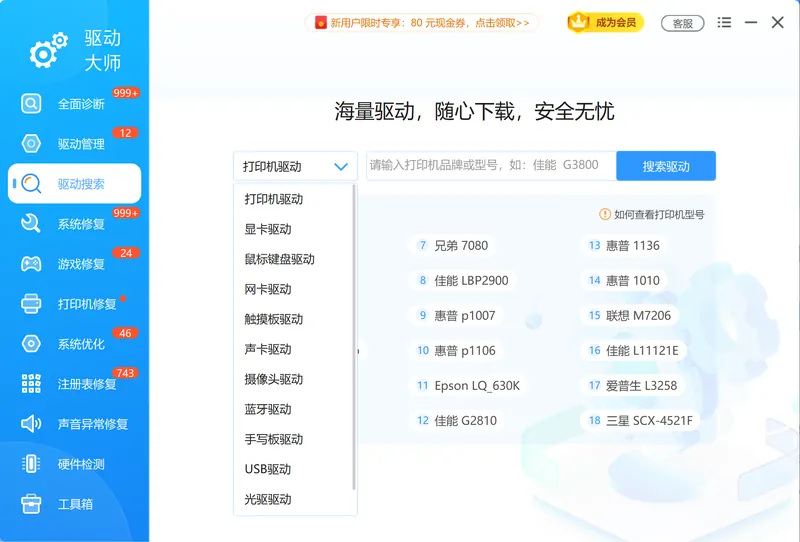
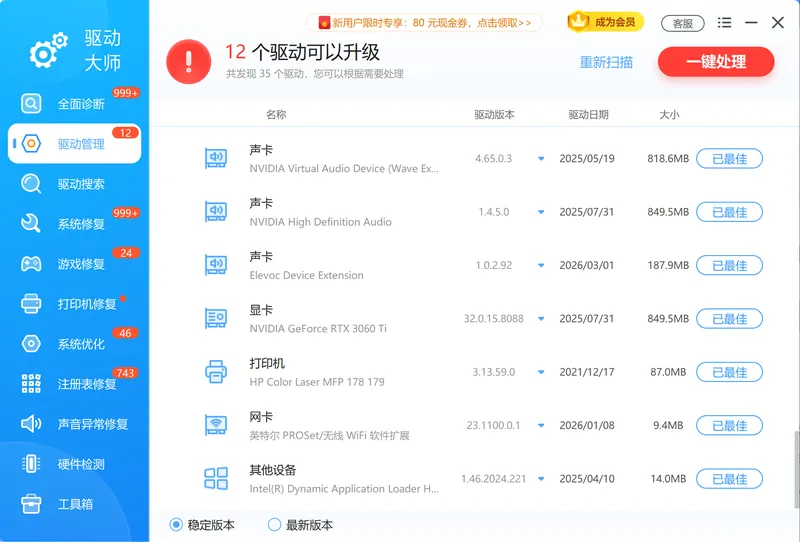
不想手动复制硬件 ID、逐个去厂商官网找驱动时,「软领驱动大师」可以一次扫描出所有缺失或异常的驱动并匹配安装,对应本文方法一到方法二的人工流程。它的“驱动搜索”按设备型号自动匹配驱动版本,省去用硬件 ID 反查厂商和翻官网的步骤;“驱动管理”集中列出已装驱动并标出带黄色感叹号的未知设备,让缺驱动的硬件一目了然。
「软领驱动大师」的驱动搜索会按本机硬件列出可安装的驱动,未知设备会被识别并给出匹配结果。
「软领驱动大师」的驱动管理集中列出已安装驱动并标记异常项,便于核对未知设备是否已被正确识别。
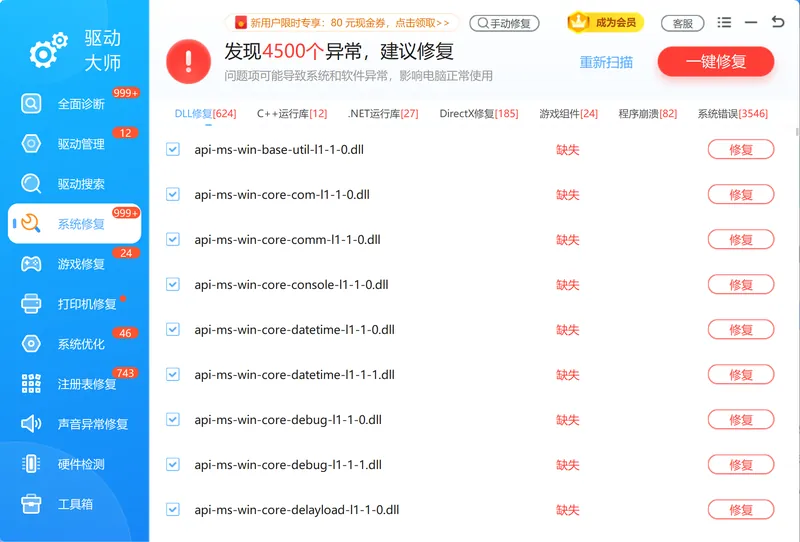
遇到外设接错、声卡等组件因驱动异常工作不正常的情况,“系统修复”还能针对常见驱动故障做一轮修复,对应本文方法三、方法四要解决的接触不良与组件识别问题。下载来源是软领官网 wyouhua.com,安装过程无捆绑勾选项。软领旗下产品界面上都有客服按钮,点一下就能联系到真人客服,复杂情况还有专业工程师远程协助。
「软领驱动大师」的系统修复可对常见驱动故障做一轮检测修复,处理外设与组件因驱动异常引起的问题。

四种方法的适用场景对比
四种找驱动方法对应不同诱因,按下表对号入座可以少走弯路。
| 方法 | 适用场景 | 预期结果 |
|---|---|---|
| 设备管理器自动搜索 | 常见外设、主板组件,能联网 | 系统自动匹配并安装兼容驱动 |
| 硬件 ID 反查 | 自动搜索找不到、设备来源不明 | 定位真实硬件后到厂商官网下驱动 |
| 卸载重连 + 禁用 USB 选择性暂停 | USB 外设时有时无、接触不良 | 重新枚举设备,消除节能唤醒异常 |
| 更新主板驱动与系统 | 老主板识别不了新硬件、系统组件缺失 | 底层恢复对新设备的识别能力 |
常见问题
未知设备不安装驱动可以吗
可以暂时不装,但该硬件会无法正常工作。如果是声卡、网卡、读卡器等关键设备,会直接影响声音、上网或读卡功能;若只是不常用的外设,可暂缓处理,但建议尽快补齐驱动以免影响系统稳定。
设备管理器里黄色感叹号怎么去掉
黄色感叹号表示该设备驱动缺失或异常。先右键“更新驱动程序”自动搜索;无效再用硬件 ID 反查到厂商官网下载对应驱动安装。安装成功并重启后,感叹号会自动消失。
未知设备找不到驱动怎么办
先复制设备的硬件 ID(VEN 和 DEV 编号),在厂商官网或硬件 ID 查询站点定位真实硬件型号,再下载对应驱动。也可以更新主板芯片组驱动和 Windows 系统补丁,让系统具备识别该设备的能力。
Win10/Win11 更新后出现未知设备是什么原因
系统更新可能替换或重置了部分驱动,导致原本正常的设备暂时无法匹配。可在“Windows 更新”里安装可选的驱动程序更新,或用硬件 ID 重新匹配;旧设备若官方不再提供新系统驱动,可保留兼容性较好的旧版本驱动。
USB 设备一直显示未知设备是什么问题
多为接触不良、数据线损坏或 USB 选择性暂停节能策略导致。先换接口和数据线重试,再在电源高级设置里把“USB 选择性暂停设置”改为“已禁用”,多数时有时无的 USB 未知设备问题可以解决。
推荐阅读
相关推荐
 未知设备找驱动设备管理器黄色感叹号硬件ID查驱动软领驱动大师






 提示
提示