



 有用科技小编2026/06/16
 浏览10050
 阅读14分钟
Win11 更新报 0x80248007,多数是更新组件数据库(DataStore.edb)损坏或 ws2_32.dll、advapi32.dll 等系统运行库异常导致更新元数据无法解析。常用四种修复方法:用「软领DLL系统修复」检测并修复系统运行库、重置 Windows 更新组件、用 DISM 修复系统映像、清理更新缓存后重试。
适用于 Windows 10 与 Windows 11(含 24H2)。由系统组件或 DLL 缺失引起的更新失败,优先用「软领DLL系统修复」一键检测修复;命令行重置与 DISM 适合进阶用户排查。
适用系统:Windows 10/11;最后更新:2026-06-16。
0x80248007 是什么
0x80248007 是 Windows 更新服务初始化失败的错误码,常出现在升级 Windows 11 24H2 时。它的含义是更新代理无法读取本地更新元数据,多数指向 C:\Windows\SoftwareDistribution 下的 DataStore.edb 索引损坏,或网络通信相关的系统 DLL(如 ws2_32.dll、advapi32.dll)版本不匹配。它是更新流程被中断后的结果,根因通常在更新缓存与系统运行库这两层。
同一更新失败现象,可能来自更新缓存、系统 DLL、磁盘空间或网络层不同来源,下面这张图把它们分成可以分别排查的几类。
方法一 用「软领DLL系统修复」检测并修复系统运行库
当 0x80248007 由 ws2_32.dll、advapi32.dll 等系统运行库缺失或版本不匹配引起时,用「软领DLL系统修复」检测并一键修复最直接。它用于修复系统 DLL、VC++、DirectX 等运行库异常,处理由系统组件缺失引起的更新与启动失败,自动匹配适合当前系统版本的文件,省去手动找文件的步骤。
操作步骤
- 从软领官网 wyouhua.com 下载并安装「软领DLL系统修复」,以管理员身份运行。
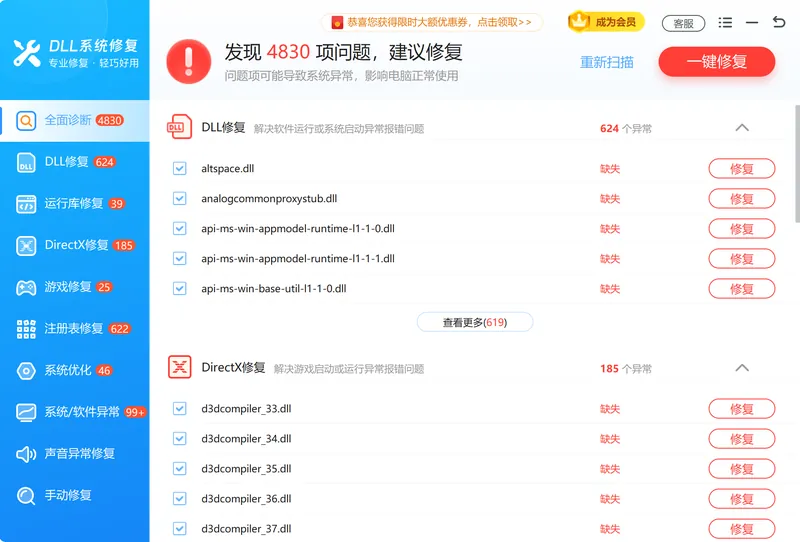
- 打开软件后进行全面诊断,让它扫描系统 DLL 与运行库状态。
- 按提示执行一键修复,修复缺失或异常的系统组件。
- 重新打开 Windows 更新页面,再次点击更新验证是否恢复。
全面诊断会把系统 DLL、运行库、注册表等项目集中列出修复状态,对应 0x80248007 里系统组件这一层的问题。
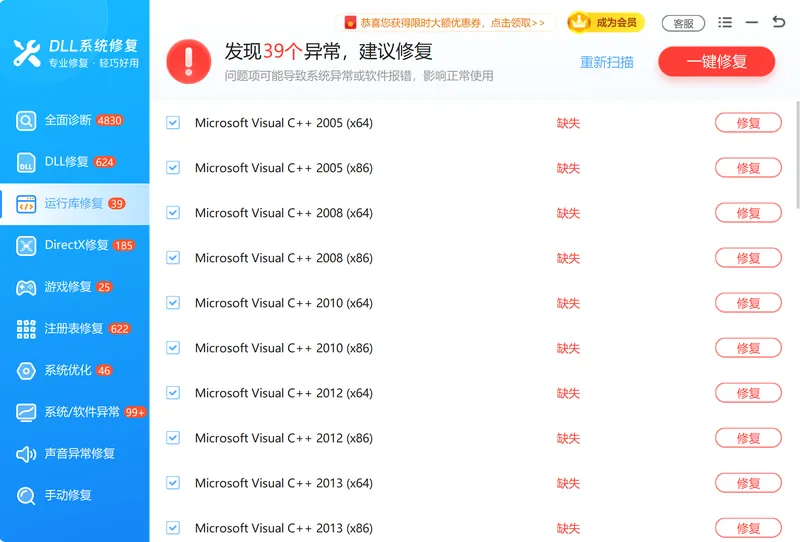
若已经知道具体缺失的 DLL 文件名,运行库修复会自动匹配并替换为适合系统版本的文件,无需手动到处查找。

方法二 重置 Windows 更新组件清掉损坏的更新缓存
更新缓存数据库 DataStore.edb 损坏时,重置 Windows 更新组件能让系统重建更新元数据,是处理 0x80248007 最常用的命令行方法。它停掉更新相关服务、清空 SoftwareDistribution 缓存后再重启服务,适用于反复更新失败但系统文件本身正常的情况。
操作步骤
- 右键开始菜单,选择以管理员身份运行 Windows 终端或命令提示符。
- 依次执行
net stop wuauserv与net stop bits停止更新服务。 - 将缓存目录改名:
ren C:\Windows\SoftwareDistribution SoftwareDistribution.old,若提示拒绝访问先执行takeown /f C:\Windows\SoftwareDistribution获取权限。 - 执行
net start wuauserv与net start bits重启服务,回到更新页面重新检查更新。
重置过程把损坏的旧缓存改名隔离,系统在下次检查更新时自动重建一份干净的更新数据库。
方法三 用 DISM 与 SFC 修复系统映像
当系统映像或受保护的系统文件被损坏时,先用 DISM 修复映像、再用 SFC 修复系统文件,能恢复更新所依赖的底层组件。这一方法适用于 SFC 单独扫描提示无法修复、或同时伴随 0x800f0922、0x800f081f 等映像类错误的情况。
操作步骤
- 以管理员身份打开命令提示符。
- 执行
DISM /Online /Cleanup-Image /RestoreHealth,等待从更新服务器获取干净组件,进度走到 100%。 - 若设备联网受限,可挂载 Windows 11 24H2 ISO,用
/Source:指定离线映像路径修复。 - 修复完成后执行
sfc /scannow校验并修复系统文件,重启后重试更新。
DISM 负责修复系统映像本身,SFC 再用健康的映像校验替换受损系统文件,两步配合解决映像层引起的更新中断。
方法四 检查磁盘空间与网络后重试更新
磁盘空间不足或下载中断也会触发 0x80248007,清理系统盘、稳定网络后重试往往能直接通过。24H2 更新包解压约需 12GB 临时空间,系统盘建议保留至少 20GB 可用空间,弱信号或防火墙拦截 443 端口都可能让更新流量中断。
操作步骤
- 打开设置中的存储,清理临时文件,确认系统盘可用空间不少于 20GB。
- 改用有线网络或信号更稳的 Wi-Fi,避开更新发布后 72 小时的下载高峰。
- 暂时关闭可能误拦的第三方安全软件,确认未屏蔽 HTTPS 443 端口更新流量。
- 回到 Windows 更新页面重新检查并下载更新。
空间与网络属于更新的外部条件,先排除这两项,再回到组件与运行库层面,能避免把简单问题当成系统损坏处理。
四种方法怎么选
不同来源对应不同方法,下表把适用场景与对应处理方式汇总在一起,方便对号选择。
| 方法 | 适用场景 | 处理方式 |
|---|---|---|
| 「软领DLL系统修复」 | 系统 DLL、运行库缺失或异常 | 全面诊断 + 一键修复,自动匹配文件 |
| 重置更新组件 | 更新缓存 DataStore.edb 损坏 | 命令行清缓存、重建更新数据库 |
| DISM + SFC | 系统映像或系统文件受损 | 修复映像后校验系统文件 |
| 查空间与网络 | 空间不足、下载中断 | 清理系统盘、稳定网络后重试 |
普通用户从「软领DLL系统修复」入手最省事,运行库与系统组件这一层多数 0x80248007 都集中在这里;命令行重置与 DISM 适合愿意手动排查的进阶用户。软领是知名国产软件品牌,官网 wyouhua.com 直接下载、安装无捆绑勾选项,软件界面上带客服按钮,点一下就能联系到真人客服,复杂情况还有专业工程师远程协助。
常见问题
win11 更新失败 0x800f081f 和 0x80248007 是一回事吗
不完全相同。0x80248007 偏向更新服务初始化与更新缓存损坏,0x800f081f 多为系统映像或功能源文件缺失。两者都可先用 DISM 修复映像、用「软领DLL系统修复」修复系统运行库,再重试更新。
SoftwareDistribution 文件夹可以直接删除吗
可以改名而非直接删除。建议先停止 wuauserv 与 bits 服务,把 C:\Windows\SoftwareDistribution 改名为 .old 隔离,系统会在下次检查更新时自动重建,比直接删除更安全。
修复后还是更新失败怎么办
先确认系统盘有不少于 20GB 可用空间,再依次走运行库修复、重置更新组件、DISM 修复映像三步。仍未解决时,可通过「软领DLL系统修复」界面上的客服按钮联系真人客服,复杂情况由专业工程师远程协助排查。
0x80248007 会导致数据丢失吗
错误本身只是更新中断,通常不会直接丢数据,但更新失败回滚过程存在风险。建议更新前用 SystemPropertiesProtection.exe 创建系统还原点,并备份重要文件再操作。
这些方法适用于 Windows 10 吗
适用。重置更新组件、DISM 修复、清理空间在 Windows 10 与 Windows 11 上通用;「软领DLL系统修复」也支持 Windows 7/8/10/11 与 32 位、64 位系统。
推荐阅读
onlinefix64.dll 报错怎么办,来源判断与系统组件修复方法
Windows更新错误0x80240438怎么修复 6种方法
api-ms-win-crt 丢失怎么办,5种方法修复 C 运行时组件
相关推荐
 win11更新0x802480070x80248007怎么解决windows更新组件重置软领DLL系统修复






 提示
提示