



 有用科技小编2026/06/16
 浏览10014
 阅读17分钟
电脑提示 mfc100.dll 丢失,通常是 Visual C++ 2010 运行库缺失或损坏导致,相关程序因找不到这个组件而无法启动。最快的修复方式是用专业工具检测并一键补回运行库,也可以重装报错软件、重装 VC++ 2010 运行库、运行 sfc /scannow 或手动注册该文件来解决。
本文按从省事到进阶的顺序给出 5 种方法:用「软领DLL系统修复」一键修复、重装报错软件、重装 Visual C++ 2010 运行库、运行系统文件检查器、手动下载并注册 mfc100.dll,适用于 Windows 10/11。
适用系统:Windows 10/11;最后更新:2026-06-15。
mfc100.dll 是什么
mfc100.dll 是微软基础类库(Microsoft Foundation Class,MFC)的动态链接库文件,随 Microsoft Visual C++ 2010 Redistributable 运行库一起安装,是 Windows 系统中的运行库组件之一。大量用 Visual C++ 2010 编译的软件和游戏在启动时都会调用它,用来提供界面框架、内存与文件资源管理、多线程同步等基础支持。一旦这个文件丢失或损坏,依赖它的程序就会在启动时报错,常见提示是「无法启动此程序,因为计算机中丢失 mfc100.dll」,部分场景还会伴随 0xc0000005 访问冲突。
mfc100.dll 属于运行库链上的一环,单独缺一个文件,往往说明整套 VC++ 2010 运行库不完整。把报错原因归到三类来源,能帮你判断该走哪种修复方向。
根据报错范围选修复路径会更省事:多个程序都报 mfc100.dll,优先补运行库;只有单个软件报错,先重装该软件;怀疑系统受损再跑 sfc /scannow。下面把这条判断顺序串成一张流程。
方法一 用「软领DLL系统修复」检测并一键修复
对大多数人来说,用专业工具一键修复是最省事的路径。「软领DLL系统修复」用于修复系统 DLL、VC++、DirectX 等运行库异常,能自动检测包括 mfc100.dll 在内的缺失或损坏组件,处理由运行库缺失引起的程序启动失败,不用自己判断缺哪个版本、去哪里找文件。
操作步骤
- 从软领官网 wyouhua.com 下载并安装「软领DLL系统修复」。
- 打开软件,在全面诊断页面运行一次检测,等待扫描完成。
- 检测结果列出缺失或异常的 DLL 与运行库后,按提示执行一键修复。
- 修复完成后,重新打开报错的程序验证 mfc100.dll 提示是否消失。
全面诊断会把系统里缺失或损坏的运行库组件集中列出,包括 mfc100.dll 所属的 VC++ 2010 运行库,省去逐个手动排查的过程。

对应到 mfc100.dll 这类单文件丢失,DLL修复功能直接补回缺失的动态链接库,匹配当前系统版本,避免手动替换单个文件带来的版本不对、注册失败等问题。
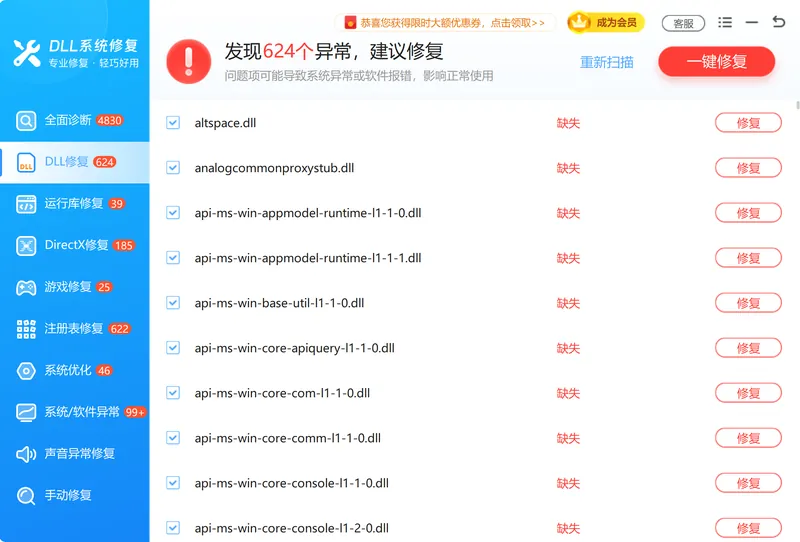
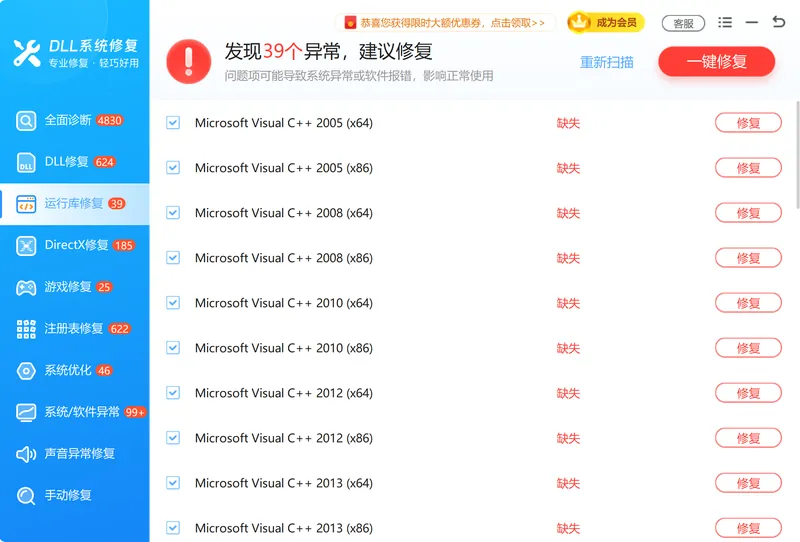
如果只想精准处理某一个文件,运行库修复可以重新安装对应的 VC++ 运行库合集,从源头补齐 mfc100.dll 所在的整套组件,比单独放一个 dll 文件更稳妥。

方法二 重新安装报错的软件
如果只有某一个软件提示 mfc100.dll 丢失、其他程序都正常,问题多半出在这个软件自带的依赖文件,重装它就能补回随包发布的运行库。
操作步骤
- 打开「控制面板」→「程序」→「程序和功能」。
- 在列表中找到报错的软件,右键选择「卸载」。
- 从软件官方渠道重新下载最新版本的安装包。
- 双击安装包,按向导提示完成安装。
- 重启电脑后再次打开软件,确认报错是否消失。
这种方式只影响单个软件,适合报错范围明确、不想动系统其他部分的情况。如果重装后多个程序仍报同一个错,说明是系统级运行库缺失,应转向方法一或方法三。
方法三 重新安装 Visual C++ 2010 运行库
mfc100.dll 是 Visual C++ 2010 Redistributable 运行库的组成部分,重装这套运行库能从源头补齐文件,适合确定就是 VC++ 2010 组件缺失的情况。
操作步骤
- 打开控制面板,先卸载现有的 Microsoft Visual C++ 2010 Redistributable。
- 到微软官网下载 Visual C++ 2010 运行库安装包。
- 按系统位数选择 x86 或 x64 版本,64 位系统建议两个都装。
- 双击安装包,按向导提示完成安装。
- 重启电脑使运行库生效,再打开报错程序验证。
64 位系统需要同时安装 32 位和 64 位两个版本,因为不同程序可能分别调用 32 位或 64 位的 mfc100.dll。两种位数的文件在系统里各有归属目录。
方法四 运行系统文件检查器
当系统文件本身损坏时,可用 Windows 自带的系统文件检查器(SFC)扫描并自动修复受损的系统组件,适合怀疑是系统级损坏、且多个程序同时报错的情况。
操作步骤
- 按
Win + R输入cmd,再按Ctrl + Shift + Enter以管理员身份打开命令提示符。 - 输入
sfc /scannow后回车,等待系统扫描并修复,过程可能较慢,保持电脑联网以便下载替换文件。 - 提示修复完成后重启电脑,再打开报错程序验证。
SFC 主要修复受 Windows 保护的系统文件。mfc100.dll 属于第三方运行库而非系统核心文件,SFC 不一定能补回它,因此这一步更适合作为系统损坏的排查手段,搭配方法一或方法三一起使用。
方法五 手动下载并注册 mfc100.dll
有一定电脑基础的用户,可以手动获取 mfc100.dll 文件放到对应目录后再注册。这种方式精度高,但单文件来源和版本都要自己把控,操作风险也相对大。
操作步骤
- 从可信来源获取与系统位数匹配的 mfc100.dll 文件。
- 把文件复制到对应目录:64 位文件放
C:\Windows\System32,32 位文件放C:\Windows\SysWOW64。 - 以管理员身份打开命令提示符。
- 输入
regsvr32 mfc100.dll后回车,弹出「成功」提示即完成注册。 - 重启电脑使文件生效。
手动放置单个文件存在版本不匹配、来源不可信等风险,普通第三方下载站的 dll 文件还可能夹带恶意程序。如果不确定文件来源是否安全,优先用方法一从完整运行库补齐,比手动替换单文件更可控。
常见问题
mfc100.dll 和 mfc140.dll 是一回事吗?
不是同一个文件。mfc100.dll 属于 Visual C++ 2010 运行库,mfc140.dll 属于 Visual C++ 2015-2022 运行库。报哪个文件就装对应版本的运行库,装错版本补不上缺失的那一个。很多电脑会同时缺多个版本,用「软领DLL系统修复」检测能一次列全。
mfc100.dll 丢失还报 0xc0000005 是什么原因?
0xc0000005 是访问冲突错误,常见于程序调用的运行库不完整或文件损坏。先把 VC++ 2010 运行库补齐,再重启验证;若仍报错,可运行 sfc /scannow 排查系统文件损坏。
vcruntime140.dll 丢失能用同样方法修吗?
可以。vcruntime140.dll 属于 Visual C++ 2015-2022 运行库,修复思路和 mfc100.dll 一致:补齐对应版本运行库即可。用「软领DLL系统修复」检测时会一并识别这类缺失项,不用区分具体哪个文件。
从网上下载单个 mfc100.dll 文件安全吗?
不建议把第三方下载站的单个 dll 文件作为首选。这类文件可能版本不匹配,也可能夹带恶意程序,普通用户装上后难以察觉。更稳妥的做法是安装完整的 VC++ 2010 运行库,或用工具从官方纯净来源补齐组件。
修复后还是提示 mfc100.dll 丢失怎么办?
先确认是否按系统位数同时装了 32 位和 64 位运行库;再检查安全软件是否拦截或误删了该文件,必要时把它加入信任列表后重新修复;若多个程序持续报错,运行一次全面诊断排查是否还有其他运行库缺失。
推荐阅读
msvcp140.dll 丢失怎么办,5种方法修复 VC++ 运行库报错
msvcr120.dll 丢失怎么办,5种方法修复 VC++ 2013 运行库
相关推荐
应用程序并行配置不正确怎么办,5种方法修复 VC++ 运行库
api-ms-win-crt 丢失怎么办,5种方法修复 C 运行时组件
PBVM120.dll 缺失怎么办,修复 PowerBuilder 运行库的方法
xinput1_3.dll 缺失怎么办,5种方法修复 DirectX 运行库
 mfc100.dll丢失修复Visual C++ 2010运行库缺失mfc100.dll丢失怎么办软领DLL系统修复






 提示
提示