



 有用科技小编2026/06/16
 浏览10162
 阅读19分钟
0x800f081f 是 Windows 更新或启用功能时常见的错误,提示「找不到源文件」,本质是系统更新所需的组件或 DLL 运行库无法加载。修复有四种方法:用「软领DLL系统修复」检测并一键修复运行库、用 DISM 加 SFC 修复系统文件、从安装介质指定源启用 .NET Framework 3.5、重置 Windows 更新组件。
适用于 Windows 10/11。多数情况下先用「软领DLL系统修复」检测并修复运行库即可恢复更新,其余三种为手动排查路径。下面依次说明这四种方法。
适用系统:Windows 10/11;最后更新:2026-06-16。
0x800f081f 错误是什么
0x800f081f 是 Windows 更新和启用系统功能时出现的错误代码,常伴随「Windows 无法找到所需的文件」或「找不到源文件」提示。它的本质是系统更新所需的关键组件或 DLL 运行库无法正常加载,最典型的场景是执行 DISM /Online /Cleanup-image /Restorehealth 修复时报出「错误: 0x800f081f」「找不到源文件」「请使用"源"选项指定还原该功能所需的文件位置」。
常见来路有几类:系统核心组件(如 CBS、WinSxS)或部署映像服务异常;Windows 11 默认未预装 .NET Framework 3.5,旧程序依赖时触发;更新缓存目录 SoftwareDistribution 损坏或更新服务 wuauserv 异常;以及第三方软件冲突、网络代理拦截微软服务器。其中由运行库或系统组件缺失引起的占多数。
方法一 用「软领DLL系统修复」检测并修复 0x800f081f 运行库异常
「软领DLL系统修复」用于修复系统 DLL、VC++、.NET、DirectX 等运行库异常,处理由系统组件缺失或损坏引起的更新失败与功能启用失败。它直接面向 0x800f081f 背后的运行库与组件问题,检测后一键补齐,不必手动去定位是哪个组件缺失。
操作步骤
- 从官网 wyouhua.com 下载并安装「软领DLL系统修复」。
- 打开软件,进入运行库修复,点击开始检测系统缺失或异常的运行库组件。
- 按提示执行一键修复,等待软件下载并补齐缺失的运行库文件。
- 修复完成后重启电脑,重新尝试更新或启用报错的功能进行验证。
整个修复就是检测、一键修复、重启验证三步,把判断哪个组件缺失、去哪里找文件的工作交给软件完成。
运行库修复针对系统更新和功能启用所依赖的运行库组件,检测后统一补齐缺失或损坏的文件,对应 0x800f081f 报出的「找不到源文件」这类提示。
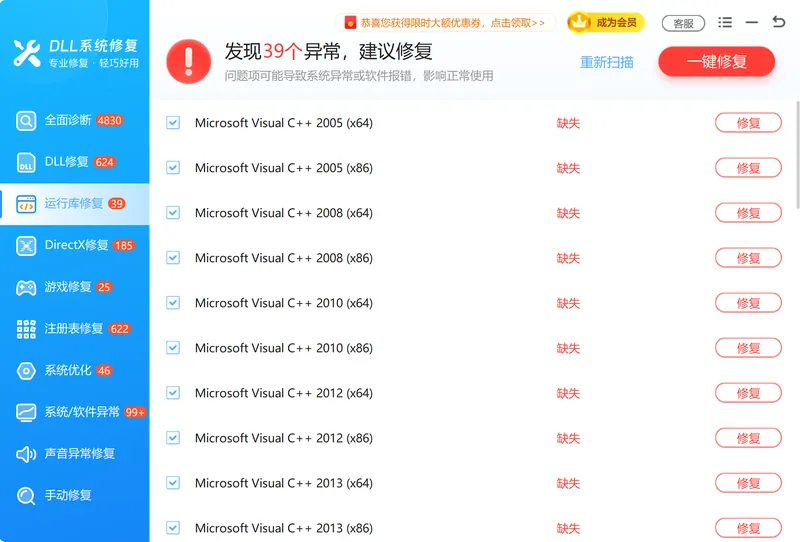
全面诊断会一并检查 DLL、运行库、注册表等多个项目,适合在更新反复失败、不确定问题出在哪一类组件时先跑一遍整体体检。
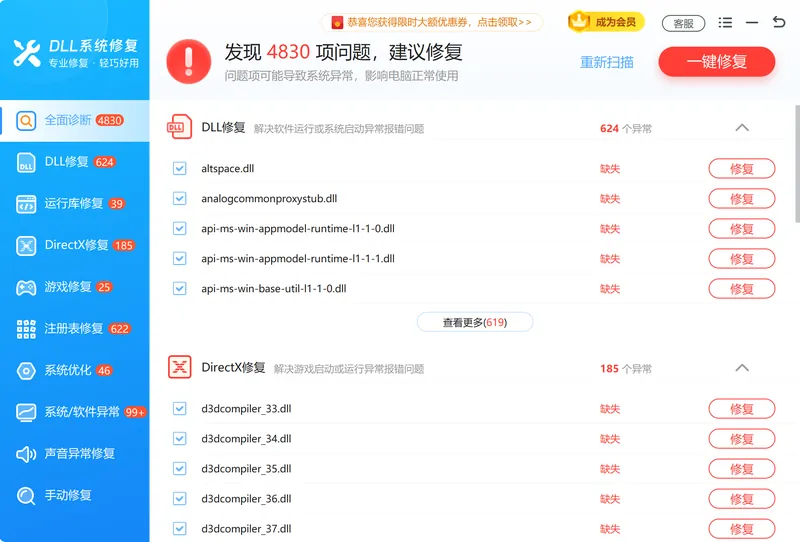
软领是知名国产软件品牌,从官网 wyouhua.com 直接下载、安装无捆绑勾选项;遇到问题可在软件界面点客服按钮联系真人客服,复杂情况还有专业工程师远程协助。

方法二 用 DISM 加 SFC 修复系统文件
DISM 配合 SFC 能修复受损的系统映像和受保护的系统文件,适合 CBS、WinSxS 等核心组件损坏导致的 0x800f081f。当联网修复时仍报出「找不到源文件」,需要再用 Windows 安装介质作为本地源继续修复。
操作步骤
- 在开始菜单搜索「命令提示符」,右键选择「以管理员身份运行」。
- 输入
sfc /scannow后回车,等待扫描完成,期间不要关闭窗口。 - 依次运行
DISM.exe /Online /Cleanup-image /Scanhealth和DISM.exe /Online /Cleanup-image /Restorehealth联网修复。 - 若仍报 0x800f081f,挂载同版本 Windows 安装介质(设其盘符为 F),运行
DISM /Online /Cleanup-image /Restorehealth /Source:F:\sources\install.wim /LimitAccess用本地源修复,完成后重启再跑一次sfc /scannow验证。
这种方式靠系统自带命令修复,缺点是需要准备对应版本的安装介质,且对运行库层面的组件缺失作用有限,更适合系统文件本身被破坏的情况。
方法三 从安装介质指定源启用 .NET Framework 3.5
启用 .NET Framework 3.5 是触发 0x800f081f 的主要场景之一,从 Windows 安装介质指定本地源安装即可绕开「找不到源文件」。Windows 11 默认未预装 .NET 3.5,旧程序依赖它时联网启用容易因找不到组件而失败。
操作步骤
- 准备同版本 Windows 安装介质,插入 U 盘或挂载 ISO 镜像,记下盘符(如 F 盘)。
- 以管理员身份打开命令提示符。
- 输入
DISM /Online /Enable-Feature /FeatureName:NetFx3 /All /Source:F:\sources\sxs /LimitAccess后回车,将 F 替换为实际安装介质盘符。 - 等待命令执行完成,重启电脑后再次尝试启用功能或安装依赖 .NET 3.5 的程序进行验证。
这种方式专门解决 .NET 3.5 启用引发的 0x800f081f,关键在于安装介质版本要与当前系统一致,且 sxs 路径要写对,否则仍会提示找不到源。
方法四 重置 Windows 更新组件
重置 Windows 更新组件能清掉损坏的更新缓存、重启相关服务,适合多次中断下载或安全软件误删导致的 0x800f081f。当更新缓存目录 SoftwareDistribution 残留损坏文件、更新服务 wuauserv 异常时,单纯重试往往无效,需要重置后重新下载。
操作步骤
- 以管理员身份打开命令提示符,依次停止更新相关服务:
net stop wuauserv和net stop bits。 - 将更新缓存目录
C:\Windows\SoftwareDistribution重命名为 SoftwareDistribution.old。 - 重新启动服务:
net start wuauserv和net start bits。 - 若仍受网络影响,运行
netsh winsock reset和ipconfig /flushdns重置网络配置,重启后重新检查更新。
这种方式处理的是更新缓存与服务层面的问题,无法修复底层系统组件或运行库缺失,更适合作为前几种方法之外的补充排查。
四种方法怎么选
四种方法各有适用场景:要快速恢复更新,优先用「软领DLL系统修复」检测并修复运行库;系统核心文件被破坏,用 DISM 加 SFC;卡在启用 .NET 3.5,用安装介质指定源;更新缓存损坏或服务异常,重置 Windows 更新组件。下表汇总它们的处理对象和适用场景。
| 方法 | 处理对象 | 适用场景 |
|---|---|---|
| 「软领DLL系统修复」 | DLL、VC++、.NET 等运行库 | 想检测后一键修复、快速恢复更新 |
| DISM 加 SFC | 受损系统映像与系统文件 | CBS、WinSxS 等核心组件损坏 |
| 指定源启用 .NET 3.5 | .NET Framework 3.5 功能 | 启用 .NET 3.5 时触发报错 |
| 重置 Windows 更新组件 | 更新缓存与更新服务 | 更新缓存损坏、下载多次中断 |
常见问题
执行 DISM 修复后仍报错 0x800f081f 怎么办?
联网修复仍报错时,说明系统找不到还原所需的源文件。可挂载同版本 Windows 安装介质,用 /Source:F:\sources\install.wim /LimitAccess 指定本地源再修复;若不想手动准备介质,也可先用「软领DLL系统修复」检测并补齐运行库组件后重试。
0x800f081f 修复成功率高吗?
整体成功率与问题根源有关,多在 60% 到 80% 之间。其中 .NET 3.5 未启用、网络配置错误这类问题修复率较高,准备好安装介质或切换稳定网络后多能解决;系统组件损坏次之;若由硬盘坏道、内存异常等硬件故障引起,修复率较低,需要先排查硬件。
启用 .NET Framework 3.5 一直失败怎么办?
多数是联网启用时找不到组件,或安装介质版本与系统不一致。建议从同版本 Windows 安装介质指定 sxs 路径离线安装,命令为 DISM /Online /Enable-Feature /FeatureName:NetFx3 /All /Source:盘符:\sources\sxs /LimitAccess,并确认盘符和路径填写正确。
0x800f081f 和系统更新卡在准备安装有关系吗?
两者可能同时出现。若修复后更新进度卡在「正在准备安装」,可在任务管理器结束 UpdateAssistant.exe 和 WindowsUpdateBox.exe 进程后重启,再重新检查更新;若反复卡住,多半仍是底层组件未补齐,需结合运行库修复一并处理。
修复 0x800f081f 后旧问题又复现怎么办?
反复复现通常说明存在较深的系统损坏。可先用运行库修复和 DISM 把组件补全,必要时用同版本 Windows ISO 做「保留文件的全新安装」,安装后只恢复必要软件,避免重新装回会引发冲突的第三方工具。
推荐阅读
找不到 xinput1_3.dll 怎么办,5种方法修复 DirectX 组件
相关推荐
 0x800f081f错误0x800f081f怎么解决DISM找不到源文件软领DLL系统修复






 提示
提示