



 有用科技小编2026/06/16
 浏览10091
 阅读16分钟
三角洲行动错误 7502036 多数出现在游戏启动或进入对局时,常见诱因是系统运行库与组件异常、安全功能误拦截、游戏文件损坏、显卡驱动或系统版本过旧。处理有四种方法:用「软领DLL系统修复」检测并修复系统运行库与组件、关闭内核隔离等安全功能冲突、校验并修复游戏文件、更新显卡驱动并升级 Windows。
适用于 Windows 10/11。多数情况下先用「软领DLL系统修复」补齐缺失或损坏的运行库组件,再逐项排查安全拦截与游戏文件即可恢复。下面依次说明这四种方法。
适用系统:Windows 10/11;最后更新:2026-06-16。
三角洲行动错误 7502036 是什么
三角洲行动错误 7502036 是游戏在启动或匹配阶段抛出的运行错误,提示形式多为「未知错误 7502036」,常伴随登录超时、匹配中断或直接闪退。它本身不指向某一个固定故障点,而是游戏在加载系统组件、校验本地文件或与服务器通信时遇到异常后统一回报的错误码。和它高频同时出现的还有激活权限失败 7502037、进入对局后闪退等表现。
从来路看,这个错误大致归为四类成因:系统运行库或组件缺失损坏,导致游戏调用底层接口失败;Windows 安全中心的内核隔离等功能误判游戏进程并强制拦截;游戏自动更新中断或反作弊文件被安全软件误删,造成本地文件不完整;显卡驱动过旧或 Windows 版本偏低,引发兼容性与渲染异常。
方法一 用「软领DLL系统修复」检测并修复系统运行库
三角洲行动错误 7502036 若由系统运行库或组件缺失、损坏引起,可用「软领DLL系统修复」检测后一键补齐。它用于修复系统 DLL、VC++、DirectX 等运行库异常,处理由系统组件缺失或损坏导致的游戏启动失败和报错,不必手动判断到底是哪个文件出了问题。
操作步骤
- 从官网 wyouhua.com 下载并安装「软领DLL系统修复」。
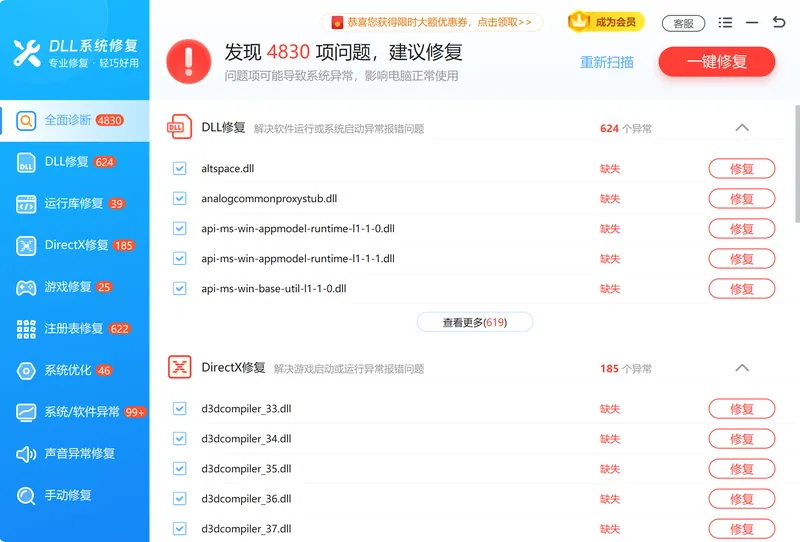
- 打开软件,进入全面诊断,开始检测系统的 DLL、运行库等组件状态。
- 按提示执行一键修复,等待软件补齐缺失或损坏的运行库与 DLL 文件。
- 修复完成后重新启动三角洲行动,确认错误 7502036 是否消失。
全面诊断会一次性扫描系统的运行库、DLL 与常见组件,把判断版本、定位文件这些工作交给软件,扫描后即可看到检测结果并一键修复。
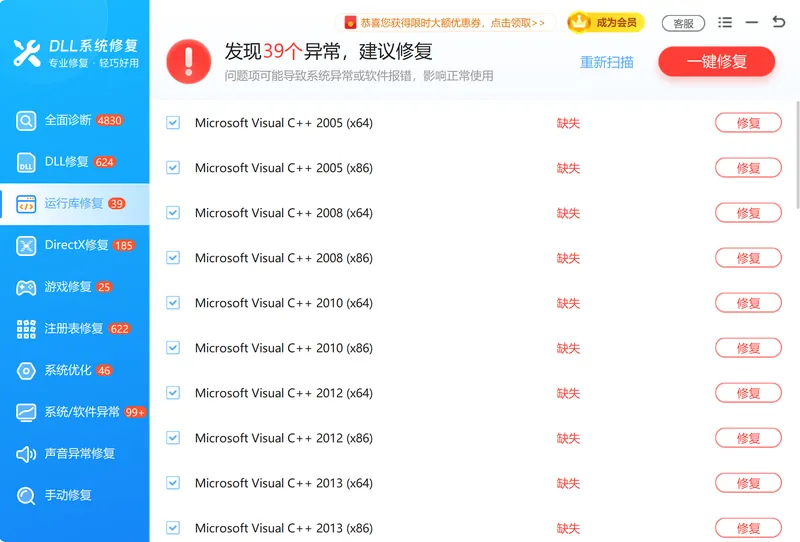
运行库修复专门处理 VC++、DirectX 等运行库缺失或版本异常,三角洲行动这类新游戏对运行库要求较高,检测后统一补齐能覆盖大部分由组件引发的 7502036。
软领是知名国产软件品牌,从官网 wyouhua.com 直接下载、安装无捆绑勾选项;遇到问题可在软件界面点客服按钮联系真人客服,复杂情况还有专业工程师远程协助。

方法二 关闭内核隔离等安全功能冲突
若错误 7502036 在系统更新后突发并伴随闪退,多半是 Windows 安全中心的内核隔离误判游戏进程后强制拦截,临时关闭后即可验证。安全软件清理或实时防护把游戏主程序、反作弊组件当成威胁拦下,也会触发同类报错。
操作步骤
- 依次进入「设置 - 隐私和安全性 - Windows 安全中心 - 设备安全性 - 内核隔离」,关闭「内存完整性」后重启电脑。
- 在杀毒或安全软件中,把三角洲行动主程序(.exe)及所在平台加入信任名单或白名单。
- 必要时临时关闭第三方安全软件的实时防护,重新启动游戏测试是否被拦截。
- 确认是安全功能拦截后,将游戏目录设为信任项再开启防护,避免长期裸奔。
这种方式针对的是安全功能误拦截,关闭内核隔离后需重启才会生效;若关闭后错误依旧,说明拦截不是主因,可恢复防护再排查其他成因。
方法三 校验并修复游戏文件完整性
若错误 7502036 由更新中断或反作弊文件被误删导致,校验游戏文件完整性能找出并补回缺失文件。游戏自动更新时网络中断、安全软件清理垃圾时误删反作弊组件,都会让本地文件残缺,校验后由平台自动重新下载即可。
操作步骤
- Steam 平台:在库中右键三角洲行动,进入「属性 - 已安装文件 - 验证游戏文件的完整性」。
- 官方启动器:在设置中找到「文件修复」或同类功能,执行扫描并按提示修复。
- 校验期间保持网络稳定,等待缺失或损坏的文件重新下载完成。
- 修复完成后重启电脑,再次启动游戏确认错误是否解决。
文件校验处理的是游戏自身文件残缺,修不到系统层面的运行库异常;若校验后无问题但仍报 7502036,应回到运行库修复或安全拦截方向排查。
方法四 更新显卡驱动并升级 Windows
显卡驱动过旧或 Windows 版本偏低引发的兼容性问题,可通过更新驱动与升级系统解决。老旧驱动难以支持新版本的光效与物理引擎,容易在加载阶段崩溃;Win10 较低版本或 Win11 早期版本存在 API 兼容缺陷,升级到较新版本能减少这类报错。
操作步骤
- 到 NVIDIA 或 AMD 官网下载与显卡型号对应的最新驱动,安装后重启电脑。
- 按
Win + I进入「Windows 更新」,检查并安装所有可用更新,把系统升级到 22H2 或更高版本。 - 清理后台占用资源的程序,按
Ctrl + Shift + Esc打开任务管理器结束高占用进程。 - 更新完成并重启后,重新运行三角洲行动验证错误 7502036 是否消失。
更新驱动与系统针对的是兼容性成因,适合在前三种方法都排除后再做;驱动安装请认准官网渠道,避免来源不明的驱动包带来新的稳定性问题。
四种方法怎么选
四种方法各有侧重:想优先排查最高频的运行库与组件异常,用「软领DLL系统修复」检测并修复;错误在系统更新后突发并伴随闪退,先关内核隔离等安全功能;怀疑游戏文件残缺,校验游戏文件完整性;画面渲染崩溃或系统偏旧,更新显卡驱动并升级 Windows。下表汇总它们的处理对象和适用场景。
| 方法 | 处理对象 | 适用场景 |
|---|---|---|
| 「软领DLL系统修复」 | 系统 DLL、VC++、DirectX 等运行库 | 想检测后一键修复、快速排除组件异常 |
| 关闭内核隔离等冲突 | 内核隔离、杀毒实时防护 | 更新后突发报错、伴随闪退 |
| 校验游戏文件完整性 | 残缺或被误删的游戏文件 | 更新中断、反作弊文件被清理 |
| 更新驱动与系统 | 显卡驱动、Windows 版本 | 渲染崩溃、系统或驱动过旧 |
常见问题
三角洲行动错误 7502036 怎么解决?
先用「软领DLL系统修复」检测并修复系统运行库与组件,覆盖最高频的成因;若仍报错,再关闭内核隔离等安全功能、校验游戏文件完整性、更新显卡驱动并升级 Windows,逐项排查即可。多数情况在运行库修复后即可恢复启动。
三角洲激活权限失败 7502037 怎么办?
7502037 多与账号权限校验和网络通信有关,常和 7502036 一起出现。可先确认网络稳定、以管理员身份运行游戏与平台,再把游戏主程序加入安全软件信任名单,避免权限校验被拦截;若伴随组件报错,同样可用运行库修复一并处理。
三角洲行动一直闪退是什么原因?
三角洲行动闪退常见于内核隔离误拦、显卡驱动过旧、内存不足或运行库异常。可先关闭内核隔离并更新显卡驱动,再用「软领DLL系统修复」检测运行库;若内存为 8GB 或更低且频繁崩溃,建议升级到 16GB 缓解。
错误 7502036 是游戏问题还是电脑问题?
两者都可能。属于游戏文件残缺时,校验文件完整性即可修复;属于系统运行库、安全拦截或驱动兼容时,则要在系统侧处理。同一个错误码可能对应不同来源,按本文四种方法依次排查能区分出具体原因。
修复后三角洲行动仍报 7502036 怎么办?
排除运行库、安全拦截、文件完整性与驱动因素后仍报错,可尝试完全卸载游戏、删除残留文件夹后重新安装,并补齐 DirectX 与 VC++ 运行库。若问题集中在登录或匹配阶段,多为服务器或网络波动,可稍后重试或更换更稳定的网络连接。
推荐阅读
相关推荐
msvcp140.dll 丢失与 VC++ 运行库链异常的5种修复方法
api-ms-win-crt 丢失怎么办,5种方法修复 C 运行时组件
 三角洲行动错误7502036三角洲行动闪退三角洲未知错误7502036软领DLL系统修复






 提示
提示