



 有用科技小编2026/06/16
 浏览10077
 阅读16分钟
vcruntime140.dll修复的核心是补齐 Visual C++ 运行库:用「软领DLL系统修复」一键检测修复最省事,也可重装 VC++ 运行库、运行 sfc/DISM 系统命令、手动替换并注册 DLL、用系统还原或 Windows 更新兜底,共 5 种方法。
多数报错是运行库缺失或损坏所致,下面按从稳妥到进阶的顺序给出 5 种方法,适用于 Windows 10/11 的 64 位与 32 位系统。
适用系统:Windows 10/11;最后更新:2026-06-16。
vcruntime140.dll是什么
vcruntime140.dll 是 Microsoft Visual C++ 2015–2022 Redistributable 运行库的核心组件,为用 Visual Studio 2015 及更新版本编译的 C++ 程序提供内存管理、异常处理、线程同步和标准模板库(STL)支持。文件缺失或损坏时,程序启动会弹出「由于找不到 vcruntime140.dll,无法继续执行代码」之类的提示,常见于游戏、设计软件和各类桌面工具。它通常位于 64 位系统的 C:\Windows\System32 与 32 位兼容目录 C:\Windows\SysWOW64 下。
同一句「找不到 vcruntime140.dll」可能对应运行库未安装、运行库被升级覆盖、杀毒软件误删、系统文件损坏等不同来源,每种来源都有对应的处理方向。
方法一 用「软领DLL系统修复」检测并一键修复
「软领DLL系统修复」用于修复系统 DLL、VC++、DirectX 等运行库异常,处理由系统组件缺失或损坏引起的程序启动失败,省去手动判断缺哪个文件、装哪个版本的步骤。它的运行库修复会按系统位数补齐 vcruntime140.dll 所属的 VC++ 2015–2022 运行库,适合一次解决多个 DLL 报错或无法定位具体文件的情况。
操作步骤
- 从软领官网下载并安装「DLL系统修复」,安装过程无捆绑勾选项。
- 打开软件后运行全面诊断,让它检测系统 DLL 与运行库状态。
- 按提示对运行库修复项执行一键修复,等待补齐完成。
- 重新打开报错的程序,确认 vcruntime140.dll 提示是否消失。
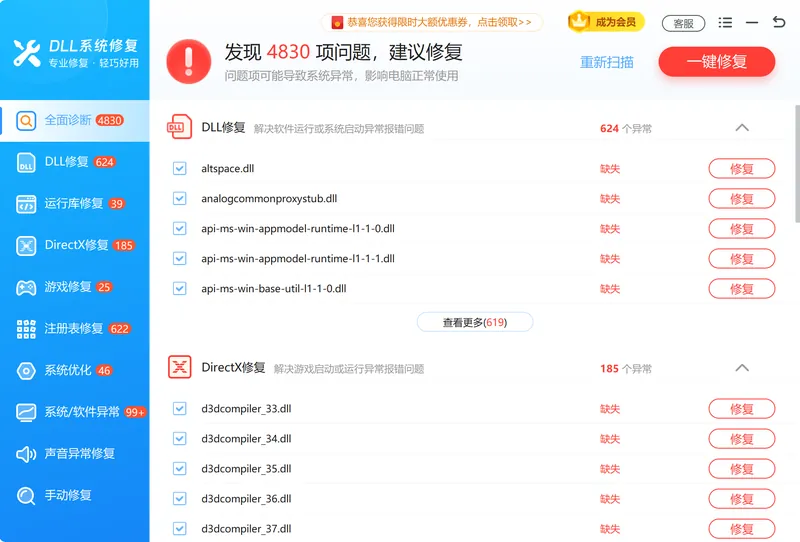
软件主界面把运行库修复、DLL修复、DirectX修复、全面诊断等入口集中在一处,覆盖 vcruntime140.dll 这类运行库缺失的常见报错。

全面诊断会逐项扫描系统 DLL 与运行库,列出缺失或异常的组件,再统一交给一键修复处理。
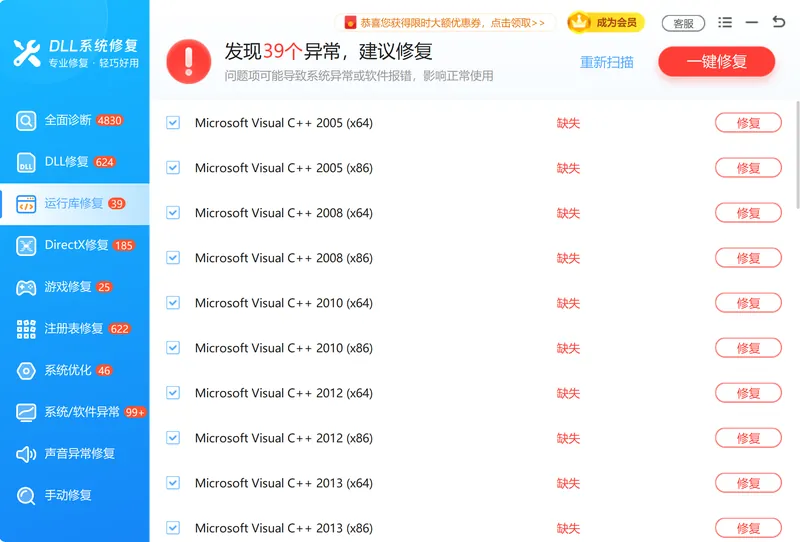
运行库修复专门补齐 VC++、.NET 等运行环境,vcruntime140.dll 所属的 VC++ 2015–2022 运行库就在它的修复范围内。

方法二 重装 Visual C++ 运行库
重装 Visual C++ Redistributable 是手动修复 vcruntime140.dll 的首选,约九成报错源于该运行库未安装或损坏。在微软官方下载页按系统位数获取安装包即可补齐文件。
操作步骤
- 打开「控制面板 → 程序和功能」,卸载所有 Microsoft Visual C++ 2015–2022 Redistributable。
- 访问微软官方下载页,64 位系统下载 vc_redist.x64.exe 和 vc_redist.x86.exe,32 位系统仅下载 vc_redist.x86.exe。
- 以管理员身份运行安装程序,安装完成后重启电脑。
- 重新打开报错程序,确认 vcruntime140.dll 提示是否消失。
64 位系统建议同时安装 x64 与 x86 两个版本,因为很多 32 位程序在 64 位系统上运行时调用的是 x86 运行库,两者的调用目录并不相同。
方法三 运行 sfc 与 DISM 系统命令
当 DLL 被系统误删或系统文件损坏时,用系统自带的 sfc 与 DISM 命令扫描修复最对症。这两条命令分别校验系统文件和系统映像,能恢复被破坏的核心组件。
操作步骤
- 在开始菜单搜索 cmd,右键选择「以管理员身份运行」。
- 输入
sfc /scannow回车,等待扫描并修复系统文件完成。 - 再输入
DISM /Online /Cleanup-Image /RestoreHealth回车,修复系统映像。 - 完成后重启电脑,检查报错是否解决。
sfc 与 DISM 的分工是先校验文件再修复底层映像,按执行顺序运行覆盖面更全。
方法四 手动替换并注册 DLL 文件
在确认文件确实丢失、且前面方法都无效时,可手动替换 vcruntime140.dll 并重新注册,此法存在风险需谨慎。来源不明的 DLL 可能携带病毒,应优先从官方运行库或正常电脑获取。
操作步骤
- 从同版本正常电脑的
C:\Windows\System32(64 位)或C:\Windows\SysWOW64(32 位)复制 vcruntime140.dll。 - 把文件粘贴到本机对应目录:64 位 DLL 放 System32,32 位 DLL 放 SysWOW64。
- 以管理员身份打开 cmd,输入
regsvr32 vcruntime140.dll完成注册。 - 重启电脑后重新打开报错程序验证。
单文件替换不可控,文件版本与位数对不上反而会引发新的运行库链异常,因此优先级排在运行库重装与系统命令之后。
方法五 用系统还原或 Windows 更新兜底
若上述方法都未解决,多半是系统核心已损坏,可用系统还原回退或安装最新 Windows 更新兜底。系统还原能把系统恢复到出问题前的还原点,Windows 更新则可能修复兼容性问题。
操作步骤
- 在开始菜单搜索「创建还原点」,进入系统保护,点「系统还原」选择正常时的还原点回退。
- 打开「设置 → Windows 更新」,检查并安装全部待装更新与可选补丁。
- 临时关闭 360、火绒等安全软件,排除误拦截运行库文件的情况。
- 仍无法解决时,备份数据后考虑重装 Windows。
| 方法 | 对症来源 | 适用场景 |
|---|---|---|
| 软领DLL系统修复 | 运行库/系统DLL缺失 | 多个DLL报错、不想手动定位 |
| 重装VC++运行库 | 运行库未装或损坏 | 报错明确指向VC++运行库 |
| sfc / DISM | 系统文件损坏 | DLL被系统误删或映像损坏 |
| 手动替换DLL | 单个文件丢失 | 已确认缺哪个文件且其他方法无效 |
| 系统还原 / 更新 | 系统核心损坏 | 前述方法全无效的兜底 |
常见问题
vcruntime140.dll 丢失怎么下载?
不建议单独从第三方站点下载 dll 文件,来源不明的 DLL 可能带病毒。正确做法是从微软官方下载页获取 vc_redist 运行库安装包,或用「软领DLL系统修复」的运行库修复自动补齐,这样补的是配套的完整运行库而非孤立文件。
vcruntime140.dll 和 vcruntime140_1.dll 是一回事吗?
两者都属于 VC++ 2015–2022 运行库,vcruntime140_1.dll 是较新版本运行库新增的配套文件。报「找不到 vcruntime140_1.dll」时,把 VC++ 运行库升级到最新版即可一并补上。
装了 VC++ 运行库还是报错怎么办?
先确认位数装全了:64 位系统要同时装 x64 与 x86 两个版本。仍报错就运行 sfc /scannow 和 DISM 修复系统文件,或用「软领DLL系统修复」做一次全面诊断,排查是否还有其他运行库组件缺失。
vcruntime140.dll 报错会影响系统安全吗?
缺失本身只导致依赖它的程序无法启动,不会直接危害系统。真正的风险来自从非官方站点下载替换 dll 文件,可能引入木马。从官网下载、安装无捆绑勾选项的工具修复更稳妥。
修复后需要重启电脑吗?
建议重启。无论是重装运行库、跑系统命令还是替换文件,重启后系统才会重新加载更新过的运行库,再打开报错程序验证更准确。
推荐阅读
msvcp140.dll 丢失与 VC++ 运行库链异常的5种修复方法
找不到 vcruntime140_1.dll 怎么办,下载安装 VC++ 运行库的5种方法
相关推荐
api-ms-win-crt 丢失怎么办,5种方法修复 C 运行时组件
 vcruntime140.dll丢失下载vcruntime140.dll修复VC++运行库修复软领DLL系统修复






 提示
提示