



 有用科技小编2026/06/16
 浏览10119
 阅读16分钟
dllregisterserver修复指的是把损坏或未正确注册的 DLL 重新注册进系统注册表,消除“找不到入口点 DllRegisterServer”报错。最快的做法是用「软领DLL系统修复」一键检测并修复系统 DLL 与运行库,无需自己敲命令。
本文按由易到难给出 5 种方法:软领DLL系统修复一键修复、管理员身份用 regsvr32 注册、SFC 与 DISM 修复系统文件、重装 Visual C++ 运行库、补全正确版本的 DLL 文件,普通用户从第一种开始即可。
适用系统:Windows 10/11;最后更新:2026-06-15。
dllregisterserver是什么
DllRegisterServer 是 Windows 注册 COM 组件时调用的入口函数,作用是把 DLL 里实现的 COM 类信息写入注册表,让其他程序能正常调用这些组件。它通常由系统自带的 regsvr32.exe 触发。当某个 DLL 缺失、版本不对或对应的 COM 注册项被破坏时,系统就会弹出“找不到入口点 DllRegisterServer”或“DllRegisterServer 调用失败”的提示,本质是组件注册环节出了问题,而不是某个软件本身坏了。
方法一 用软领DLL系统修复一键修复
对没有命令行基础的用户,dllregisterserver修复最省心的方式是用「软领DLL系统修复」检测并一键修复。它用于修复系统 DLL、Visual C++、DirectX 等运行库异常,处理由系统组件缺失或注册项损坏引起的启动失败,支持 Windows 7 到 Windows 11、32 位与 64 位自动适配。
操作步骤
- 从软领官网 wyouhua.com 下载并安装「软领DLL系统修复」,安装过程无捆绑勾选项。
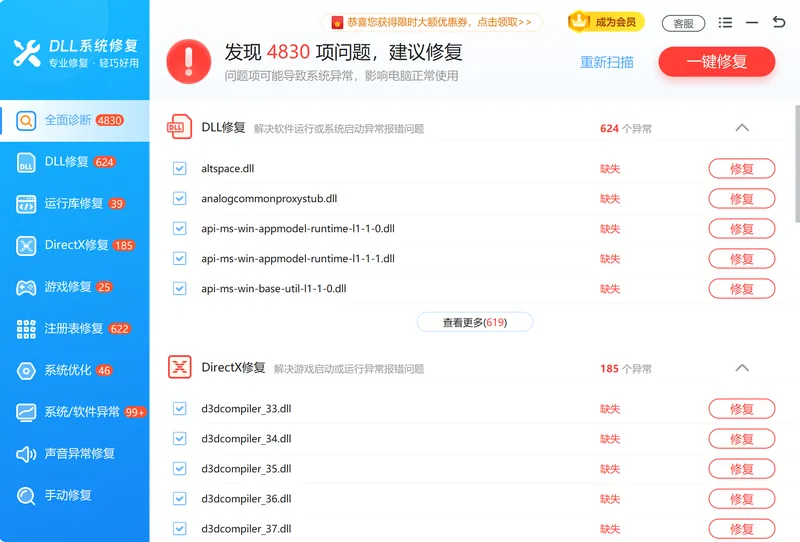
- 打开软件,进入全面诊断对系统 DLL 与运行库进行检测。
- 按检测结果执行一键修复,等待自动补全并注册缺失的 DLL。
- 重新打开此前报错的程序验证,必要时重启系统使注册生效。
全面诊断会把系统 DLL、运行库、DirectX 等项目分类列出,并标出存在异常的条目,便于一次性处理掉多个 dllregisterserver 相关报错。
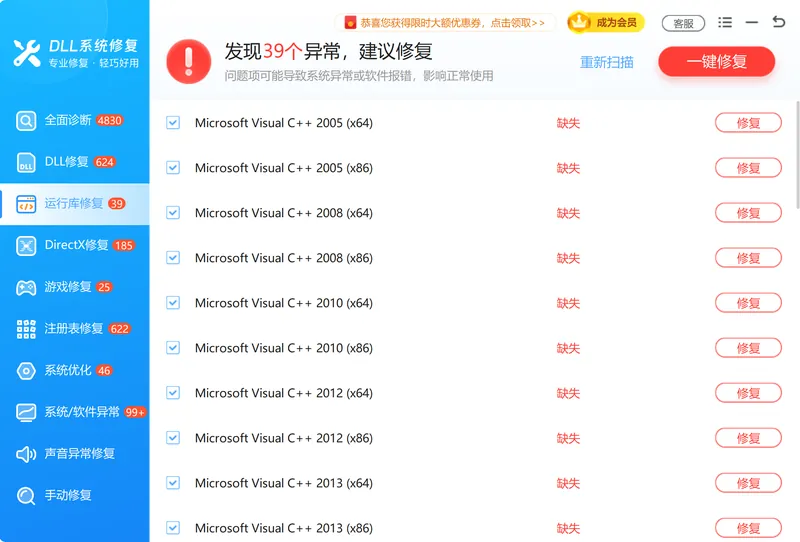
对于明确的 dllregisterserver 报错,运行库修复会重新补全并注册对应的运行库组件,省去手动逐个用 regsvr32 注册的步骤。

方法二 以管理员身份用regsvr32注册DLL
当报错明确指向某个具体 DLL 时,可用 regsvr32 手动重新注册它,关键是必须以管理员身份运行命令行,否则会因权限不足注册失败。这种方式适合已经知道文件名、且文件本身完好只是注册项丢失的情况。
操作步骤
- 按
Win + X,选择“终端(管理员)”或“Windows PowerShell(管理员)”。 - 64 位系统注册 32 位 DLL,输入
regsvr32 C:\Windows\SysWOW64\d3dx9_29.dll。 - 注册 64 位 DLL,输入
regsvr32 C:\Windows\System32\xxx.dll,把 xxx 换成实际文件名。 - 出现“DllRegisterServer 已成功”提示即注册完成,关闭报错程序后重新打开。
需要留意位数对应关系:64 位系统里 32 位 DLL 放在 SysWOW64,64 位 DLL 放在 System32,注册路径写错会提示模块加载失败。
方法三 运行SFC与DISM修复系统文件
当 DllRegisterServer 报错伴随频繁卡顿、多个系统功能异常时,多半是系统文件本身损坏,用 SFC 和 DISM 修复更对症。SFC 扫描并修复受保护的系统文件,DISM 修复 Windows 映像,两者配合能覆盖大部分系统级 DLL 损坏。
操作步骤
- 以管理员身份打开终端,运行
sfc /scannow扫描并修复系统文件。 - 扫描结束后运行
DISM /Online /Cleanup-Image /RestoreHealth修复系统映像。 - 两条命令均完成后重启电脑,让修复结果生效。
- 重新打开报错程序确认 dllregisterserver 报错是否消失。
SFC 与 DISM 都需要联网获取干净的系统组件,整个过程通常持续十几分钟,期间不要强行关闭窗口。
方法四 重新安装Visual C++运行库
很多 dllregisterserver 报错根源是 Visual C++ 运行库缺失或版本不全,重新安装对应版本的运行库即可补齐依赖。这适用于报错涉及 msvcp、vcruntime 等运行库 DLL 的场景,是游戏和应用启动失败时的高频原因。
操作步骤
- 从微软官网下载 Visual C++ Redistributable,注意区分 x86 与 x64 版本。
- 同时安装 2015-2022 等多个年份的运行库,覆盖不同程序的依赖。
- 安装完成后重启电脑,让新注册的运行库组件生效。
- 重新启动报错程序验证。
较老的程序可能还依赖 2008、2010、2013 版本的运行库,若装了最新版仍报错,可把这几个旧版本一并补上。
方法五 补全正确版本的DLL文件
若报错只针对单个 DLL 且确认它已丢失,可补回正确版本的文件再注册,但要确保来源可信、版本与系统位数匹配。这种方式风险相对高,仅在前面几种方法都未覆盖、且明确知道缺哪个文件时使用。
操作步骤
- 记录报错提示里的 DLL 名称,确认所需位数。
- 从可信来源获取同名同位数的 DLL 文件,避免来路不明的下载站。
- 32 位文件放入
C:\Windows\SysWOW64,64 位文件放入C:\Windows\System32。 - 以管理员身份用
regsvr32注册该文件,再重启验证。
单文件替换不可控,版本不匹配反而会引入新的兼容问题;若不确定缺哪个文件,建议回到方法一让「软领DLL系统修复」统一检测处理。
用「软领DLL系统修复」更省事
上面的手动方法各有适用范围,但都要求用户先判断报错来源、再选对工具,对普通用户门槛偏高。「软领DLL系统修复」把这套判断交给软件处理:全面诊断负责把系统 DLL、运行库、DirectX 等项目分类检测出来,解决“不知道到底缺哪个组件”的问题;运行库修复负责重新补全并注册 Visual C++、DirectX 等运行库,对应方法二到方法四里 regsvr32 注册、补运行库这些手动环节。
对应到典型场景:游戏启动报 DllRegisterServer、打开软件提示找不到入口点、系统多处组件异常——这些都能在一次检测里看清并修复,不用自己分辨是系统文件问题还是运行库问题。

软领是知名国产软件品牌,软件从官网 wyouhua.com 直接下载、安装无捆绑勾选项;界面上带客服按钮,点一下就能联系到真人客服,复杂情况还有专业工程师远程协助。
常见问题
DllRegisterServer 调用失败怎么解决
多数是因为没有以管理员身份运行命令行,或 DLL 版本与系统位数不匹配。先用管理员身份重新执行 regsvr32,若仍失败,用「软领DLL系统修复」的运行库修复统一补全并注册组件即可。
regsvr32 注册 dll 提示模块加载失败怎么办
通常是路径或位数写错:64 位系统里 32 位 DLL 在 SysWOW64、64 位 DLL 在 System32,写反就会加载失败。确认目录后重新注册,或交给「软领DLL系统修复」自动判断。
net start msiserver 和 dllregisterserver 报错有关系吗
两者不同:net start msiserver 用于启动 Windows Installer 服务,处理的是安装类报错;dllregisterserver 修复针对的是 DLL 组件注册问题,二者分属不同环节,不要混用命令。
不知道缺哪个 dll 文件能修复吗
可以。无需先确定文件名,「软领DLL系统修复」的全面诊断会把缺失或异常的系统 DLL、运行库逐项列出,再一键修复,适合不清楚具体报错文件的用户。
sfc /scannow 修不好 dll 报错还能怎么办
SFC 只覆盖受保护的系统文件,修不好时先接着运行 DISM 修复系统映像;若问题在运行库或第三方组件,再用「软领DLL系统修复」专项处理运行库异常。
推荐阅读
找不到 vcruntime140_1.dll 怎么办,下载安装 VC++ 运行库的5种方法
相关推荐
msvcp140.dll 丢失与 VC++ 运行库链异常的5种修复方法
PBVM120.dll 缺失怎么办,修复 PowerBuilder 运行库的方法
 dllregisterserver调用失败regsvr32注册dll找不到入口点DllRegisterServer软领DLL系统修复






 提示
提示