



 有用科技小编2026/06/16
 浏览10523
 阅读13分钟
开机出现 unknown hard error(未知硬件错误)多由系统文件损坏、运行库异常或硬盘内存故障引起,可用四种方法依次排查:先用「软领DLL系统修复」检测并一键修复系统 DLL 与运行库,再用 SFC 与 DISM 修复系统文件,接着用 CHKDSK 与内存诊断检查硬盘内存,最后用干净启动排除第三方软件冲突。
适用系统:Windows 10/11;最后更新:2026-06-16。
unknown hard error 是什么
unknown hard error 是 Windows 在加载关键系统组件失败时弹出的提示,常出现在开机阶段,伴随蓝屏或黑屏。它通常意味着系统内核文件(如 ntoskrnl.exe、hal.dll)或运行库出现缺失、损坏,也可能由显卡、存储驱动冲突,或硬盘坏道、内存接触不良触发。同一句报错可能对应不同来源,因此修复要从系统组件、系统文件、硬件、第三方软件四个方向逐一排查。
方法一 用「软领DLL系统修复」检测并一键修复
系统组件缺失是 unknown hard error 最常见的来源,用「软领DLL系统修复」检测并一键修复最省事。「软领DLL系统修复」用于修复系统 DLL、VC++、DirectX 等运行库异常,处理由系统组件缺失引起的启动失败,省去手动逐个查找缺失文件名的步骤。
操作步骤
- 从软领官网下载并安装「软领DLL系统修复」。
- 打开软件后运行全面诊断,等待自动扫描系统 DLL 与运行库状态。
- 按提示执行一键修复,软件会补齐缺失或损坏的系统组件。
- 修复完成后重启电脑,重新进入系统验证报错是否消失。
全面诊断会一次性检测系统 DLL、运行库与注册表项,把异常项集中列出,避免逐个文件手动核对。
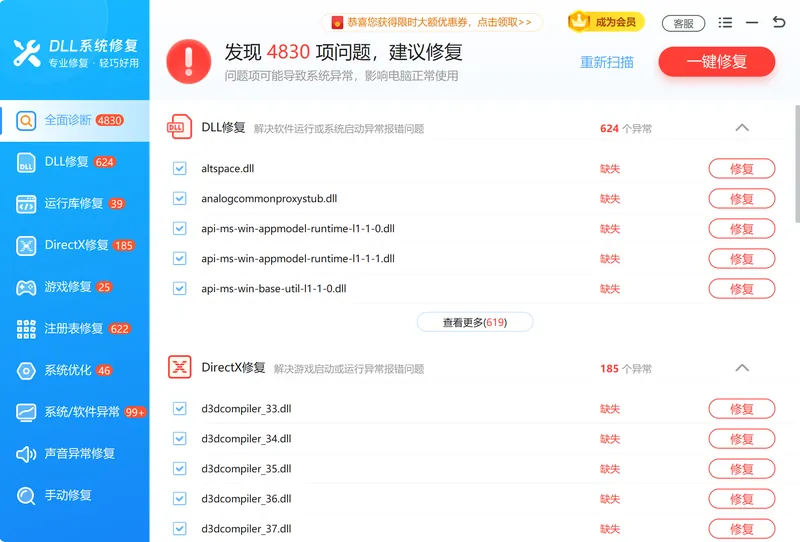
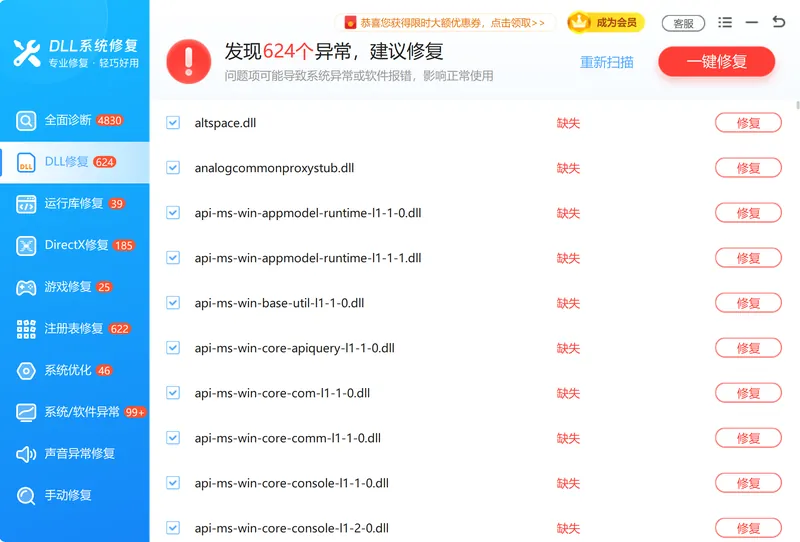
若诊断后仍有个别 DLL 报错,可用 DLL 修复功能针对单个文件补齐,适合 ntoskrnl.exe、hal.dll 等关键组件缺失的情况。
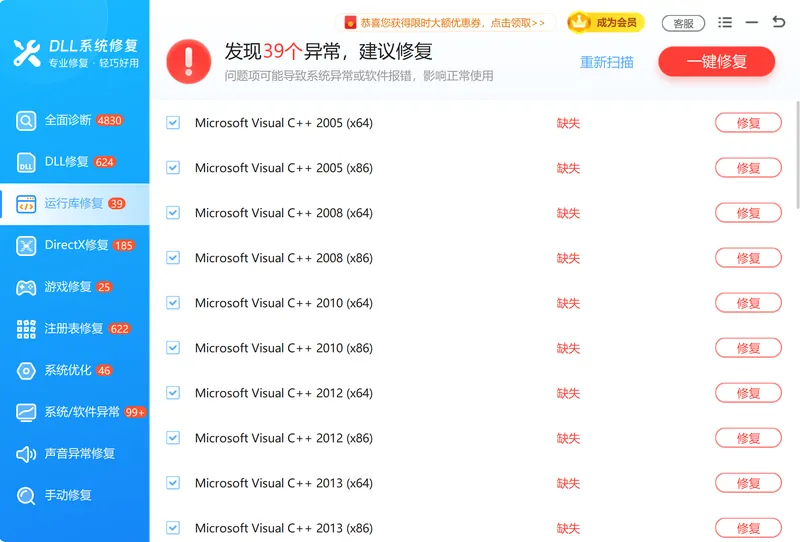
运行库修复则负责 VC++、DirectX 等运行环境的修复,解决因运行库链异常导致的开机加载失败。

方法二 用 SFC 和 DISM 修复系统文件
系统文件损坏可用系统自带的 SFC 与 DISM 命令修复,适合 unknown hard error 由 ntoskrnl.exe、hal.dll 等系统文件缺失或损坏引起的情况。SFC 负责扫描并替换受损的系统文件,DISM 负责修复底层的系统映像。
操作步骤
- 按
Win + R输入cmd,再按Ctrl + Shift + Enter以管理员身份运行命令提示符。 - 输入
sfc /scannow后回车,等待扫描并修复受损系统文件,过程可能需要重启电脑。 - 若 SFC 提示无法修复,再输入
DISM /Online /Cleanup-Image /RestoreHealth后回车修复系统映像,该操作需联网验证映像完整性,耗时约 10 至 30 分钟。 - 命令执行完成后重启电脑,检查报错是否消失。
SFC 先做表层文件比对替换,DISM 再补底层映像,两者配合能覆盖多数系统文件损坏;若映像本身已损坏,单跑 SFC 往往会提示无法修复,需要先跑 DISM 再回头跑一次 SFC。
方法三 检查硬盘和内存故障
硬盘坏道或内存接触不良也会触发 unknown hard error,可用 CHKDSK 检查并修复硬盘,用 Windows 内存诊断检查内存。当系统文件多次修复后仍反复报错时,优先怀疑硬件层面的问题。
操作步骤
- 以管理员身份打开命令提示符,输入
chkdsk C: /f /r后回车,把 C: 替换为出问题的盘符,等待扫描并修复坏道。 - 若提示无法在当前状态下运行,输入
Y接受,重启电脑后会在开机前自动执行磁盘检查。 - 按
Win + R输入mdsched后回车,选择立即重新启动并检查问题,电脑会重启进入内存诊断。 - 检测结束回到系统后,按
Win + R输入eventvwr打开事件查看器,在 Windows 日志的系统分类下筛选来源 MemoryDiagnostics-Results 查看内存检测结果,若有错误需更换内存条。
CHKDSK 针对硬盘坏道与文件系统错误,内存诊断针对内存条故障,两项检查覆盖硬件层面的常见诱因;硬件检测耗时较长,建议在空闲时段进行。
方法四 执行干净启动排除软件冲突
第三方软件或服务冲突也可能导致 unknown hard error,可用干净启动关闭所有非微软服务和启动项后逐步排查冲突源。这一步适合系统文件与硬件都正常、但开机仍报错的情况。
操作步骤
- 按
Win + R输入msconfig后回车,打开系统配置界面。 - 切换到服务标签页,勾选隐藏所有 Microsoft 服务后点击全部禁用。
- 切换到启动标签页,打开任务管理器并禁用所有启动项。
- 重启电脑进入干净启动状态,若报错消失,再逐步启用服务与启动项,定位引发冲突的那一项。
干净启动通过排除法定位冲突来源,启用过程中报错重新出现时,最后启用的那一项即为冲突源,可考虑卸载或更新它。
常见问题
unknown hard error 一定是硬件坏了吗
不一定。多数情况是系统文件或运行库损坏,先用「软领DLL系统修复」和 SFC、DISM 修复系统层面,再用 CHKDSK 与内存诊断排查硬件,最后才考虑更换硬盘或内存条。
00007b error 和 unknown hard error 是同一个问题吗
两者常一起出现。0x0000007B 多指向存储控制器驱动或系统盘启动配置异常,而 unknown hard error 更偏系统组件与文件损坏,排查思路相近,都建议先修系统文件与运行库再查硬件。
SFC 提示无法修复部分文件怎么办
先联网运行 DISM /Online /Cleanup-Image /RestoreHealth 修复系统映像,完成后重启再跑一次 sfc /scannow。若仍无法修复,多为关键 DLL 或运行库缺失,可用「软领DLL系统修复」补齐对应组件。
开机进不了系统怎么修复 unknown hard error
可在开机时连续强制关机两到三次触发自动修复,进入恢复环境后选择安全模式,在安全模式下再执行上述系统文件修复和软件排查;若安全模式也无法进入,需借助同版本系统的安装介质进入命令提示符修复。
修复后会不会丢失个人文件
上述四种方法均为系统层面的检测与修复,正常情况下不影响个人文件。但更换硬盘或重装系统会涉及数据,操作前建议先备份重要资料,硬盘已出现坏道时尤其要尽快转移数据。
推荐阅读
onlinefix64.dll 报错怎么办,来源判断与系统组件修复方法
应用程序并行配置不正确怎么办,5种方法修复 VC++ 运行库
xinput1_3.dll 缺失怎么办,5种方法修复 DirectX 运行库
相关推荐
 unknown hard error修复开机未知硬件错误系统文件损坏修复软领DLL系统修复






 提示
提示