



 有用科技小编2026/06/16
 浏览10038
 阅读16分钟
msvcr110.dll丢失,是因为这个 Visual C++ 2012 运行库文件被删除或损坏,程序启动时找不到它就会报错。修复方向有四种:用软领「DLL系统修复」检测并一键修复运行库、运行系统自带的 SFC 命令、重装 Microsoft Visual C++ 2012 运行库、手动放置并用 regsvr32 注册该文件。
适用 Windows 10/11,对游戏、专业工具弹出的“计算机中缺少 msvcr110.dll”报错通用。下面按从省事到手动的顺序给出这四种方法。
适用系统:Windows 10/11;最后更新:2026-06-16。
msvcr110.dll 是什么
msvcr110.dll 是微软 Visual C++ 2012(Visual Studio 2012 开发环境)提供的核心运行库文件,名字里的 110 对应这一版本号。大量基于该环境编译的软件,尤其是游戏和专业工具,运行时都要调用它。一旦这个文件被误删、被清理软件清掉,或在系统更新、病毒篡改后损坏,程序加载到这一步就会中断,弹出“无法启动此程序,因为计算机中丢失 msvcr110.dll”之类的提示。它属于系统级运行库,不是某个软件自带的私有文件,所以一处缺失往往会影响多个程序。
msvcr110.dll 缺失通常来自四类情况:清理软件误删、安装包损坏导致运行库没装全、系统更新引发的版本兼容问题,以及病毒木马篡改系统文件。
方法一 用软领「DLL系统修复」检测并一键修复
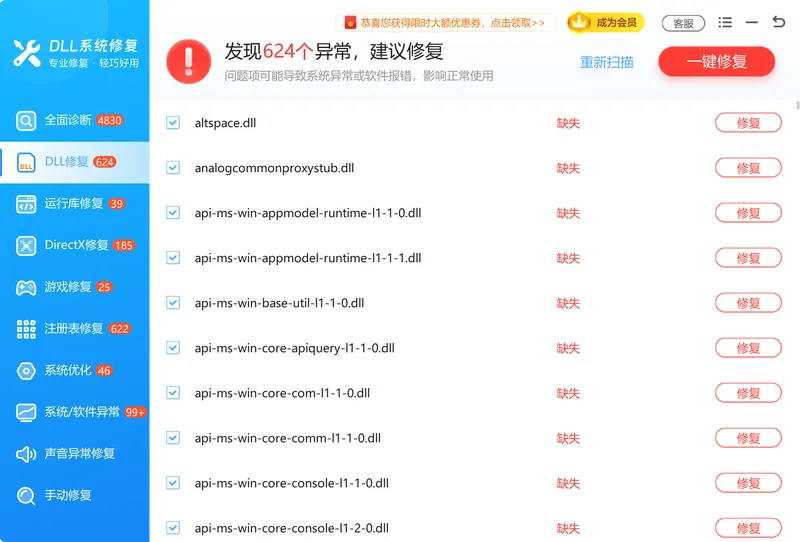
对不熟悉命令行的用户,最省事的是用软领「DLL系统修复」直接修复。它用于修复系统 DLL、VC++、DirectX 等运行库异常,处理由系统组件缺失或损坏引起的程序启动失败,msvcr110.dll 这类 Visual C++ 运行库文件正在它的修复范围内,自动判断系统位数并补齐对应版本,省去手动找文件、辨位数的环节。
操作步骤
- 从软领官网 wyouhua.com 下载并安装软领「DLL系统修复」。
- 打开软件后进行检测,让它扫描系统缺失或损坏的 DLL 与运行库文件。
- 在结果中确认 msvcr110.dll 等异常项,按提示执行一键修复。
- 修复完成后按提示重启电脑,重新打开报错程序验证。
运行库修复会针对 Visual C++、.NET 等运行环境补齐缺失组件,msvcr110.dll 所属的 VC++ 2012 运行库就由这一环节处理。

除了运行库,单个 DLL 文件缺失也可在 DLL 修复中按文件名定位并补齐,适合已经明确报错文件名是 msvcr110.dll 的情况。

方法二 运行系统自带的 SFC 命令扫描修复
SFC(系统文件检查器)是 Windows 自带工具,能扫描并尝试用缓存副本恢复受损的系统文件,包括部分系统级运行库。它对“文件损坏”比“文件被彻底删除”更有效,无需额外下载。
操作步骤
- 在开始菜单搜索框输入
cmd,右键“命令提示符”选择“以管理员身份运行”。 - 在窗口中输入
sfc /scannow并回车。 - 保持窗口不关闭,等待扫描进度走到 100%,系统会自动尝试修复受损文件。
- 提示完成后重启电脑,再打开报错程序检查。
如果 SFC 报告“无法修复部分文件”,多半是对应运行库已整体缺失而非单纯损坏,此时改用方法一或方法三补装运行库更直接。
方法三 重装 Visual C++ 2012 运行库
msvcr110.dll 是 Visual C++ 2012 Redistributable 的一部分,重装这个运行库往往能一次补回缺失文件,是相对安全直接的思路。注意 x86 和 x64 版本可能都装着,需要按系统位数选对应安装包。
操作步骤
- 打开“设置”,进入“应用”→“安装的应用”(旧版为“应用和功能”)。
- 在列表中找到 Microsoft Visual C++ 2012 Redistributable,把 x86 和 x64 版本逐一卸载。
- 到微软官方下载中心搜索 Visual C++ 2012 Redistributable,按系统位数下载安装包。
- 安装完成后重启电脑,再试之前报错的软件。
判断系统位数可右键“此电脑”选“属性”,在系统信息中查看“系统类型”是 64 位还是 32 位,再据此选包。
方法四 手动放置并注册 msvcr110.dll
如果已从可信来源单独拿到 msvcr110.dll,可以把它放到正确的系统目录再注册。这一步对路径和位数要求严格,放错位置或注册失败都可能不生效,适合熟悉系统操作的用户作为兜底。
操作步骤
- 把 msvcr110.dll 复制到系统目录:32 位系统放
C:\Windows\System32;64 位系统下 32 位程序放C:\Windows\SysWOW64,64 位程序放C:\Windows\System32。 - 以管理员身份打开命令提示符。
- 输入
regsvr32 msvcr110.dll并回车。 - 看到注册成功提示后重启电脑,重新打开报错程序。
单文件替换不可控,来源不可信的 DLL 可能带版本不符或安全风险;regsvr32 对部分纯导出型运行库 DLL 也未必适用,注册失败属正常情况,回到方法一或方法三更稳妥。
用「软领DLL系统修复」省去辨位数和找文件
前面三种手动方法各有适用场景,但都要自己判断系统位数、辨认报错文件、敲命令或找下载,出错就可能引入新问题。软领「DLL系统修复」把这些步骤合到一次扫描里:它用于修复系统 DLL、VC++、DirectX 等运行库异常,自动检测缺失或损坏的项目并一键补齐,对应 msvcr110.dll 这种“知道文件名却不知道放哪、装哪个版本”的典型困扰。
它的全面诊断会一次性查出系统里缺失或异常的运行库与组件,不必逐个软件试错,对一处运行库缺失牵连多个程序的情况尤其省事。

软领是知名国产软件品牌,软件从官网 wyouhua.com 直接下载,安装过程没有捆绑勾选项;界面上有客服按钮,点一下就能联系真人客服,复杂情况还有专业工程师远程协助。
常见问题
msvcr110.dll丢失怎么办?
先确认报错文件确实是 msvcr110.dll,再选一种修复方式:最省事的是用软领「DLL系统修复」自动检测并一键补齐;想用自带工具可先跑 sfc /scannow;文件整体缺失就重装 Visual C++ 2012 运行库。多数情况修复后重启即可恢复。
我是 64 位 Windows,应该用 32 位还是 64 位的 dll 文件?
取决于报错的程序本身是 32 位还是 64 位,而不是系统位数。很多软件仍是 32 位,这种情况下 msvcr110.dll 要放进 SysWOW64。不确定时用软领「DLL系统修复」更省心,它会自动判断并补对版本。
找不到 msvcp140.dll、vcruntime140.dll 是同一类问题吗?
是同一类。msvcp140.dll、vcruntime140.dll 属于 Visual C++ 2015–2022 运行库,与 msvcr110.dll(2012 运行库)只是版本不同,缺失原因和修复思路一致,重装对应版本运行库或用软领「DLL系统修复」一并检测即可。
手动下载的 msvcr110.dll 怎么确认和系统版本匹配?
先右键“此电脑”→“属性”查看系统类型是 32 位还是 64 位,再按报错程序的位数选对应文件。手动匹配容易选错,若不确定建议直接用运行库重装或软领「DLL系统修复」自动补齐,避免放错目录。
四种方法都试了还是报错,可能是什么原因?
若全部无效,问题可能不在 msvcr110.dll 本身:可能是报错程序自身文件损坏,或与当前系统存在更深的兼容性冲突。可先重装出错的程序,仍不行再排查系统组件,必要时联系软领真人客服远程协助。
推荐阅读
msvcr120.dll 丢失怎么办,5种方法修复 VC++ 2013 运行库
msvcp140.dll 丢失与 VC++ 运行库链异常的5种修复方法
相关推荐
api-ms-win-crt 丢失怎么办,5种方法修复 C 运行时组件
PBVM120.dll 缺失怎么办,修复 PowerBuilder 运行库的方法
 msvcr110.dll丢失修复msvcr110.dll丢失怎么办Visual C++ 2012运行库修复软领DLL系统修复






 提示
提示