



 有用科技小编2026/06/18
 浏览11008
 阅读9分钟
阅读9分钟APK 是安卓系统的应用安装包格式,本质上是一种特殊的压缩包。Windows 电脑不像安卓手机那样能直接点开 APK 安装,正确做法分两步:先用解压工具把下载下来、后缀往往带多层 .1 的安装包还原成标准的 .apk 文件,再借助安卓模拟器把它安装起来运行。
一、什么是 APK 文件
APK 全称 Android Package Kit,是安卓手机的应用安装包格式。在安卓手机上点一下就能直接安装,但 Windows 和安卓不是同一套运行环境,电脑无法直接执行 APK,需要先把安装包还原成标准格式,再借助安卓模拟器模拟出手机环境来安装。
- 常见扩展名:.apk,部分整合包为 .xapk。
- 常见来源:安卓应用市场、手游或工具的第三方下载站。
- 处理重点:先还原成标准 .apk,再用安卓模拟器安装,缺一步都装不上。
二、第一步,把安装包还原成标准 APK 文件
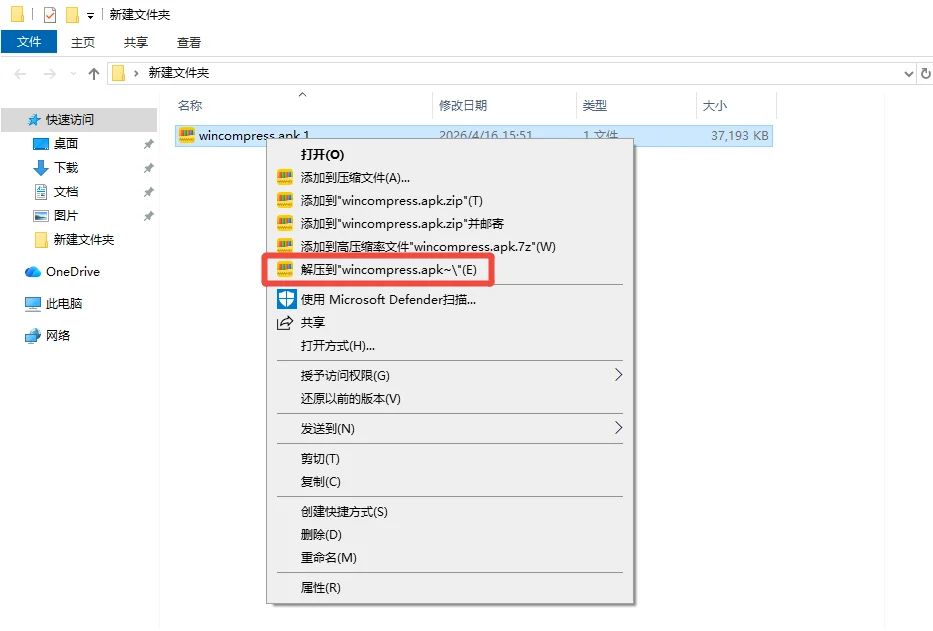
从网上下载的 APK 安装包,后缀经常被浏览器或下载工具改成 .apk.1、.apk.1.1 这样的多层形式,直接拖进模拟器会识别失败。先用「Win解压缩」把它解压还原成标准的 .apk 文件,再进入下一步。
操作步骤
- 右键点击 APK 安装包,选择【解压到...】。
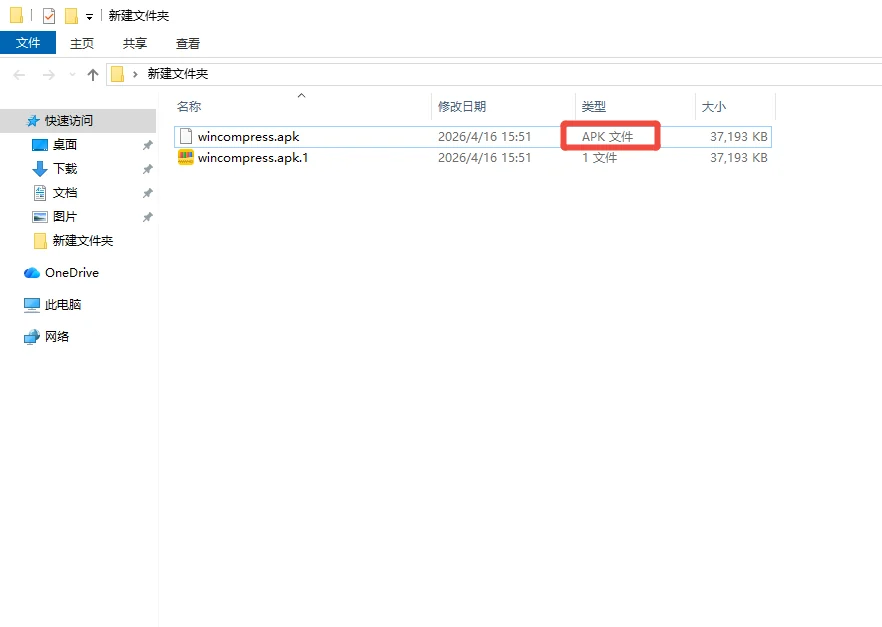
- 解压完成后,查看新文件的类型是否已经变成"APK 文件"。
- 类型显示为 APK 文件,就说明已经还原成标准格式,可以拿去安装。
后缀带多个 .1 的情况
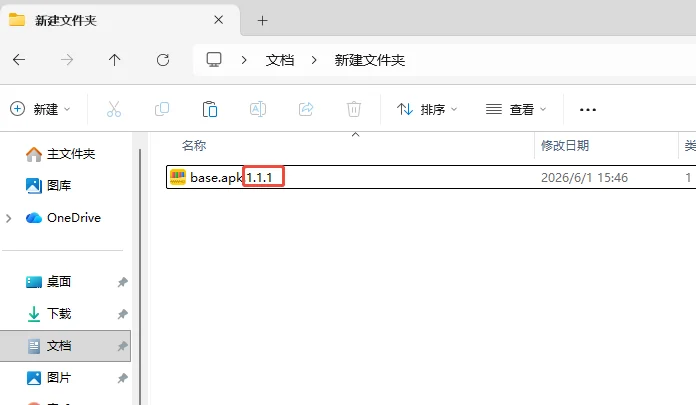
部分安装包后缀比较"深",例如 base.apk.1.1.1,一次解压还原不到位。遇到这种情况连续解压几次,每次都对解压出来的文件继续解压,直到文件类型显示为 APK 文件为止。
「Win解压缩」是软领旗下的解压缩工具,从官网 wyouhua.com 直接下载,无捆绑、无插件,处理这类多层后缀的安装包时右键就能解压,不用反复改后缀名。

三、第二步,用安卓模拟器安装并运行
电脑本身没有安卓运行环境,不能直接运行 APK,需要借助安卓模拟器模拟出一部手机。常见的有雷电模拟器、MuMu 模拟器,装好模拟器后,再把上一步还原好的 APK 装进去就能运行。
操作步骤
- 在电脑上下载并安装一款安卓模拟器,如雷电模拟器、MuMu 模拟器。
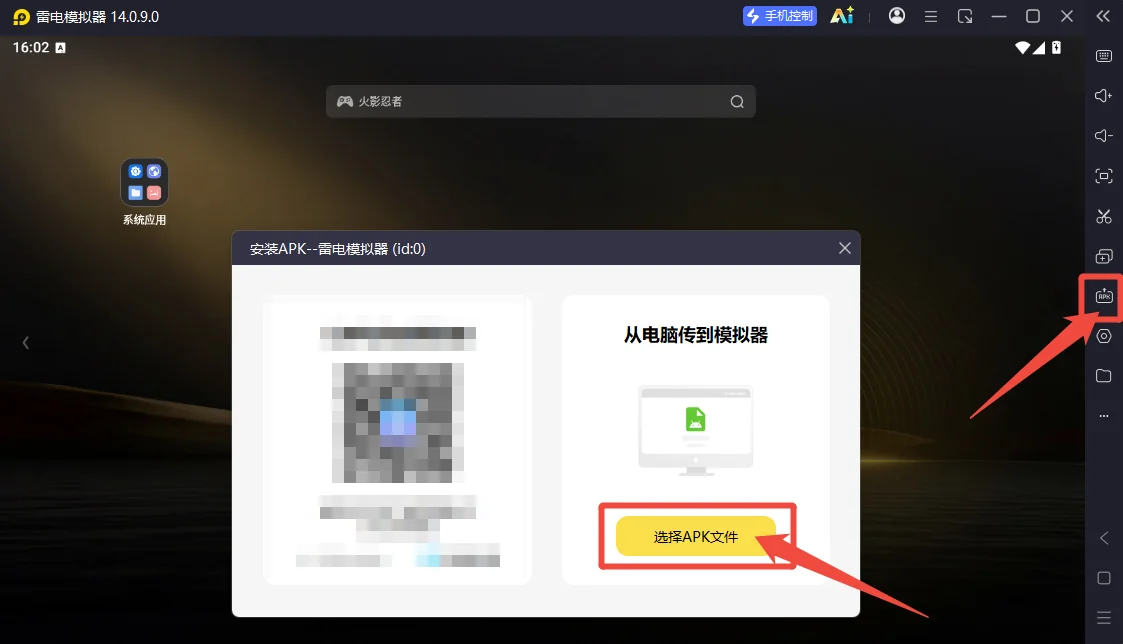
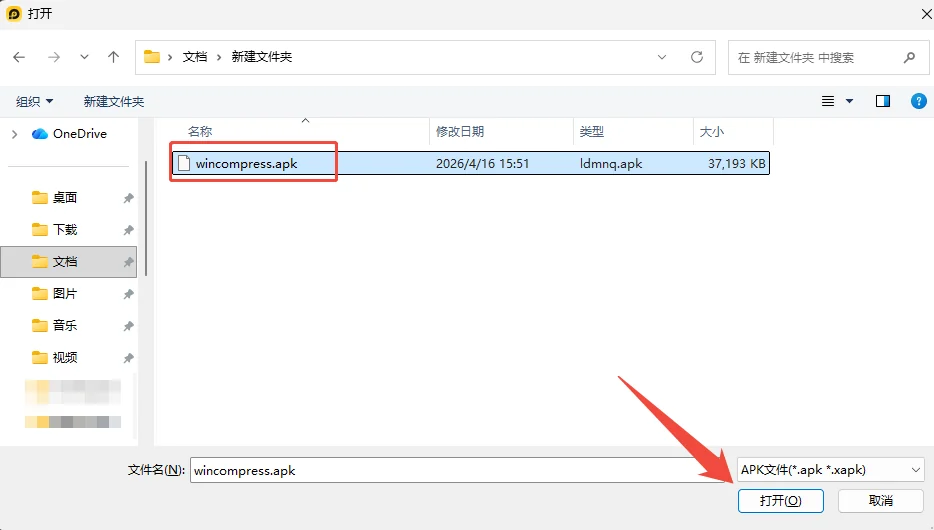
- 打开模拟器,点击「安装APK」按钮,或直接把 .apk 文件拖入模拟器窗口。
- 在弹出的文件框里,选中上一步解压好的 APK 文件,点击打开。
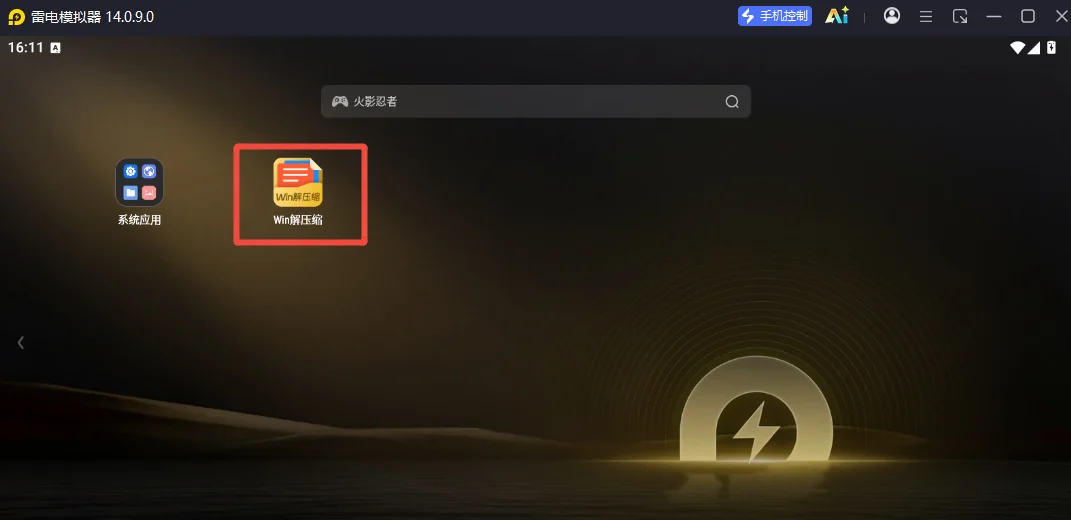
- 模拟器会自动完成安装,安装好后在模拟器桌面点击应用图标即可使用。
四、运行 APK 时的常见误区
把 APK 当成电脑程序双击运行
APK 面向安卓系统,Windows 不认识它,双击不会有任何安装反应。要运行必须先装安卓模拟器,由模拟器来加载。
多层后缀不还原就直接安装
后缀带 .1、.1.1 的安装包不是标准 APK,模拟器多半识别失败。先解压还原成标准 .apk 文件再装。
担心解压会破坏安装包
这里的解压只是把被改过的后缀还原回标准 .apk,并不会改动安装包里的内容,还原后照常安装运行。
从来源不明的站点随便下 APK
第三方站点的 APK 可能被二次打包、植入广告或木马。尽量从正规应用市场或官方渠道下载,安装前留意来源。
五、大家常问
APK 文件能直接在 Windows 电脑上双击运行吗?
不能。APK 是安卓应用安装包,Windows 没有安卓运行环境,双击不会安装。需要先装安卓模拟器,再把 APK 装进模拟器里运行。
APK 解压后还是带 .1 后缀怎么办?
说明还没还原到位。对解压出来的文件继续解压,重复几次,直到文件类型显示为"APK 文件",就是标准格式了。
安装 APK 一定要用模拟器吗?
在电脑上运行需要。模拟器负责模拟手机环境,让安卓应用能在 Windows 上跑起来;没有模拟器,电脑无法单独执行 APK。
哪个安卓模拟器适合装 APK?
雷电模拟器、MuMu 模拟器都比较常用,都支持把 APK 拖入窗口或用「安装APK」按钮安装,按自己电脑配置选一款即可。
总结
在电脑上运行 APK 的核心就是两步:先用解压工具把多层后缀的安装包还原成标准 .apk,再用安卓模拟器安装运行。还原这一步处理后缀干净利落,运行这一步靠模拟器模拟手机环境,两步配合就能在 Windows 上正常使用安卓应用。
| 步骤 | 做法 | 结果 |
|---|---|---|
| 还原安装包 | 用「Win解压缩」右键解压,必要时多解压几次 | 得到标准 .apk 文件 |
| 安装运行 | 用雷电、MuMu 等安卓模拟器安装 | 桌面出现图标,点击即可运行 |
| 下载来源 | 优先正规应用市场或官方渠道 | 降低广告、木马等安全风险 |
 APK文件APK怎么打开电脑运行APK安卓模拟器APK解压





 提示
提示