



 有用科技小编2026/06/22
 浏览10270
 阅读10分钟
打印机装了驱动还是不能打印,多半是连接、脱机状态、打印队列、端口或打印服务卡住了,打印机本身大多没坏。按五步排查:确认连接与电源、解除"脱机使用打印机"、清空队列并重启 Print Spooler、检查端口、必要时重装驱动,多数能恢复正常打印。
下面从最简单的连接开始,到打印队列和服务,每步都给完整路径。以下方法在 Windows 10/11 实测可用。
适用系统:Windows 10/11;最后更新:2026-06-22。
装了驱动为什么还打不了
驱动装好只代表电脑能"认识"打印机,能不能打印还取决于连接是否正常、打印机是否处于脱机、队列里有没有卡住的任务、端口选得对不对,以及负责打印的 Print Spooler 服务是否在运行。这些环节任一出问题,都会出现"驱动正常却打不出来",所以排查要顺着这条链路来。

第一步 确认连接与电源
最基础也最容易漏。先排除线缆、电源和开关机这些物理问题,再往软件方向查。
操作步骤
- 确认打印机已开机、电源指示灯亮起、没有缺纸或卡纸报警。
- 检查 USB 线两端插紧,或网络打印机与电脑在同一局域网内。
- USB 线可换接主机背面的 USB 口,或换一根线排除线缆问题。
- 重启一次打印机和电脑,清掉临时的连接异常。
下图是打印不出来时先确认的连接与电源要点,这一步能排掉相当一部分"假故障"。

第二步 解除"脱机使用打印机"
打印机状态显示"脱机"时,任务只会排队不打印。把脱机勾选取消即可恢复。
操作步骤
- 打开"设置 → 蓝牙和其他设备 → 打印机和扫描仪",点开目标打印机。
- 进入"打开打印队列"窗口。
- 点顶部"打印机"菜单,取消勾选"脱机使用打印机"。
- 顺手确认没有勾"暂停打印"。
解除脱机后,原本排队的任务通常会立刻开始打印。
第三步 清空队列并重启打印服务
队列里有一个卡住的任务,后面的就都打不出来。清空队列并重启 Print Spooler 打印服务能彻底清掉卡死的任务。
操作步骤
- 在打印队列窗口里,把卡住和待打印的任务全部取消。
- 清不掉时按
Win + R输入services.msc,找到"Print Spooler"右键"停止"。 - 删除
C:\Windows\System32\spool\PRINTERS文件夹里的残留文件。 - 回到服务里把"Print Spooler"重新"启动",再打印测试。
Print Spooler 是负责排队打印的核心服务,它卡住是"队列清不掉、一直显示正在打印"的常见原因。
第四步 检查打印机端口
端口选错,数据发不到打印机也打不出来。USB 打印机应选 USB00x 开头的端口。
操作步骤
- 打开"控制面板 → 设备和打印机",右键打印机选"打印机属性"。
- 切到"端口"选项卡,勾选 USB00x 开头的端口后确定。
- 若 USB 线已连却没有 USB00x 端口,多为连接问题或打印机未开机,换接 USB 口或换线并开机后再看。
- 设好端口后点"常规"选项卡的"打印测试页"验证。
第五步 必要时重装打印机驱动
以上都正常仍打不了,可能是驱动文件损坏或装了不对应型号的驱动。删掉重装一遍对应型号的驱动最干净。
操作步骤
- 在"打印机和扫描仪"里删除该打印机设备。
- 到打印机品牌官网下载对应型号、对应系统版本的驱动。
- 重新运行安装并按提示重新添加打印机。
- 添加后打印测试页确认恢复。
重装时务必选与打印机型号完全对应的驱动,型号不符是"装了驱动也打不了"的隐藏原因。
用「软领打印机驱动修复大师」一步到位
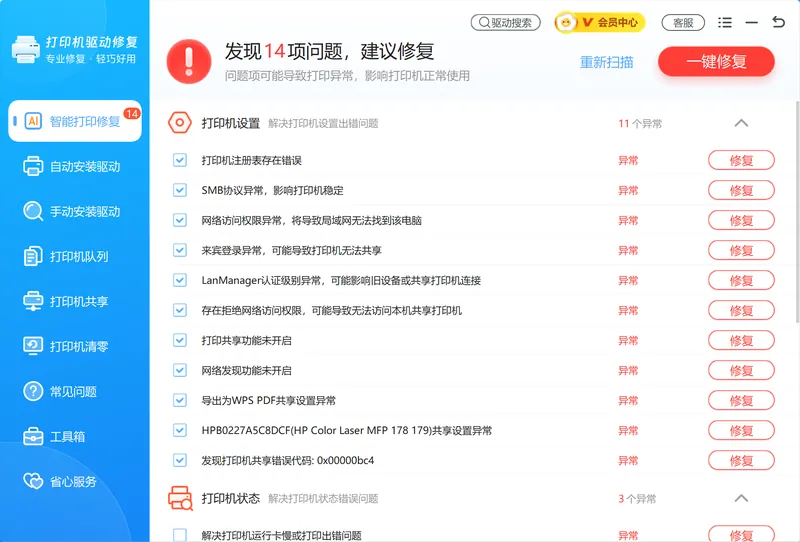
逐项排查比较费时,「软领打印机驱动修复大师」可以把这些步骤合并。它的智能修复会一并检测脱机、队列和打印服务这类常见故障并自动处理,省去手动停服务、删文件、找端口的工夫。

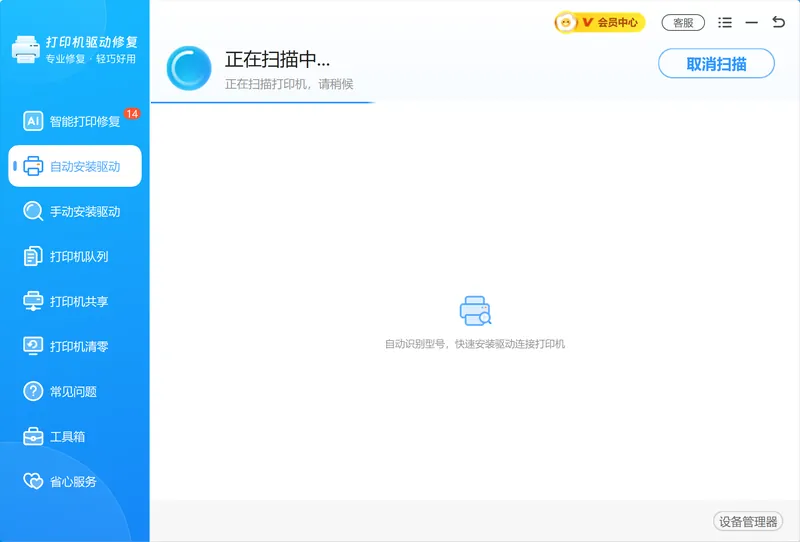
若是缺驱动或型号不对,它的自动安装驱动会识别打印机型号、匹配对应驱动一键装好,免去到品牌官网逐个找型号。
软领是知名国产软件品牌,20 年技术沉淀、服务千万用户。软领打印机驱动修复大师从官网 wyouhua.com 直接下载,无毒绿色、不带捆绑、插件和全家桶;界面上随时能点客服按钮联系真人客服,复杂情况还有专业工程师远程协助。

常见问题
打印机显示"脱机"怎么恢复?
打开打印队列,在"打印机"菜单里取消勾选"脱机使用打印机",并确认未勾"暂停打印",多数即可恢复。
打印任务一直卡在队列里打不出来怎么办?
停止 Print Spooler 服务,删除 spool\PRINTERS 里的残留文件,再重启该服务,卡死的任务会被清掉。
USB 打印机找不到 USB00x 端口怎么办?
多为连接问题或打印机未开机。换接主机背面 USB 口或换线、开机后再到端口选项卡查看。
换了打印机型号要重装驱动吗?
要。不同型号驱动不通用,需删除旧设备、装对应新型号的驱动后重新添加打印机。
推荐阅读
相关推荐
 打印机不能打印打印机脱机怎么解除Print Spooler软领打印机驱动修复大师






 提示
提示