



 有用科技小编2026/06/16
 浏览10112
 阅读14分钟
下载打印机驱动主要有 4 种方法:到打印机品牌官网按型号下载、用系统设备管理器联网自动搜索、通过 Windows 添加打印机让系统自动获取、无线打印机走厂商在线服务页面下载。先确认打印机的准确品牌和型号,再选一种合适的方式下载安装即可。
下面给出打印机驱动下载安装的 4 种方法,覆盖有线 USB 打印机和无线网络打印机两类场景,适用于 Windows 10/11;型号辨别不清或装错版本反复失败时,再用专用工具自动识别匹配。
适用系统:Windows 10/11;最后更新:2026-06-16。
打印机驱动是什么
打印机驱动是连接电脑系统和打印机硬件之间的程序,负责把文档转换成打印机能识别的指令。驱动缺失、版本不匹配或文件损坏,会导致系统在「设置 - 蓝牙和其他设备 - 打印机和扫描仪」里把打印机标记为「驱动程序不可用」,表现为无法识别打印机、打印乱码、打印空白页或功能受限。下载打印机驱动前,先记下打印机机身标签上的完整品牌和型号(通常贴在背部或底部),并确认当前 Windows 是 64 位还是 32 位,驱动型号和系统位数都对上,安装后才能正常打印。
方法一 到打印机品牌官网按型号下载驱动
从打印机品牌官网下载驱动是最稳妥的方式,官网提供全系列型号的官方驱动,兼容性强,不用担心装到来路不明的文件。这种方法适合大多数有线打印机,也适合想要指定版本驱动的场景。
操作步骤
- 查看打印机机身标签,记下完整品牌和型号(如 HP LaserJet M1136、Canon LBP2900),型号越精确越好。
- 打开浏览器进入打印机品牌官网,找到「支持与下载」或「软件和驱动程序」页面。
- 输入产品型号或名称搜索,在结果里选中与机身完全一致的型号。
- 选对应的 Windows 版本和位数(64 位 / 32 位),下载驱动安装包。
- 运行下载的安装程序,按向导完成安装,装完重启电脑并打印一张测试页确认可用。
官网下载前先核对机身标签型号,型号选相近款或位数选错,是打印机装完仍不可用的常见原因,对上型号和系统位数才能一次装好。
方法二 用系统设备管理器联网自动搜索驱动
电脑已连接打印机时,用系统自带的设备管理器让 Windows 联网自动搜索驱动,是最省事的下载方式。系统会从微软驱动库匹配并安装合适版本,适合常见品牌的主流型号。
操作步骤
- 按
Win + R输入devmgmt.msc回车,打开「设备管理器」。 - 展开「打印队列」选项,找到需要安装或更新驱动的打印机。
- 右键该打印机选「更新驱动程序」,在弹窗里选「自动搜索驱动程序」,让系统联网查找并安装。
- 安装完成后重启打印机,打印测试页确认驱动已正常工作。
设备管理器自动搜索能省去到官网找型号的步骤,对版本过旧或被系统更新覆盖的驱动尤其有效;若提示已是最新但仍打不出,再改用方法一到官网下载对应型号驱动。
方法三 通过添加打印机让 Windows 自动获取驱动
把打印机接上电脑后,用「添加打印机」让 Windows 自动检测并下载驱动,适合刚换新机或重装系统后第一次安装驱动的情况。系统识别到设备后会从内置驱动库或 Windows Update 拉取匹配驱动。
操作步骤
- 用 USB 线接好打印机并开机,或确保网络打印机和电脑在同一局域网内。
- 打开「设置 - 蓝牙和其他设备 - 打印机和扫描仪」,点「添加设备」。
- 等系统搜索到打印机后点「添加」,Windows 会自动联网下载并安装匹配驱动。
- 搜索不到时选「我需要的打印机不在列表中」,按 IP 或共享路径
\\主机名\打印机名手动添加。
这种方式不用手动找安装包,系统会自动从 Windows Update 获取驱动,对主流品牌的常见型号成功率较高;老旧型号或冷门机型 Windows 库里没有时,再回到方法一从官网下载。
方法四 无线打印机走厂商在线服务页面下载驱动
无线打印机的驱动,多数品牌都提供一个在线服务页面来引导下载安装。在浏览器里访问厂商的在线驱动页面,输入产品名称就能下载配套的驱动和无线连接工具,适合通过 Wi-Fi 连接的打印机。
操作步骤
- 确认无线打印机已开机,并和电脑连入同一个 Wi-Fi 网络。
- 在浏览器访问打印机厂商的在线服务页面,输入打印机的产品名称或型号。
- 在搜索结果里选中需要的驱动程序和无线安装助手,点下载。
- 运行下载的安装程序,按提示完成无线连接配置,结束后重启打印机即可。
无线打印机除了驱动还需要配置网络连接,厂商在线服务页面通常会把驱动和连接助手打包提供,按页面引导一步步配置能减少连不上的麻烦。
用「软领打印机驱动修复大师」自动识别型号并匹配驱动
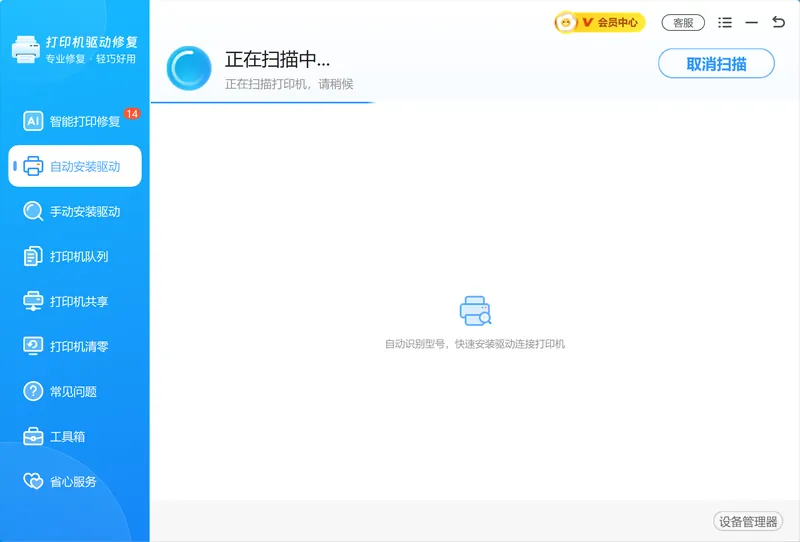
手动找型号、辨别系统位数、再到官网下载对应安装包这一套流程,对不熟悉电脑的用户并不轻松,型号辨认错或位数选错还会反复失败。「软领打印机驱动修复大师」的 自动安装驱动 能自动检测已连接的打印机品牌和型号,匹配并安装合适的驱动程序,省去手动到官网查型号、判断 64 位还是 32 位的步骤,正好对应前面方法一和方法二里型号难辨、不知道装哪个驱动的情况。
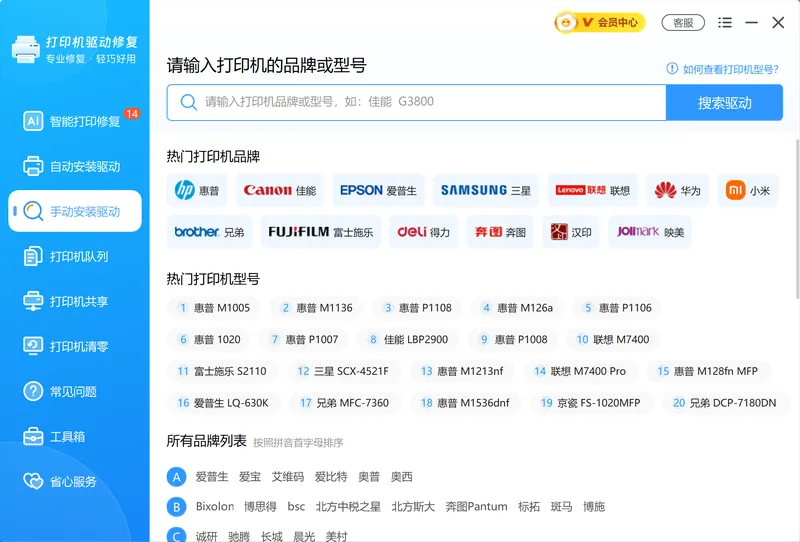
遇到打印机识别不出或没有连接到设备时,它也支持 手动安装驱动,由用户选择打印机品牌或输入型号来搜索匹配驱动。软领是知名国产软件品牌,软件从官网 wyouhua.com 直接下载,安装过程没有捆绑勾选项;界面上随时有客服按钮,点一下就能联系到真人客服,复杂的打印机问题还有专业工程师远程协助。
自动安装驱动会先识别出连接的打印机品牌和型号,再匹配对应的驱动程序,普通用户不用自己判断该装哪个版本。
打印机没被自动识别出来时,可以切到手动安装驱动,由用户选定品牌或输入型号来搜索并下载对应驱动。

常见问题
打印机驱动怎么下载安装?
最稳妥的是到打印机品牌官网按机身标签上的型号下载,选对应的 Windows 版本和位数后运行安装程序即可。也可以用系统设备管理器联网自动搜索、通过「添加打印机」让 Windows 自动获取,无线打印机则走厂商在线服务页面下载,这 4 种方法挑一种合适的用就行。
怎么下载惠普打印机驱动?
先看打印机机身标签记下完整型号,再到惠普官网的「软件和驱动程序」页面输入型号搜索,选对应系统版本和位数下载安装包;无线机型可访问惠普提供的在线驱动页面按产品名称下载,装完重启打印机打印测试页确认。
不知道打印机型号怎么下载驱动?
型号通常印在打印机背部或底部的标签上;实在找不到时,可以用「软领打印机驱动修复大师」的自动安装驱动,让它检测已连接的打印机品牌型号并自动匹配安装,不用自己辨认型号。
更新打印机驱动程序有什么用?
更新驱动能让 Windows 重新匹配可用版本,修复版本过旧或被系统更新覆盖导致的打印异常,也能提升硬件兼容性、扩展打印机的部分功能。在设备管理器里右键打印机选「更新驱动程序 - 自动搜索」即可。
Win10 和 Win11 下载打印机驱动的方式一样吗?
基本一致。两个系统都能用品牌官网下载、设备管理器自动搜索、添加打印机自动获取这几种方式;区别在打印机入口,Win11 在「设置 - 蓝牙和其他设备 - 打印机和扫描仪」,Win10 在「设置 - 设备 - 打印机和扫描仪」。
推荐阅读
相关推荐
 打印机驱动安装打印机驱动下载更新打印机驱动程序软领打印机驱动修复大师






 提示
提示