



 有用科技小编2026/06/23
 浏览10190
 阅读15分钟
电脑开机卡在英文界面进不去,多数是引导配置出错、BIOS启动顺序设置不当,或外接设备干扰导致的,硬盘本身大多没有物理损坏,不必急着重装系统或送修。
以下5步按从易到难排查:读懂英文报错→检查启动顺序→拔除外设→重插硬盘→修复引导,遇到哪步能进系统就停,实测在 Windows 10/11 均可用。
适用系统:Windows 10/11;最后更新:2026-06-23。
开机卡英文界面是什么情况
开机后显示器停在纯黑底白字的英文报错不动,如「No Boot Device Found」「BOOTMGR is missing」「Reboot and Select proper Boot device」,无法进入 Windows 登录界面。这类问题发生在 BIOS 自检之后、Windows 启动加载器之前,通常是引导分区找不到、启动优先级乱了,或外设把 BIOS 的启动路径带偏。
'/%3E%3Crect%20x='28'%20y='64'%20width='171'%20height='96'%20rx='12'%20fill='%23ffffff'%20stroke='%23dbe3ec'%20stroke-width='1.5'/%3E%3Crect%20x='28'%20y='64'%20width='171'%20height='6'%20rx='3'%20fill='%232b86f0'/%3E%3Ccircle%20cx='58'%20cy='106'%20r='17'%20fill='%23e1eefd'/%3E%3Cg%20transform='translate(58,106)'%3E%3Cpath%20d='M0%20-9%20L9%208%20L-9%208%20Z'%20fill='none'%20stroke='%232b86f0'%20stroke-width='2.4'%20stroke-linejoin='round'/%3E%3Cline%20x1='0'%20y1='-2'%20x2='0'%20y2='3'%20stroke='%232b86f0'%20stroke-width='2.4'%20stroke-linecap='round'/%3E%3Ccircle%20cx='0'%20cy='6'%20r='1.4'%20fill='%232b86f0'/%3E%3C/g%3E%3Ctext%20x='82.0'%20y='102'%20font-family='Segoe%20UI,Microsoft%20YaHei,PingFang%20SC,sans-serif'%20font-size='15'%20fill='%231f2d3d'%20text-anchor='start'%20font-weight='700'%3E引导文件损坏%3C/text%3E%3Ctext%20x='82.0'%20y='124'%20font-family='Segoe%20UI,Microsoft%20YaHei,PingFang%20SC,sans-serif'%20font-size='12.5'%20fill='%235b6b7b'%20text-anchor='start'%20font-weight='400'%3EBOOTMGR丢失或%3C/text%3E%3Ctext%20x='82.0'%20y='142'%20font-family='Segoe%20UI,Microsoft%20YaHei,PingFang%20SC,sans-serif'%20font-size='12.5'%20fill='%235b6b7b'%20text-anchor='start'%20font-weight='400'%3EBCD出错%3C/text%3E%3Crect%20x='215'%20y='64'%20width='171'%20height='96'%20rx='12'%20fill='%23ffffff'%20stroke='%23dbe3ec'%20stroke-width='1.5'/%3E%3Crect%20x='215'%20y='64'%20width='171'%20height='6'%20rx='3'%20fill='%23155fc4'/%3E%3Ccircle%20cx='245'%20cy='106'%20r='17'%20fill='%23e1eefd'/%3E%3Cg%20transform='translate(245,106)'%3E%3Cline%20x1='-7'%20y1='-7'%20x2='7'%20y2='7'%20stroke='%232b86f0'%20stroke-width='2.6'%20stroke-linecap='round'/%3E%3Cline%20x1='7'%20y1='-7'%20x2='-7'%20y2='7'%20stroke='%232b86f0'%20stroke-width='2.6'%20stroke-linecap='round'/%3E%3C/g%3E%3Ctext%20x='268.66666666666663'%20y='102'%20font-family='Segoe%20UI,Microsoft%20YaHei,PingFang%20SC,sans-serif'%20font-size='15'%20fill='%231f2d3d'%20text-anchor='start'%20font-weight='700'%3EBIOS启动顺序%3C/text%3E%3Ctext%20x='268.66666666666663'%20y='124'%20font-family='Segoe%20UI,Microsoft%20YaHei,PingFang%20SC,sans-serif'%20font-size='12.5'%20fill='%235b6b7b'%20text-anchor='start'%20font-weight='400'%3EU盘/外设排在硬盘前%3C/text%3E%3Ctext%20x='268.66666666666663'%20y='142'%20font-family='Segoe%20UI,Microsoft%20YaHei,PingFang%20SC,sans-serif'%20font-size='12.5'%20fill='%235b6b7b'%20text-anchor='start'%20font-weight='400'%3E面%3C/text%3E%3Crect%20x='401'%20y='64'%20width='171'%20height='96'%20rx='12'%20fill='%23ffffff'%20stroke='%23dbe3ec'%20stroke-width='1.5'/%3E%3Crect%20x='401'%20y='64'%20width='171'%20height='6'%20rx='3'%20fill='%232b86f0'/%3E%3Ccircle%20cx='431'%20cy='106'%20r='17'%20fill='%23e1eefd'/%3E%3Cg%20transform='translate(431,106)'%3E%3Cpath%20d='M8%20-2%20A9%209%200%201%200%206%207'%20fill='none'%20stroke='%232b86f0'%20stroke-width='2.4'%20stroke-linecap='round'/%3E%3Cpath%20d='M8%20-8%20L8%20-2%20L2%20-2'%20fill='none'%20stroke='%232b86f0'%20stroke-width='2.4'%20stroke-linecap='round'%20stroke-linejoin='round'/%3E%3C/g%3E%3Ctext%20x='455.3333333333333'%20y='102'%20font-family='Segoe%20UI,Microsoft%20YaHei,PingFang%20SC,sans-serif'%20font-size='15'%20fill='%231f2d3d'%20text-anchor='start'%20font-weight='700'%3E外设干扰%3C/text%3E%3Ctext%20x='455.3333333333333'%20y='124'%20font-family='Segoe%20UI,Microsoft%20YaHei,PingFang%20SC,sans-serif'%20font-size='12.5'%20fill='%235b6b7b'%20text-anchor='start'%20font-weight='400'%3EU盘残留触发错误启动%3C/text%3E%3Ctext%20x='455.3333333333333'%20y='142'%20font-family='Segoe%20UI,Microsoft%20YaHei,PingFang%20SC,sans-serif'%20font-size='12.5'%20fill='%235b6b7b'%20text-anchor='start'%20font-weight='400'%3E路径%3C/text%3E%3Crect%20x='28'%20y='176'%20width='171'%20height='96'%20rx='12'%20fill='%23ffffff'%20stroke='%23dbe3ec'%20stroke-width='1.5'/%3E%3Crect%20x='28'%20y='176'%20width='171'%20height='6'%20rx='3'%20fill='%23155fc4'/%3E%3Ccircle%20cx='58'%20cy='218'%20r='17'%20fill='%23e1eefd'/%3E%3Cg%20transform='translate(58,218)'%3E%3Crect%20x='-7'%20y='-7'%20width='14'%20height='14'%20rx='2'%20fill='none'%20stroke='%232b86f0'%20stroke-width='2.2'/%3E%3Cline%20x1='-7'%20y1='-2'%20x2='-11'%20y2='-2'%20stroke='%232b86f0'%20stroke-width='2'/%3E%3Cline%20x1='-7'%20y1='3'%20x2='-11'%20y2='3'%20stroke='%232b86f0'%20stroke-width='2'/%3E%3Cline%20x1='7'%20y1='-2'%20x2='11'%20y2='-2'%20stroke='%232b86f0'%20stroke-width='2'/%3E%3Cline%20x1='7'%20y1='3'%20x2='11'%20y2='3'%20stroke='%232b86f0'%20stroke-width='2'/%3E%3C/g%3E%3Ctext%20x='82.0'%20y='214'%20font-family='Segoe%20UI,Microsoft%20YaHei,PingFang%20SC,sans-serif'%20font-size='15'%20fill='%231f2d3d'%20text-anchor='start'%20font-weight='700'%3E硬盘接触不良%3C/text%3E%3Ctext%20x='82.0'%20y='236'%20font-family='Segoe%20UI,Microsoft%20YaHei,PingFang%20SC,sans-serif'%20font-size='12.5'%20fill='%235b6b7b'%20text-anchor='start'%20font-weight='400'%3ESATA线松动或M.%3C/text%3E%3Ctext%20x='82.0'%20y='254'%20font-family='Segoe%20UI,Microsoft%20YaHei,PingFang%20SC,sans-serif'%20font-size='12.5'%20fill='%235b6b7b'%20text-anchor='start'%20font-weight='400'%3E2未压紧%3C/text%3E%3Crect%20x='215'%20y='176'%20width='171'%20height='96'%20rx='12'%20fill='%23ffffff'%20stroke='%23dbe3ec'%20stroke-width='1.5'/%3E%3Crect%20x='215'%20y='176'%20width='171'%20height='6'%20rx='3'%20fill='%232b86f0'/%3E%3Ccircle%20cx='245'%20cy='218'%20r='17'%20fill='%23e1eefd'/%3E%3Cg%20transform='translate(245,218)'%3E%3Cpath%20d='M-4%20-4%20A4%204%200%201%201%201%201%20L0%204'%20fill='none'%20stroke='%232b86f0'%20stroke-width='2.4'%20stroke-linecap='round'/%3E%3Ccircle%20cx='0'%20cy='8'%20r='1.5'%20fill='%232b86f0'/%3E%3C/g%3E%3Ctext%20x='268.66666666666663'%20y='214'%20font-family='Segoe%20UI,Microsoft%20YaHei,PingFang%20SC,sans-serif'%20font-size='15'%20fill='%231f2d3d'%20text-anchor='start'%20font-weight='700'%3E驱动不兼容%3C/text%3E%3Ctext%20x='268.66666666666663'%20y='236'%20font-family='Segoe%20UI,Microsoft%20YaHei,PingFang%20SC,sans-serif'%20font-size='12.5'%20fill='%235b6b7b'%20text-anchor='start'%20font-weight='400'%3E存储控制器驱动与系统%3C/text%3E%3Ctext%20x='268.66666666666663'%20y='254'%20font-family='Segoe%20UI,Microsoft%20YaHei,PingFang%20SC,sans-serif'%20font-size='12.5'%20fill='%235b6b7b'%20text-anchor='start'%20font-weight='400'%3E冲突%3C/text%3E%3C/svg%3E)
先把屏幕上的英文字样完整抄下来或拍照,对应到下面的方向再操作,能省去大量盲目重试的时间。
方法1 读懂英文报错,对症排查
屏幕上那行英文就是故障方向,读懂它能把5步直接缩短到1步。
常见报错对照
- 「No Boot Device Found」或「Operating System not found」:BIOS 找不到可引导的系统盘,先查启动顺序与硬盘连接。
- 「BOOTMGR is missing」或「NTLDR is missing」:Windows 启动管理器文件损坏或丢失,需要修复引导。
- 「Disk boot failure」或「A disk read error occurred」:引导扇区损坏或硬盘读写异常,先重插硬盘再修复引导。
- 「CMOS Checksum Error / Press F1 to Resume」:BIOS 设置异常,主板纽扣电池可能已耗尽,进 BIOS 恢复默认值。
- 蓝屏代码如
CRITICAL_PROCESS_DIED或0x0000007B(INACCESSIBLE_BOOT_DEVICE):核心驱动或系统文件冲突,需修复系统文件或还原。
对照报错确认方向后,再从方法2起依序操作,不必每步都做。
方法2 检查并修正 BIOS 启动顺序
BIOS 把 U 盘、光驱或其他设备排在硬盘前面时,系统找不到引导盘就会卡在英文界面,调回来通常能立即解决。
操作步骤
- 开机出现品牌 Logo 时连续按启动热键进入 BIOS:华硕/技嘉按
Del,戴尔/联想按F2,HP 按F10,部分机型是Esc。 - 找到「Boot」或「Boot Priority」选项卡,用方向键把安装了 Windows 的硬盘(通常显示型号如「WDC WD10EZEX」或「Samsung SSD 870」)移到第一位。
- 如果不确定哪个是系统盘,可先选「Load Optimized Defaults」或「Load Setup Defaults」恢复出厂默认,再手动把系统盘提到首位。
- 按
F10保存并退出,电脑重启后测试能否进入 Windows。
'/%3E%3Crect%20x='28'%20y='94'%20width='94'%20height='78'%20rx='12'%20fill='%23ffffff'%20stroke='%232b86f0'%20stroke-width='2'/%3E%3Ccircle%20cx='48'%20cy='94'%20r='15'%20fill='%232b86f0'/%3E%3Ctext%20x='48.0'%20y='99'%20font-family='Segoe%20UI,Microsoft%20YaHei,PingFang%20SC,sans-serif'%20font-size='14'%20fill='%23ffffff'%20text-anchor='middle'%20font-weight='700'%3E1%3C/text%3E%3Ctext%20x='75.2'%20y='138.0'%20font-family='Segoe%20UI,Microsoft%20YaHei,PingFang%20SC,sans-serif'%20font-size='15'%20fill='%231f2d3d'%20text-anchor='middle'%20font-weight='600'%3E读懂英文报错%3C/text%3E%3Cpath%20d='M126%20124%20l9%209%20l-9%209'%20fill='none'%20stroke='%232b86f0'%20stroke-width='3'%20stroke-linecap='round'%20stroke-linejoin='round'/%3E%3Crect%20x='140'%20y='94'%20width='94'%20height='78'%20rx='12'%20fill='%23ffffff'%20stroke='%232b86f0'%20stroke-width='2'/%3E%3Ccircle%20cx='160'%20cy='94'%20r='15'%20fill='%232b86f0'/%3E%3Ctext%20x='160.4'%20y='99'%20font-family='Segoe%20UI,Microsoft%20YaHei,PingFang%20SC,sans-serif'%20font-size='14'%20fill='%23ffffff'%20text-anchor='middle'%20font-weight='700'%3E2%3C/text%3E%3Ctext%20x='187.60000000000002'%20y='129.0'%20font-family='Segoe%20UI,Microsoft%20YaHei,PingFang%20SC,sans-serif'%20font-size='14'%20fill='%231f2d3d'%20text-anchor='middle'%20font-weight='600'%3E修正BIOS%3C/text%3E%3Ctext%20x='187.60000000000002'%20y='149.0'%20font-family='Segoe%20UI,Microsoft%20YaHei,PingFang%20SC,sans-serif'%20font-size='14'%20fill='%231f2d3d'%20text-anchor='middle'%20font-weight='600'%3E启动顺序%3C/text%3E%3Cpath%20d='M239%20124%20l9%209%20l-9%209'%20fill='none'%20stroke='%232b86f0'%20stroke-width='3'%20stroke-linecap='round'%20stroke-linejoin='round'/%3E%3Crect%20x='253'%20y='94'%20width='94'%20height='78'%20rx='12'%20fill='%23ffffff'%20stroke='%232b86f0'%20stroke-width='2'/%3E%3Ccircle%20cx='273'%20cy='94'%20r='15'%20fill='%232b86f0'/%3E%3Ctext%20x='272.8'%20y='99'%20font-family='Segoe%20UI,Microsoft%20YaHei,PingFang%20SC,sans-serif'%20font-size='14'%20fill='%23ffffff'%20text-anchor='middle'%20font-weight='700'%3E3%3C/text%3E%3Ctext%20x='300.0'%20y='138.0'%20font-family='Segoe%20UI,Microsoft%20YaHei,PingFang%20SC,sans-serif'%20font-size='15'%20fill='%231f2d3d'%20text-anchor='middle'%20font-weight='600'%3E拔除所有外设%3C/text%3E%3Cpath%20d='M351%20124%20l9%209%20l-9%209'%20fill='none'%20stroke='%232b86f0'%20stroke-width='3'%20stroke-linecap='round'%20stroke-linejoin='round'/%3E%3Crect%20x='365'%20y='94'%20width='94'%20height='78'%20rx='12'%20fill='%23ffffff'%20stroke='%232b86f0'%20stroke-width='2'/%3E%3Ccircle%20cx='385'%20cy='94'%20r='15'%20fill='%232b86f0'/%3E%3Ctext%20x='385.20000000000005'%20y='99'%20font-family='Segoe%20UI,Microsoft%20YaHei,PingFang%20SC,sans-serif'%20font-size='14'%20fill='%23ffffff'%20text-anchor='middle'%20font-weight='700'%3E4%3C/text%3E%3Ctext%20x='412.40000000000003'%20y='138.0'%20font-family='Segoe%20UI,Microsoft%20YaHei,PingFang%20SC,sans-serif'%20font-size='15'%20fill='%231f2d3d'%20text-anchor='middle'%20font-weight='600'%3E重插硬盘内存%3C/text%3E%3Cpath%20d='M464%20124%20l9%209%20l-9%209'%20fill='none'%20stroke='%232b86f0'%20stroke-width='3'%20stroke-linecap='round'%20stroke-linejoin='round'/%3E%3Crect%20x='478'%20y='94'%20width='94'%20height='78'%20rx='12'%20fill='%232b86f0'%20stroke='%232b86f0'%20stroke-width='2'/%3E%3Ccircle%20cx='498'%20cy='94'%20r='15'%20fill='%23155fc4'/%3E%3Ctext%20x='497.6'%20y='99'%20font-family='Segoe%20UI,Microsoft%20YaHei,PingFang%20SC,sans-serif'%20font-size='14'%20fill='%23ffffff'%20text-anchor='middle'%20font-weight='700'%3E5%3C/text%3E%3Ctext%20x='524.8000000000001'%20y='129.0'%20font-family='Segoe%20UI,Microsoft%20YaHei,PingFang%20SC,sans-serif'%20font-size='14'%20fill='%23ffffff'%20text-anchor='middle'%20font-weight='600'%3Ebootre%3C/text%3E%3Ctext%20x='524.8000000000001'%20y='149.0'%20font-family='Segoe%20UI,Microsoft%20YaHei,PingFang%20SC,sans-serif'%20font-size='14'%20fill='%23ffffff'%20text-anchor='middle'%20font-weight='600'%3Ec修复引导%3C/text%3E%3C/svg%3E)
方法3 拔除所有外接设备
U 盘、移动硬盘、SD 卡或外接光驱残留在接口里时,BIOS 可能误把它当首选启动盘,拔掉重启往往能立即恢复正常。
操作步骤
- 关机断电,把所有 USB 设备(U 盘、移动硬盘、无线鼠标接收器除外的非必要设备)全部拔掉。
- 同时拔掉读卡器里的 SD 卡、ExpressCard 插槽里的设备,以及外接光驱。
- 只保留键盘、鼠标、显示器,重新开机,观察是否能正常进入 Windows。
- 若能进入系统,再逐个插回 USB 设备,定位是哪个外设触发了问题,之后开机前记得拔除即可。
方法4 重插内部硬盘和内存条
硬盘数据线松动或内存条接触不良时,BIOS 识别不到存储设备,同样会报「No Boot Device」类的英文错误,重新插紧即可解决。
操作步骤
- 台式机:关机拔掉电源插头,打开机箱侧板,找到连接硬盘的 SATA 数据线和电源线,拔出后重新插紧;若有多个 SATA 口可换一个试试。
- 笔记本:关机拔掉电源适配器,拆开后盖,找到 M.2 SSD 或 2.5 英寸硬盘的固定螺丝,松开螺丝将硬盘拔出后重新对准插槽压入,拧回螺丝。
- 同时检查内存条(台式机/部分笔记本):竖直向上拔出内存条,用橡皮擦轻擦金手指,再重新卡入,听到"咔哒"声表示到位。多条内存可逐条单插测试排除故障条。
- 装回外壳后开机,观察能否识别到硬盘并进入系统。若硬盘仍无法识别,可能存在坏道或物理损坏,建议先备份重要数据再做后续操作。
'/%3E%3Crect%20x='28'%20y='64'%20width='262'%20height='142'%20rx='12'%20fill='%23fdeeec'%20stroke='%23e8604c'%20stroke-width='1.5'/%3E%3Crect%20x='28'%20y='64'%20width='262'%20height='42'%20rx='12'%20fill='%23e8604c'/%3E%3Crect%20x='28'%20y='94'%20width='262'%20height='12'%20fill='%23e8604c'/%3E%3Cg%20transform='translate(50,85)'%3E%3Ccircle%20r='12'%20fill='%23ffffff'/%3E%3Cpath%20d='M-5%20-5%20l10%2010%20M5%20-5%20l-10%2010'%20fill='none'%20stroke='%23e8604c'%20stroke-width='2.6'%20stroke-linecap='round'%20stroke-linejoin='round'/%3E%3C/g%3E%3Ctext%20x='70'%20y='91'%20font-family='Segoe%20UI,Microsoft%20YaHei,PingFang%20SC,sans-serif'%20font-size='15'%20fill='%23ffffff'%20text-anchor='start'%20font-weight='700'%3E纯手动操作%3C/text%3E%3Ccircle%20cx='50'%20cy='126'%20r='3'%20fill='%23e8604c'/%3E%3Ctext%20x='64'%20y='130'%20font-family='Segoe%20UI,Microsoft%20YaHei,PingFang%20SC,sans-serif'%20font-size='13'%20fill='%231f2d3d'%20text-anchor='start'%20font-weight='400'%3E需制作安装U盘%3C/text%3E%3Ccircle%20cx='50'%20cy='152'%20r='3'%20fill='%23e8604c'/%3E%3Ctext%20x='64'%20y='156'%20font-family='Segoe%20UI,Microsoft%20YaHei,PingFang%20SC,sans-serif'%20font-size='13'%20fill='%231f2d3d'%20text-anchor='start'%20font-weight='400'%3E命令行输入bootrec%3C/text%3E%3Ccircle%20cx='50'%20cy='178'%20r='3'%20fill='%23e8604c'/%3E%3Ctext%20x='64'%20y='182'%20font-family='Segoe%20UI,Microsoft%20YaHei,PingFang%20SC,sans-serif'%20font-size='13'%20fill='%231f2d3d'%20text-anchor='start'%20font-weight='400'%3E驱动需逐个官网查%3C/text%3E%3Crect%20x='310'%20y='64'%20width='262'%20height='142'%20rx='12'%20fill='%23e1eefd'%20stroke='%232b86f0'%20stroke-width='1.5'/%3E%3Crect%20x='310'%20y='64'%20width='262'%20height='42'%20rx='12'%20fill='%232b86f0'/%3E%3Crect%20x='310'%20y='94'%20width='262'%20height='12'%20fill='%232b86f0'/%3E%3Cg%20transform='translate(332,85)'%3E%3Ccircle%20r='12'%20fill='%23ffffff'/%3E%3Cpath%20d='M-5%200%20l4%204%20l7%20-8'%20fill='none'%20stroke='%232b86f0'%20stroke-width='2.6'%20stroke-linecap='round'%20stroke-linejoin='round'/%3E%3C/g%3E%3Ctext%20x='352.0'%20y='91'%20font-family='Segoe%20UI,Microsoft%20YaHei,PingFang%20SC,sans-serif'%20font-size='15'%20fill='%23ffffff'%20text-anchor='start'%20font-weight='700'%3E软领驱动大师辅助%3C/text%3E%3Ccircle%20cx='332'%20cy='126'%20r='3'%20fill='%232b86f0'/%3E%3Ctext%20x='346.0'%20y='130'%20font-family='Segoe%20UI,Microsoft%20YaHei,PingFang%20SC,sans-serif'%20font-size='13'%20fill='%231f2d3d'%20text-anchor='start'%20font-weight='400'%3E进系统后一键扫描驱动%3C/text%3E%3Ccircle%20cx='332'%20cy='152'%20r='3'%20fill='%232b86f0'/%3E%3Ctext%20x='346.0'%20y='156'%20font-family='Segoe%20UI,Microsoft%20YaHei,PingFang%20SC,sans-serif'%20font-size='13'%20fill='%231f2d3d'%20text-anchor='start'%20font-weight='400'%3E自动匹配兼容版本%3C/text%3E%3Ccircle%20cx='332'%20cy='178'%20r='3'%20fill='%232b86f0'/%3E%3Ctext%20x='346.0'%20y='182'%20font-family='Segoe%20UI,Microsoft%20YaHei,PingFang%20SC,sans-serif'%20font-size='13'%20fill='%231f2d3d'%20text-anchor='start'%20font-weight='400'%3E系统修复修复残留组件%3C/text%3E%3C/svg%3E)
方法5 用 Windows 安装盘修复引导
前4步无效时,说明引导文件本身已损坏,用 Windows 安装 U 盘执行 bootrec 命令可以重建引导,无需重装系统,原有数据不丢失。
操作步骤
- 在另一台电脑上用微软官方「媒体创建工具」制作 Windows 10/11 安装 U 盘(至少 8 GB)。
- 将 U 盘插入故障电脑,开机时按
F12(或F11/Esc,视品牌而定)打开一次性启动菜单,选择从 U 盘启动。 - 进入 Windows 安装界面后,不要点「立即安装」,点左下角「修复计算机」→「疑难解答」→「高级选项」→「命令提示符」。
- 在命令提示符中依次输入以下命令,每条回车后等待完成再输下一条:
bootrec /fixmbr(修复主引导记录)bootrec /fixboot(修复引导扇区)bootrec /scanos(扫描系统安装)bootrec /rebuildbcd(重建启动配置数据库) - 输完后关闭命令提示符,拔出 U 盘,点「继续」重启电脑,测试能否进入 Windows。
- 若引导修复后蓝屏报
0x0000007B,在命令提示符中追加sfc /scannow和DISM /Online /Cleanup-Image /RestoreHealth修复系统文件。
用「软领驱动大师」更省事
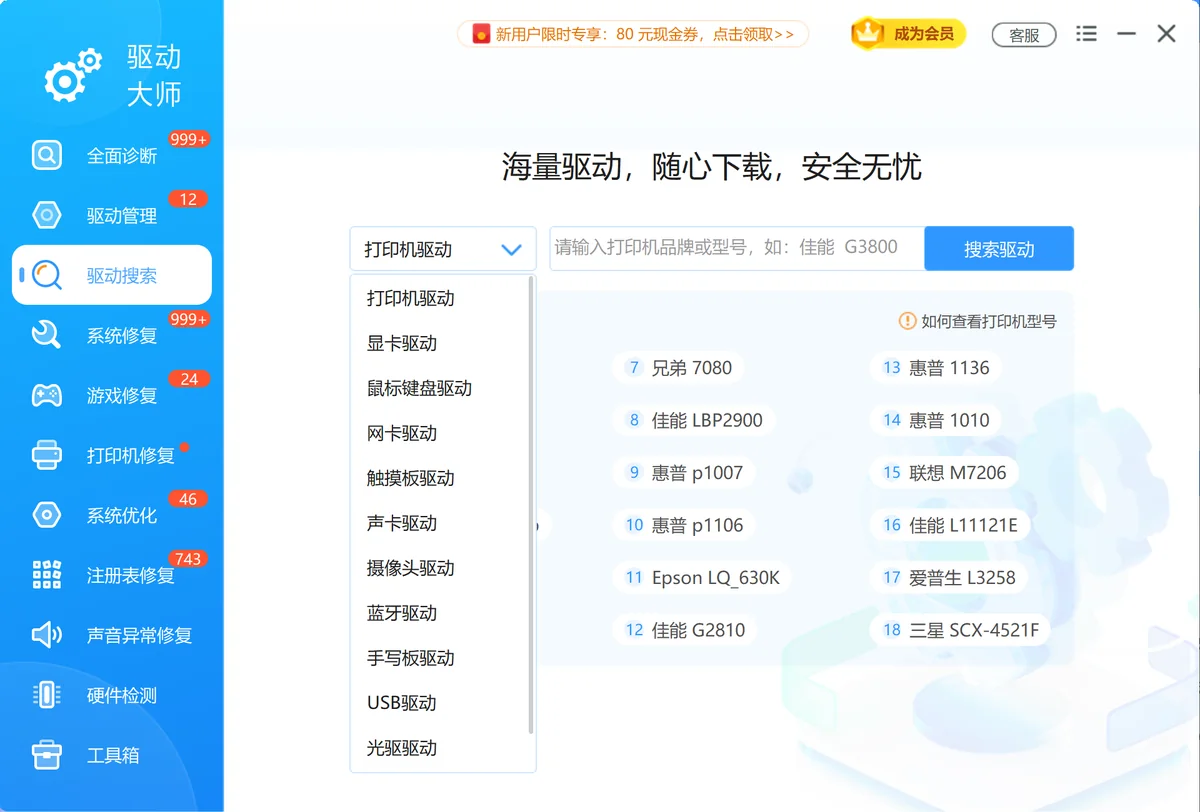
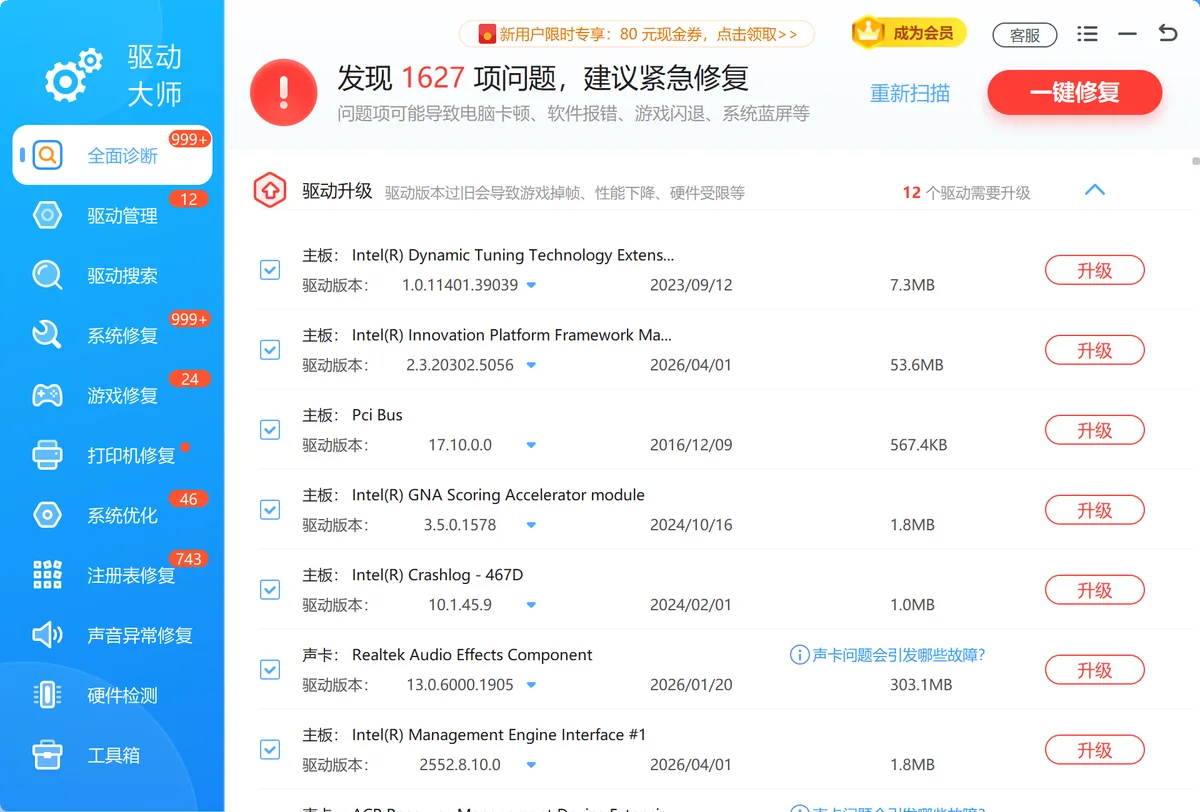
进入系统后,开机卡英文界面有时源于显卡、声卡或存储控制器的驱动版本过旧或与当前 Windows 版本不兼容。软领驱动大师的驱动搜索功能可按硬件型号从百万级驱动库中匹配最新官方驱动,驱动管理功能支持一键安装或更新,省去逐厂商官网手动查找的步骤。系统修复功能则能修复引导异常后残留的驱动相关系统组件错误,全面诊断功能可扫描当前硬件环境,定位还有哪些驱动存在兼容风险。
软领是知名国产软件品牌,20年技术沉淀,服务千万用户。软领驱动大师可从官网 wyouhua.com 直接下载,安装包无捆绑、无勾选项,界面上有客服按钮,点一下就能联系到真人客服,复杂情况还有工程师远程协助。

常见问题
开机显示「BOOTMGR is missing Press Ctrl+Alt+Del to restart」怎么修复?
这是启动管理器文件丢失。用 Windows 安装 U 盘启动,进「修复计算机→命令提示符」,依次执行 bootrec /fixmbr、bootrec /fixboot、bootrec /rebuildbcd 即可重建,无需重装系统。
开机停在「Reboot and Select proper Boot device」但没有插 U 盘,怎么回事?
最常见原因是 BIOS 里硬盘的启动优先级被其他设备顶掉,或硬盘接口松动。先进 BIOS 把系统盘调到第一启动项,如果无效再检查硬盘连接线。
开机英文报错「A disk read error occurred Press Ctrl+Alt+Del to restart」是硬盘坏了吗?
不一定是物理损坏,更多是引导扇区问题或数据线松动引起的读写错误。建议先重插硬盘、执行 bootrec /fixmbr 修复;如果问题持续且硬盘发出异响,才考虑先备份数据再检测坏道。
笔记本开机卡英文界面,之前刚更新过驱动,两件事有关联吗?
有可能。显卡或存储控制器驱动更新失败可能触发 0x0000007B 蓝屏或进不了系统。开机时按 F8(Windows 10 需强制重启3次进自动修复)进安全模式,在设备管理器中回滚相关驱动,或使用软领驱动大师的驱动管理功能重新安装兼容版本。
执行完 bootrec 命令后重启还是卡英文,下一步怎么做?
在命令提示符中追加 sfc /scannow 扫描修复系统文件,完成后再执行 DISM /Online /Cleanup-Image /RestoreHealth 修复系统映像。若两步都做完仍无效,考虑使用 Windows 安装盘的「系统还原」选择出问题前的还原点恢复。
推荐阅读
相关推荐
 开机卡英文界面开机显示英文进不去开机英文报错软领驱动大师






 提示
提示