



 有用科技小编2026/06/23
 浏览10714
 阅读14分钟
电脑检测不到第二个显示器,多数是线材接触不良、输入源设置错误、显卡驱动版本过旧或系统显示模式未切换造成的,硬件本身大多没坏,不必急着重装系统或送修。
以下 5 步从硬件连接到驱动更新逐层排查,在 Windows 10/11 实测可用,按顺序操作,直到副屏亮起。
适用系统:Windows 10/11;最后更新:2026-08-04。
双屏检测不到副屏是什么情况
当你把第二台显示器用 HDMI 或 DisplayPort 线接上显卡后,任务栏和「显示设置」里只出现一块屏幕,系统提示「未检测到其他显示器」——这是典型的双屏检测不到现象。常见根因集中在四个方向:线材或接口虚接、显示器输入源选错、系统显示模式停在「仅电脑屏幕」、显卡驱动与 Windows 版本不匹配(如在 Windows 11 24H2 上跑了旧版 NVIDIA 驱动,设备管理器下会出现代码 43 警告)。先判断属于哪一层,再对症处理,能省去大量盲目折腾。
'/%3E%3Crect%20x='28'%20y='64'%20width='264'%20height='96'%20rx='12'%20fill='%23ffffff'%20stroke='%23dbe3ec'%20stroke-width='1.5'/%3E%3Crect%20x='28'%20y='64'%20width='264'%20height='6'%20rx='3'%20fill='%232b86f0'/%3E%3Ccircle%20cx='58'%20cy='106'%20r='17'%20fill='%23e1eefd'/%3E%3Cg%20transform='translate(58,106)'%3E%3Cpath%20d='M0%20-9%20L9%208%20L-9%208%20Z'%20fill='none'%20stroke='%232b86f0'%20stroke-width='2.4'%20stroke-linejoin='round'/%3E%3Cline%20x1='0'%20y1='-2'%20x2='0'%20y2='3'%20stroke='%232b86f0'%20stroke-width='2.4'%20stroke-linecap='round'/%3E%3Ccircle%20cx='0'%20cy='6'%20r='1.4'%20fill='%232b86f0'/%3E%3C/g%3E%3Ctext%20x='82.0'%20y='102'%20font-family='Segoe%20UI,Microsoft%20YaHei,PingFang%20SC,sans-serif'%20font-size='15'%20fill='%231f2d3d'%20text-anchor='start'%20font-weight='700'%3E接口虚接%3C/text%3E%3Ctext%20x='82.0'%20y='124'%20font-family='Segoe%20UI,Microsoft%20YaHei,PingFang%20SC,sans-serif'%20font-size='12.5'%20fill='%235b6b7b'%20text-anchor='start'%20font-weight='400'%3EHDMI/DP/VG%3C/text%3E%3Ctext%20x='82.0'%20y='142'%20font-family='Segoe%20UI,Microsoft%20YaHei,PingFang%20SC,sans-serif'%20font-size='12.5'%20fill='%235b6b7b'%20text-anchor='start'%20font-weight='400'%3EA线未插紧%3C/text%3E%3Crect%20x='308'%20y='64'%20width='264'%20height='96'%20rx='12'%20fill='%23ffffff'%20stroke='%23dbe3ec'%20stroke-width='1.5'/%3E%3Crect%20x='308'%20y='64'%20width='264'%20height='6'%20rx='3'%20fill='%23155fc4'/%3E%3Ccircle%20cx='338'%20cy='106'%20r='17'%20fill='%23e1eefd'/%3E%3Cg%20transform='translate(338,106)'%3E%3Cline%20x1='-7'%20y1='-7'%20x2='7'%20y2='7'%20stroke='%232b86f0'%20stroke-width='2.6'%20stroke-linecap='round'/%3E%3Cline%20x1='7'%20y1='-7'%20x2='-7'%20y2='7'%20stroke='%232b86f0'%20stroke-width='2.6'%20stroke-linecap='round'/%3E%3C/g%3E%3Ctext%20x='362.0'%20y='102'%20font-family='Segoe%20UI,Microsoft%20YaHei,PingFang%20SC,sans-serif'%20font-size='15'%20fill='%231f2d3d'%20text-anchor='start'%20font-weight='700'%3E输入源错误%3C/text%3E%3Ctext%20x='362.0'%20y='124'%20font-family='Segoe%20UI,Microsoft%20YaHei,PingFang%20SC,sans-serif'%20font-size='12.5'%20fill='%235b6b7b'%20text-anchor='start'%20font-weight='400'%3E显示器未切到对应接口%3C/text%3E%3Crect%20x='28'%20y='176'%20width='264'%20height='96'%20rx='12'%20fill='%23ffffff'%20stroke='%23dbe3ec'%20stroke-width='1.5'/%3E%3Crect%20x='28'%20y='176'%20width='264'%20height='6'%20rx='3'%20fill='%232b86f0'/%3E%3Ccircle%20cx='58'%20cy='218'%20r='17'%20fill='%23e1eefd'/%3E%3Cg%20transform='translate(58,218)'%3E%3Cpath%20d='M8%20-2%20A9%209%200%201%200%206%207'%20fill='none'%20stroke='%232b86f0'%20stroke-width='2.4'%20stroke-linecap='round'/%3E%3Cpath%20d='M8%20-8%20L8%20-2%20L2%20-2'%20fill='none'%20stroke='%232b86f0'%20stroke-width='2.4'%20stroke-linecap='round'%20stroke-linejoin='round'/%3E%3C/g%3E%3Ctext%20x='82.0'%20y='214'%20font-family='Segoe%20UI,Microsoft%20YaHei,PingFang%20SC,sans-serif'%20font-size='15'%20fill='%231f2d3d'%20text-anchor='start'%20font-weight='700'%3E显示模式错误%3C/text%3E%3Ctext%20x='82.0'%20y='236'%20font-family='Segoe%20UI,Microsoft%20YaHei,PingFang%20SC,sans-serif'%20font-size='12.5'%20fill='%235b6b7b'%20text-anchor='start'%20font-weight='400'%3E系统停在仅电脑屏幕%3C/text%3E%3Crect%20x='308'%20y='176'%20width='264'%20height='96'%20rx='12'%20fill='%23ffffff'%20stroke='%23dbe3ec'%20stroke-width='1.5'/%3E%3Crect%20x='308'%20y='176'%20width='264'%20height='6'%20rx='3'%20fill='%23155fc4'/%3E%3Ccircle%20cx='338'%20cy='218'%20r='17'%20fill='%23e1eefd'/%3E%3Cg%20transform='translate(338,218)'%3E%3Crect%20x='-7'%20y='-7'%20width='14'%20height='14'%20rx='2'%20fill='none'%20stroke='%232b86f0'%20stroke-width='2.2'/%3E%3Cline%20x1='-7'%20y1='-2'%20x2='-11'%20y2='-2'%20stroke='%232b86f0'%20stroke-width='2'/%3E%3Cline%20x1='-7'%20y1='3'%20x2='-11'%20y2='3'%20stroke='%232b86f0'%20stroke-width='2'/%3E%3Cline%20x1='7'%20y1='-2'%20x2='11'%20y2='-2'%20stroke='%232b86f0'%20stroke-width='2'/%3E%3Cline%20x1='7'%20y1='3'%20x2='11'%20y2='3'%20stroke='%232b86f0'%20stroke-width='2'/%3E%3C/g%3E%3Ctext%20x='362.0'%20y='214'%20font-family='Segoe%20UI,Microsoft%20YaHei,PingFang%20SC,sans-serif'%20font-size='15'%20fill='%231f2d3d'%20text-anchor='start'%20font-weight='700'%3E驱动版本过旧%3C/text%3E%3Ctext%20x='362.0'%20y='236'%20font-family='Segoe%20UI,Microsoft%20YaHei,PingFang%20SC,sans-serif'%20font-size='12.5'%20fill='%235b6b7b'%20text-anchor='start'%20font-weight='400'%3E与Windows版本%3C/text%3E%3Ctext%20x='362.0'%20y='254'%20font-family='Segoe%20UI,Microsoft%20YaHei,PingFang%20SC,sans-serif'%20font-size='12.5'%20fill='%235b6b7b'%20text-anchor='start'%20font-weight='400'%3E不兼容%3C/text%3E%3C/svg%3E)
方法一 重新插拔连接线并换接口
线材接触不良是双屏检测不到最常见的原因,先从这里排查,成本最低、见效最快。
操作步骤
- 关闭电脑与第二台显示器的电源。
- 将 HDMI / DisplayPort / VGA 线从显卡和显示器两端完全拔出,检查金属触点是否有氧化或弯针;若有则换一根线。
- 重新插紧,听到「咔哒」定位声后再开机。
- 若仍检测不到,将线换到显卡的另一个同类接口(如 HDMI 1 换 HDMI 2)再试,以排除接口本身故障。
- 开机进入桌面后,确认显示器前面板的「输入源」已切换到对应接口(如 HDMI-1),否则屏幕会黑屏但系统已识别。
排查完连接线与接口后,打开「显示设置」,若副屏已出现则完成排查;若显示「未检测到其他显示器」,继续下一步。
方法二 在显示设置中手动检测显示器
线材已插好但副屏仍不出现,可以手动让 Windows 重新扫描输出信号,识别率很高。
操作步骤
- 桌面空白处右键 → 选「显示设置」(Windows 10)或「显示」(Windows 11)。
- 向下滑动,找到「多显示器」区域,点击「检测」按钮。
- 系统会重新枚举显示输出,若识别到第二屏,会在上方显示「2」号屏幕方块。
- 在「多个显示器」下拉菜单中选「扩展这些显示器」→ 点「应用」→「保留更改」。
'/%3E%3Crect%20x='28'%20y='94'%20width='122'%20height='78'%20rx='12'%20fill='%23ffffff'%20stroke='%232b86f0'%20stroke-width='2'/%3E%3Ccircle%20cx='48'%20cy='94'%20r='15'%20fill='%232b86f0'/%3E%3Ctext%20x='48.0'%20y='99'%20font-family='Segoe%20UI,Microsoft%20YaHei,PingFang%20SC,sans-serif'%20font-size='14'%20fill='%23ffffff'%20text-anchor='middle'%20font-weight='700'%3E1%3C/text%3E%3Ctext%20x='89.25'%20y='129.0'%20font-family='Segoe%20UI,Microsoft%20YaHei,PingFang%20SC,sans-serif'%20font-size='14'%20fill='%231f2d3d'%20text-anchor='middle'%20font-weight='600'%3E右键桌面→显%3C/text%3E%3Ctext%20x='89.25'%20y='149.0'%20font-family='Segoe%20UI,Microsoft%20YaHei,PingFang%20SC,sans-serif'%20font-size='14'%20fill='%231f2d3d'%20text-anchor='middle'%20font-weight='600'%3E示设置%3C/text%3E%3Cpath%20d='M154%20124%20l9%209%20l-9%209'%20fill='none'%20stroke='%232b86f0'%20stroke-width='3'%20stroke-linecap='round'%20stroke-linejoin='round'/%3E%3Crect%20x='168'%20y='94'%20width='122'%20height='78'%20rx='12'%20fill='%23ffffff'%20stroke='%232b86f0'%20stroke-width='2'/%3E%3Ccircle%20cx='188'%20cy='94'%20r='15'%20fill='%232b86f0'/%3E%3Ctext%20x='188.5'%20y='99'%20font-family='Segoe%20UI,Microsoft%20YaHei,PingFang%20SC,sans-serif'%20font-size='14'%20fill='%23ffffff'%20text-anchor='middle'%20font-weight='700'%3E2%3C/text%3E%3Ctext%20x='229.75'%20y='129.0'%20font-family='Segoe%20UI,Microsoft%20YaHei,PingFang%20SC,sans-serif'%20font-size='14'%20fill='%231f2d3d'%20text-anchor='middle'%20font-weight='600'%3E下滑找多显示%3C/text%3E%3Ctext%20x='229.75'%20y='149.0'%20font-family='Segoe%20UI,Microsoft%20YaHei,PingFang%20SC,sans-serif'%20font-size='14'%20fill='%231f2d3d'%20text-anchor='middle'%20font-weight='600'%3E器区域%3C/text%3E%3Cpath%20d='M295%20124%20l9%209%20l-9%209'%20fill='none'%20stroke='%232b86f0'%20stroke-width='3'%20stroke-linecap='round'%20stroke-linejoin='round'/%3E%3Crect%20x='309'%20y='94'%20width='122'%20height='78'%20rx='12'%20fill='%23ffffff'%20stroke='%232b86f0'%20stroke-width='2'/%3E%3Ccircle%20cx='329'%20cy='94'%20r='15'%20fill='%232b86f0'/%3E%3Ctext%20x='329.0'%20y='99'%20font-family='Segoe%20UI,Microsoft%20YaHei,PingFang%20SC,sans-serif'%20font-size='14'%20fill='%23ffffff'%20text-anchor='middle'%20font-weight='700'%3E3%3C/text%3E%3Ctext%20x='370.25'%20y='138.0'%20font-family='Segoe%20UI,Microsoft%20YaHei,PingFang%20SC,sans-serif'%20font-size='15'%20fill='%231f2d3d'%20text-anchor='middle'%20font-weight='600'%3E点击检测按钮%3C/text%3E%3Cpath%20d='M436%20124%20l9%209%20l-9%209'%20fill='none'%20stroke='%232b86f0'%20stroke-width='3'%20stroke-linecap='round'%20stroke-linejoin='round'/%3E%3Crect%20x='450'%20y='94'%20width='122'%20height='78'%20rx='12'%20fill='%232b86f0'%20stroke='%232b86f0'%20stroke-width='2'/%3E%3Ccircle%20cx='470'%20cy='94'%20r='15'%20fill='%23155fc4'/%3E%3Ctext%20x='469.5'%20y='99'%20font-family='Segoe%20UI,Microsoft%20YaHei,PingFang%20SC,sans-serif'%20font-size='14'%20fill='%23ffffff'%20text-anchor='middle'%20font-weight='700'%3E4%3C/text%3E%3Ctext%20x='510.75'%20y='129.0'%20font-family='Segoe%20UI,Microsoft%20YaHei,PingFang%20SC,sans-serif'%20font-size='14'%20fill='%23ffffff'%20text-anchor='middle'%20font-weight='600'%3E选扩展模式→%3C/text%3E%3Ctext%20x='510.75'%20y='149.0'%20font-family='Segoe%20UI,Microsoft%20YaHei,PingFang%20SC,sans-serif'%20font-size='14'%20fill='%23ffffff'%20text-anchor='middle'%20font-weight='600'%3E应用%3C/text%3E%3C/svg%3E)
「检测」完成后,若屏幕方块出现但副屏仍黑,检查显示器输入源与所用接口是否一致;若点检测后依然只有一块,进入方法三切换投影模式再试。
方法三 用 Win+P 切换投影模式
系统投影模式停在「仅电脑屏幕」时,第二个显示器会被屏蔽,Win+P 是最快的切换入口。
操作步骤
- 按
Win + P,屏幕右侧弹出投影面板,共四个选项:仅电脑屏幕、复制、扩展、仅第二屏幕。 - 选「扩展」——两个屏幕独立显示不同内容,适合日常办公。
- 若不确定副屏是否亮起,可先选「复制」,两屏显示相同画面,确认识别后再切回「扩展」。
- 等待系统重新初始化(约 3-5 秒),回到「显示设置」确认编号 2 屏幕已出现。
投影模式切换成功后,副屏会立即点亮;若仍无信号,说明问题在驱动层,进入方法四。
方法四 更新或重装显卡驱动
显卡驱动版本过旧或安装损坏是第二个显示器检测不到的驱动层根因,在设备管理器里看到代码 43 或黄色感叹号时,这一步必做。
操作步骤
- 按
Win + X→ 选「设备管理器」→ 展开「显示适配器」。 - 右键显卡(如 NVIDIA GeForce RTX 4060 / AMD Radeon RX 7600)→「更新驱动程序」→「自动搜索驱动程序」。
- 若自动更新提示「已是最新」但问题依旧,手动到 NVIDIA(nvidia.cn)/ AMD(amd.com)官网,按显卡型号和系统版本(Windows 10 22H2 / Windows 11 24H2)下载对应 WHQL 驱动,完整安装包运行后重启。
- 彻底清除旧驱动残留:下载 DDU(Display Driver Uninstaller),进安全模式运行,选「Clean and restart」,重启后再安装新驱动;适用于出现「NVIDIA 安装程序无法继续」或「此驱动程序与此 Windows 版本不兼容」错误的情况。
- 重启后重新连接第二显示器,进入「显示设置」确认副屏出现。
'/%3E%3Crect%20x='28'%20y='64'%20width='544'%20height='42'%20rx='10'%20fill='%23e1eefd'%20stroke='%23dbe3ec'%20stroke-width='1'/%3E%3Ccircle%20cx='52'%20cy='85'%20r='12'%20fill='%232b86f0'/%3E%3Cpath%20d='M46%2085%20l4%204%20l8%20-9'%20fill='none'%20stroke='%23ffffff'%20stroke-width='2.4'%20stroke-linecap='round'%20stroke-linejoin='round'/%3E%3Ctext%20x='76'%20y='90.0'%20font-family='Segoe%20UI,Microsoft%20YaHei,PingFang%20SC,sans-serif'%20font-size='14'%20fill='%231f2d3d'%20text-anchor='start'%20font-weight='500'%3E设备管理器查看代码43或感叹号%3C/text%3E%3Ctext%20x='556'%20y='90.0'%20font-family='Segoe%20UI,Microsoft%20YaHei,PingFang%20SC,sans-serif'%20font-size='13'%20fill='%235b6b7b'%20text-anchor='middle'%20font-weight='400'%3E1%3C/text%3E%3Crect%20x='28'%20y='114'%20width='544'%20height='42'%20rx='10'%20fill='%23ffffff'%20stroke='%23dbe3ec'%20stroke-width='1'/%3E%3Ccircle%20cx='52'%20cy='135'%20r='12'%20fill='%232b86f0'/%3E%3Cpath%20d='M46%20135%20l4%204%20l8%20-9'%20fill='none'%20stroke='%23ffffff'%20stroke-width='2.4'%20stroke-linecap='round'%20stroke-linejoin='round'/%3E%3Ctext%20x='76'%20y='140.0'%20font-family='Segoe%20UI,Microsoft%20YaHei,PingFang%20SC,sans-serif'%20font-size='14'%20fill='%231f2d3d'%20text-anchor='start'%20font-weight='500'%3E确认显卡型号与系统版本%3C/text%3E%3Ctext%20x='556'%20y='140.0'%20font-family='Segoe%20UI,Microsoft%20YaHei,PingFang%20SC,sans-serif'%20font-size='13'%20fill='%235b6b7b'%20text-anchor='middle'%20font-weight='400'%3E2%3C/text%3E%3Crect%20x='28'%20y='164'%20width='544'%20height='42'%20rx='10'%20fill='%23e1eefd'%20stroke='%23dbe3ec'%20stroke-width='1'/%3E%3Ccircle%20cx='52'%20cy='185'%20r='12'%20fill='%232b86f0'/%3E%3Cpath%20d='M46%20185%20l4%204%20l8%20-9'%20fill='none'%20stroke='%23ffffff'%20stroke-width='2.4'%20stroke-linecap='round'%20stroke-linejoin='round'/%3E%3Ctext%20x='76'%20y='190.0'%20font-family='Segoe%20UI,Microsoft%20YaHei,PingFang%20SC,sans-serif'%20font-size='14'%20fill='%231f2d3d'%20text-anchor='start'%20font-weight='500'%3E到官网下载WHQL驱动%3C/text%3E%3Ctext%20x='556'%20y='190.0'%20font-family='Segoe%20UI,Microsoft%20YaHei,PingFang%20SC,sans-serif'%20font-size='13'%20fill='%235b6b7b'%20text-anchor='middle'%20font-weight='400'%3E3%3C/text%3E%3Crect%20x='28'%20y='214'%20width='544'%20height='42'%20rx='10'%20fill='%23ffffff'%20stroke='%23dbe3ec'%20stroke-width='1'/%3E%3Ccircle%20cx='52'%20cy='235'%20r='12'%20fill='%232b86f0'/%3E%3Cpath%20d='M46%20235%20l4%204%20l8%20-9'%20fill='none'%20stroke='%23ffffff'%20stroke-width='2.4'%20stroke-linecap='round'%20stroke-linejoin='round'/%3E%3Ctext%20x='76'%20y='240.0'%20font-family='Segoe%20UI,Microsoft%20YaHei,PingFang%20SC,sans-serif'%20font-size='14'%20fill='%231f2d3d'%20text-anchor='start'%20font-weight='500'%3EDDU清除旧驱动残留后重装%3C/text%3E%3Ctext%20x='556'%20y='240.0'%20font-family='Segoe%20UI,Microsoft%20YaHei,PingFang%20SC,sans-serif'%20font-size='13'%20fill='%235b6b7b'%20text-anchor='middle'%20font-weight='400'%3E4%3C/text%3E%3Crect%20x='28'%20y='264'%20width='544'%20height='42'%20rx='10'%20fill='%23e1eefd'%20stroke='%23dbe3ec'%20stroke-width='1'/%3E%3Ccircle%20cx='52'%20cy='285'%20r='12'%20fill='%232b86f0'/%3E%3Cpath%20d='M46%20285%20l4%204%20l8%20-9'%20fill='none'%20stroke='%23ffffff'%20stroke-width='2.4'%20stroke-linecap='round'%20stroke-linejoin='round'/%3E%3Ctext%20x='76'%20y='290.0'%20font-family='Segoe%20UI,Microsoft%20YaHei,PingFang%20SC,sans-serif'%20font-size='14'%20fill='%231f2d3d'%20text-anchor='start'%20font-weight='500'%3E重启后重新连接副屏测试%3C/text%3E%3Ctext%20x='556'%20y='290.0'%20font-family='Segoe%20UI,Microsoft%20YaHei,PingFang%20SC,sans-serif'%20font-size='13'%20fill='%235b6b7b'%20text-anchor='middle'%20font-weight='400'%3E5%3C/text%3E%3C/svg%3E)
驱动重装后,显卡的多屏输出接口识别逻辑会重新初始化,绝大多数双屏检测不到的问题到这一步都能解决。
方法五 重新插拔显卡并检查 PCIe 插槽
前四步均未解决时,可能是显卡与主板 PCIe 插槽接触不良,尤其是长期使用或搬运后出现此问题。
操作步骤
- 完全关机并拔掉电源线,按压机箱电源按钮释放残余电量。
- 打开机箱侧板,拔掉显卡供电线(6-pin / 8-pin / 16-pin),按下主板 PCIe 插槽末端的卡扣,竖直向上取出显卡。
- 用橡皮擦轻轻擦拭显卡金手指(金色触点),去除氧化层;用皮老虎吹净插槽内灰尘。
- 将显卡垂直对齐 PCIe x16 插槽(通常最靠近 CPU 的长槽),均匀用力压入,听到「咔哒」卡扣弹起声,接回供电线。
- 合盖,接回电源与显示器线缆,开机进入显示设置确认副屏识别状态。
若重新安装显卡后副屏仍未出现,建议用另一台电脑测试同一张显卡或同一根线,以区分是显卡故障还是显示器故障,必要时联系售后检测硬件。
用「软领驱动大师」更省事
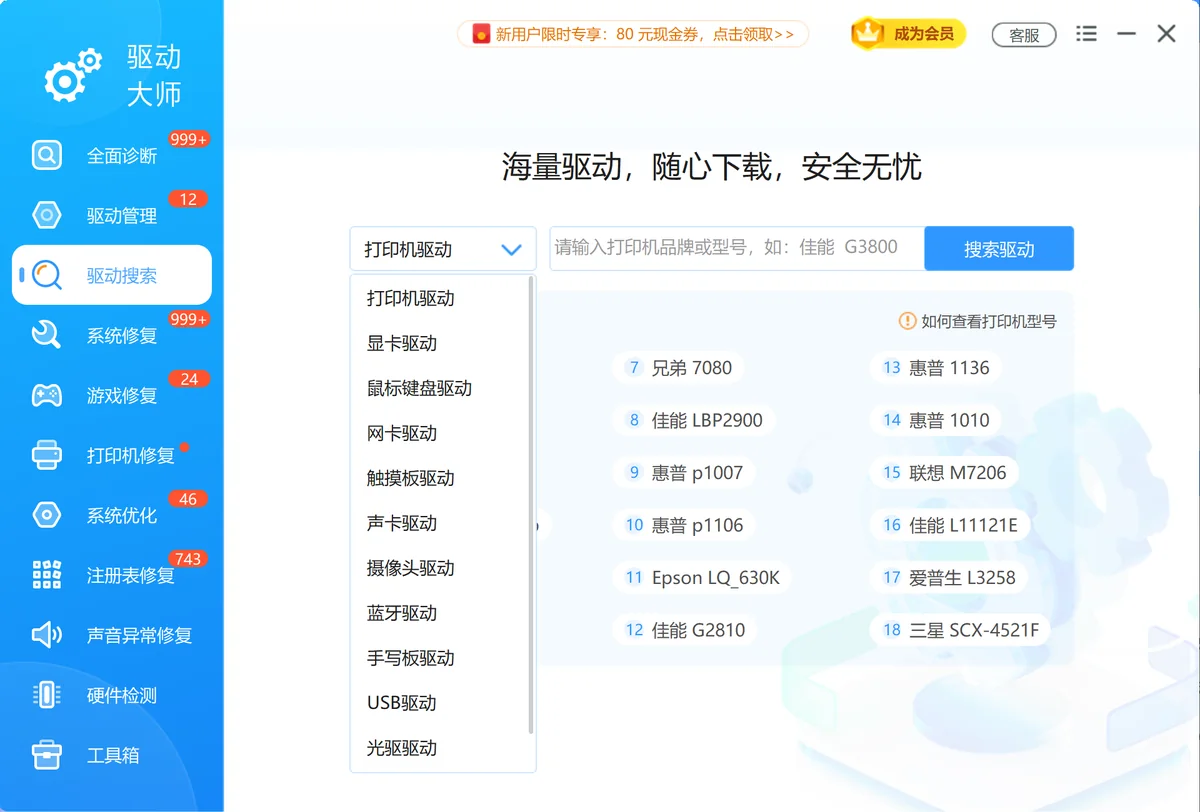
手动更新显卡驱动需要判断显卡型号、匹配系统版本、下载正确的 WHQL 安装包,步骤繁琐且容易装错版本。「软领驱动大师」的驱动搜索功能对接百万级驱动库,按硬件型号自动匹配官方驱动;驱动管理功能支持一键安装或更新,无需手动到各厂商官网查找,能省去大量比对版本的时间。
软领是知名国产软件品牌,20 年技术沉淀,服务千万用户;从官网 wyouhua.com 直接下载,安装包无捆绑勾选项。遇到复杂的双屏或驱动故障,界面上可以点客服按钮联系真人客服,复杂情况有专业工程师远程协助处理。
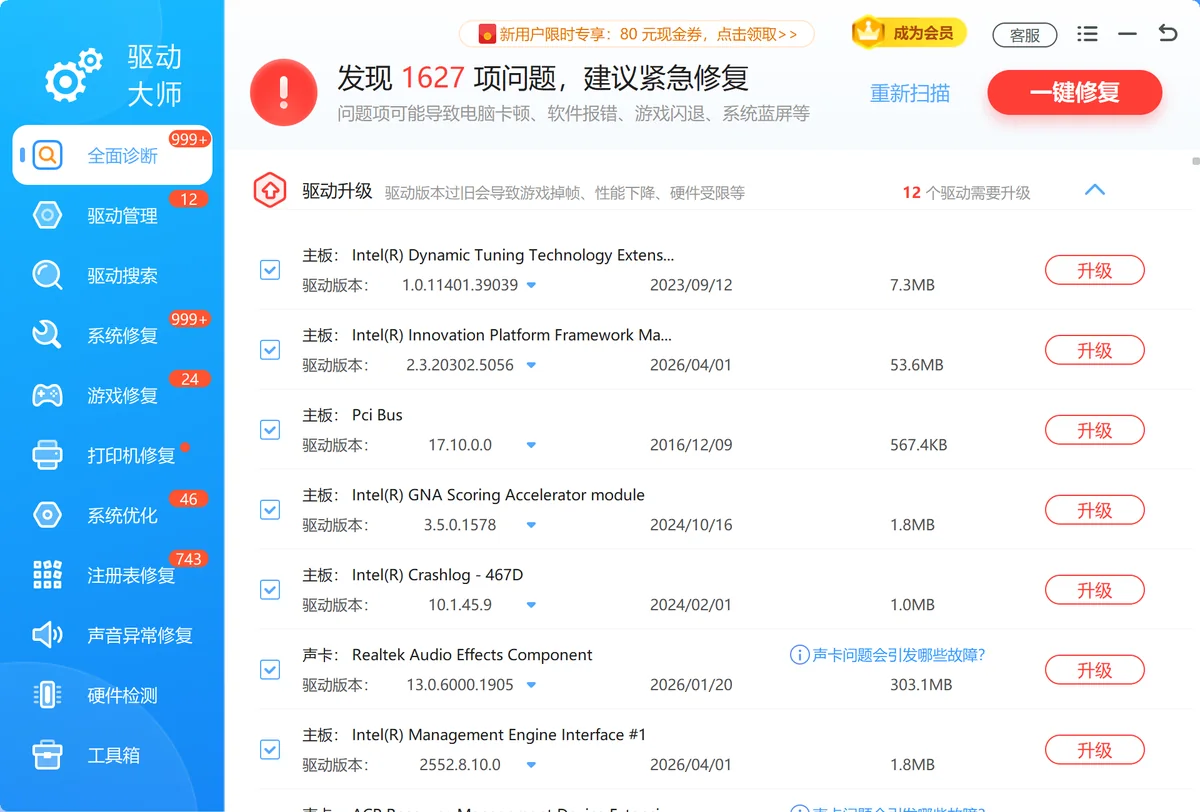
全面诊断功能可以扫描系统当前驱动状态,定位哪块硬件的驱动存在异常,不需要逐一进设备管理器手动查看。对于第二显示器检测不到的场景,先跑一次全面诊断,再针对显卡驱动执行更新,效率明显高于手动排查。

常见问题
电脑接了两个显示器,显示设置里只显示一个屏幕怎么办?
先按 Win+P 切换到「扩展」模式,再进「显示设置」点「检测」。若仍只显示一个,进设备管理器检查显卡驱动是否有代码 43 或黄色感叹号,有则更新或重装显卡驱动。
HDMI 接上第二个显示器但屏幕全黑,是显卡坏了吗?
黑屏不代表显卡坏了,多数是显示器输入源选错(如显示器端设置到了 DP 但实际接的 HDMI)或系统投影模式停在「仅电脑屏幕」。先按 Win+P 切换模式,再在显示器菜单确认输入源,通常能解决。
Windows 11 升级后第二个显示器不显示了,怎么恢复?
Windows 11 大版本更新(如 23H2→24H2)有时会覆盖显卡驱动,导致副屏失效。进设备管理器确认显卡驱动版本,到 NVIDIA 或 AMD 官网下载适配 Windows 11 24H2 的最新 WHQL 驱动重装,重启后副屏通常恢复。
台式机双屏,其中一个接核显一个接独显,能同时用吗?
部分主板支持核显与独显同时输出,但需要在 BIOS 里开启「iGPU Multi-Monitor」或「Integrated Graphics」选项,同时在 NVIDIA 控制面板 → 「管理 3D 设置」→「PhysX 配置」中确认两路输出已激活。不同品牌 BIOS 路径略有差异,建议查阅主板型号对应手册。
用 VGA 接第二个显示器检测不到,换成 HDMI 就好了,是什么原因?
VGA 是模拟信号接口,部分新款显卡(如 RTX 30/40 系列)已不再原生支持 VGA 输出,即便通过转接头连接也可能无法识别。建议改用 HDMI 或 DisplayPort 数字接口直连,识别成功率更高且支持更高分辨率与刷新率。
推荐阅读
相关推荐
 检测不到第二个显示器双屏检测不到第二屏幕不显示软领驱动大师






 提示
提示