



 有用科技小编2026/06/23
 浏览10167
 阅读14分钟
罗技鼠标一直转圈,通常是系统资源被后台进程占满、鼠标驱动异常或硬件性能瓶颈导致的。根据出现时机不同,可以从结束高占用进程、更新驱动、清理启动项、检查无线信号干扰、还原系统配置几个方向逐步排查。
以下方法适用于有线和无线罗技鼠标在 Windows 10/11 上出现的转圈卡顿问题,按常见程度从高到低排列,遇到哪步解决就无需继续往下操作。
适用系统:Windows 10/11;最后更新:2026-06-23。
罗技鼠标转圈是什么现象
Windows 的旋转等待光标(蓝色圆圈或沙漏)出现时,意味着系统正在处理耗时任务,暂时无法响应输入。罗技鼠标在移动期间持续转圈,与光标本身无关——根本原因在于 CPU、内存或磁盘资源利用率过高,或鼠标驱动与系统版本不匹配,导致输入响应被挤占。无线罗技鼠标还可能因 2.4 GHz 频段信号干扰而叠加出现跳帧、光标闪烁的现象。
方法一 结束高占用进程,立即释放系统资源
系统资源被后台程序耗尽是罗技鼠标转圈最常见的原因。通过任务管理器定位并结束异常进程,通常几秒内就能恢复响应。
操作步骤
- 同时按下
Ctrl + Shift + Esc打开任务管理器。 - 点击"进程"选项卡,点击"CPU"或"内存"列标题按占用率从高到低排序。
- 找到占用率异常高的程序,右键点击该进程,选择"结束任务"。
- 观察鼠标响应是否恢复正常。若已改善,继续排查剩余高占用项。
若转圈在开机后很快出现,启动项过多也是常见诱因。在任务管理器切换到"启动"选项卡,将影响程度标记为"高"的非必要程序(视频软件、社交工具等)点击右键设为"禁用",下次开机生效。
此外,可以运行 Windows 安全中心(任务栏搜索"Windows 安全中心"→"病毒和威胁防护"→"快速扫描")排查是否有恶意程序在后台持续占用资源。
方法二 更新或修复罗技鼠标驱动
鼠标驱动版本过旧或与当前系统不匹配,会导致输入事件处理延迟,表现为指针转圈甚至闪烁。更新驱动是这类问题最直接的修复路径。
操作步骤
- 右键点击开始菜单,选择"设备管理器"。
- 展开"鼠标和其他指针设备"分类,找到罗技鼠标对应的条目。
- 右键点击该条目,选择"更新驱动程序"→"自动搜索更新的驱动程序"。
- 若系统未找到更新,可前往罗技官网(support.logi.com)下载对应型号的最新驱动手动安装。
- 安装完成后重启电脑,观察转圈现象是否消失。
Logitech Options 或 G HUB 软件版本过旧也会引发冲突。若上述操作后仍有问题,可在"设置 → 应用 → 安装的应用"中卸载对应软件后重新安装最新版。
方法三 检查无线信号干扰(无线罗技鼠标适用)
无线罗技鼠标的 2.4 GHz 接收器容易受到路由器、手机热点或微波炉等设备干扰,表现为光标跳动、延迟或间歇性转圈。调整接收器位置可以立即改善信号质量。
操作步骤
- 将无线接收器从 USB 扩展坞或集线器拔出,直接插入电脑主机后置 USB 接口(后置接口供电更稳定)。
- 确保接收器与鼠标之间无大型金属物体遮挡,二者距离保持在 10 米以内。
- 将鼠标和接收器远离路由器至少 30 厘米,远离微波炉工作区域。
- 若环境干扰较重,可使用 USB 延长线将接收器引至桌面靠近鼠标的位置,减少信号衰减。
- 部分罗技鼠标支持蓝牙连接,可切换至蓝牙模式测试是否同样卡顿,以判断是接收器问题还是鼠标本身的硬件故障。
若将接收器插入另一台电脑后鼠标正常,说明原电脑的 USB 接口存在供电不足或硬件故障,可考虑更换接口或联系维修。
方法四 清理注册表冗余项和任务栏图标缓存
安装多个罗技软件(如 G HUB 和 Logitech Options)后,注册表中可能残留冗余的右键菜单扩展项,每次右键操作都会加载这些失效条目,导致系统短暂卡顿并出现转圈光标。
操作步骤
- 按
Win + R,输入regedit,回车打开注册表编辑器(操作前建议先备份:文件 → 导出 → 保存为 .reg 文件)。 - 导航至路径:
HKEY_CLASSES_ROOT\Directory\Background\shellex\ContextMenuHandlers。 - 仔细核对各子项,删除对应软件已经卸载的残留项(确认无用的才删除,不确定的保留)。
- 完成后关闭注册表编辑器,重启电脑使更改生效。
任务栏图标缓存损坏也会引发类似卡顿。按 Win + R 输入 %AppData%\Microsoft\Internet Explorer\Quick Launch\User Pinned\TaskBar,删除该目录下与罗技软件相关的失效快捷方式,再在任务管理器中右键"Windows 资源管理器"→"重新启动",可快速刷新任务栏。
用「软领驱动大师」全面诊断驱动异常
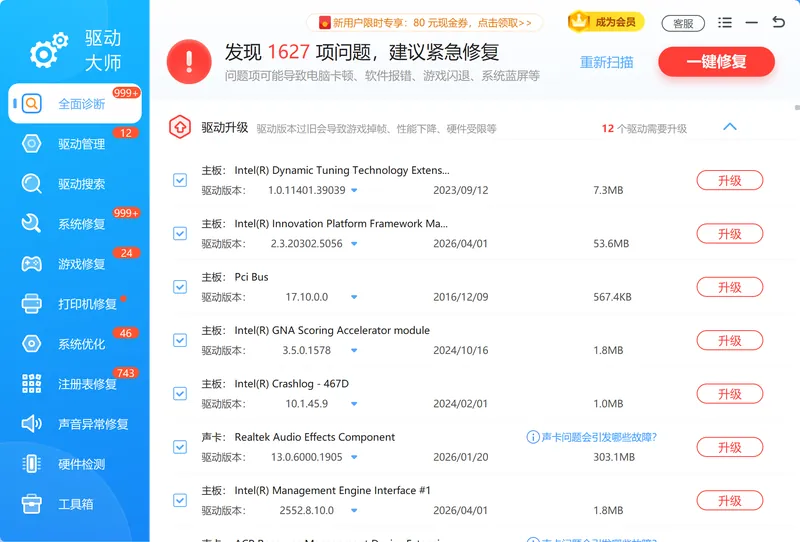
罗技鼠标转圈有时涉及多项驱动同时异常——鼠标驱动、显卡驱动、USB 控制器驱动都可能是诱因。「软领驱动大师」的全面诊断功能可以一次扫出全部驱动缺失、版本过旧或损坏的情况,省去逐个设备手动排查的步骤。
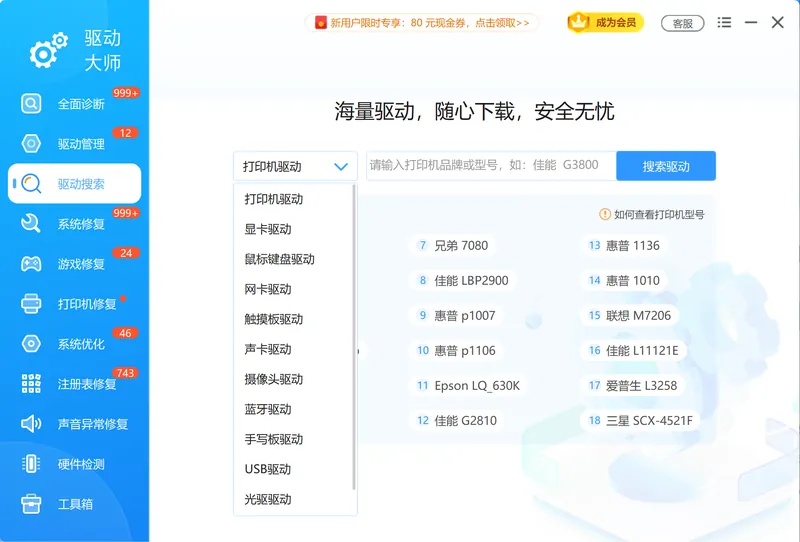
驱动搜索功能支持匹配罗技鼠标对应型号的官方驱动,自动完成下载和安装,无需用户记住型号或手动去官网查找。
软领是知名国产软件品牌,20 年技术沉淀,服务千万用户。「软领驱动大师」从官网 wyouhua.com 直接下载,无毒、绿色,不带捆绑、插件和全家桶。如果遇到复杂问题,软件界面上有客服按钮,点一下就能联系到真人客服,复杂情况还有专业工程师远程协助。

常见问题
罗技鼠标一直转圈但能移动,是什么原因?
光标能移动说明鼠标硬件连接正常,转圈通常来自系统侧:某个后台进程或服务异常占用了大量资源,导致桌面响应被挤占。可以先在任务管理器中按 CPU 占用率排序,结束异常进程;若仍持续,检查鼠标驱动版本是否与当前 Windows 版本匹配。
罗技无线鼠标光标一闪一闪跳动是怎么回事?
无线鼠标光标跳动多数是 2.4 GHz 信号受到干扰所致,常见干扰源包括路由器、手机热点、微波炉。建议将 USB 接收器插到电脑后置接口,并远离上述干扰设备。显卡驱动异常也可能导致光标渲染闪烁,更新显卡驱动也值得排查。
更新了驱动之后罗技鼠标还是卡顿,该怎么办?
驱动更新后仍卡顿,可以检查以下方向:一是注册表右键菜单扩展项过多(尤其是卸载了罗技软件但残留了注册表项);二是内存长期占用超过 85%,需要关闭后台程序或考虑扩容;三是使用机械硬盘且磁盘利用率长期 100%,建议清理临时文件或更换固态硬盘。
罗技鼠标右键卡顿、转圈很久才出菜单,怎么处理?
右键卡顿通常是注册表中右键菜单扩展项过多导致的,Windows 在弹出菜单时需要逐一加载这些扩展,失效的残留项会造成明显延迟。按照本文方法四的步骤清理 ContextMenuHandlers 路径下的冗余项,效果较明显。也可借助「软领驱动大师」的注册表修复功能清理冗余注册表项,操作前会自动备份。
如何预防罗技鼠标以后再出现转圈卡顿?
定期清理系统临时文件和后台启动项;安装新软件后留意是否出现鼠标变卡的关联;驱动保持最新版本;无线接收器避免插在 USB 扩展坞上。这几个习惯能覆盖多数常见诱因,减少转圈问题复发。
推荐阅读
相关推荐
 罗技鼠标转圈卡顿鼠标驱动更新鼠标卡顿怎么解决软领驱动大师






 提示
提示