



 有用科技小编2026/06/23
 浏览10180
 阅读17分钟
设备管理器里主板相关设备出现黄色感叹号,通常是芯片组驱动、Intel ME 驱动或 Serial IO 驱动缺失导致的,涉及 PCI 简易通讯控制器、PCI 设备、基础系统设备等条目,硬件本身大多没坏,补装对应驱动即可消除感叹号。例如设备管理器中硬件 ID 显示为“PCI\VEN_8086&DEV_A360&SUBSYS_86941043”,错误代码 28,通常对应 Intel ME 驱动缺失。
常见情况:安装完系统后设备管理器"其他设备"栏出现带叹号的"PCI 简易通讯控制器""PCI 设备""基础系统设备",错误代码 43 或代码 28(未安装驱动程序)。多数是缺少主板底层驱动,不是硬件故障,按顺序处理即可。
适用系统:Windows 10/11;最后更新:2026-08-04。
主板找不到驱动设备感叹号是什么情况
设备管理器里出现黄色感叹号,最常见的报错提示是"该设备的驱动程序未安装(代码 28)"或"Windows 已停止此设备,因为它报告了问题(代码 43)"。以 Intel 平台为例,"PCI 简易通讯控制器"本质上对应主板上的 Intel Management Engine(ME)接口;"基础系统设备"通常对应芯片组里的 SMBus 或 Serial IO 控制器;"PCI 设备"则可能是 TPM 安全芯片或其他扩展接口。这几个设备共同依赖主板芯片组驱动与 ME 驱动,重装系统或升级 Windows 版本后很容易漏装。
'/%3E%3Crect%20x='28'%20y='64'%20width='264'%20height='96'%20rx='12'%20fill='%23ffffff'%20stroke='%23dbe3ec'%20stroke-width='1.5'/%3E%3Crect%20x='28'%20y='64'%20width='264'%20height='6'%20rx='3'%20fill='%232b86f0'/%3E%3Ccircle%20cx='58'%20cy='106'%20r='17'%20fill='%23e1eefd'/%3E%3Cg%20transform='translate(58,106)'%3E%3Cpath%20d='M0%20-9%20L9%208%20L-9%208%20Z'%20fill='none'%20stroke='%232b86f0'%20stroke-width='2.4'%20stroke-linejoin='round'/%3E%3Cline%20x1='0'%20y1='-2'%20x2='0'%20y2='3'%20stroke='%232b86f0'%20stroke-width='2.4'%20stroke-linecap='round'/%3E%3Ccircle%20cx='0'%20cy='6'%20r='1.4'%20fill='%232b86f0'/%3E%3C/g%3E%3Ctext%20x='82.0'%20y='102'%20font-family='Segoe%20UI,Microsoft%20YaHei,PingFang%20SC,sans-serif'%20font-size='15'%20fill='%231f2d3d'%20text-anchor='start'%20font-weight='700'%3E芯片组驱动缺失%3C/text%3E%3Ctext%20x='82.0'%20y='124'%20font-family='Segoe%20UI,Microsoft%20YaHei,PingFang%20SC,sans-serif'%20font-size='12.5'%20fill='%235b6b7b'%20text-anchor='start'%20font-weight='400'%3EIntel/AMD平%3C/text%3E%3Ctext%20x='82.0'%20y='142'%20font-family='Segoe%20UI,Microsoft%20YaHei,PingFang%20SC,sans-serif'%20font-size='12.5'%20fill='%235b6b7b'%20text-anchor='start'%20font-weight='400'%3E台底层驱动未装%3C/text%3E%3Crect%20x='308'%20y='64'%20width='264'%20height='96'%20rx='12'%20fill='%23ffffff'%20stroke='%23dbe3ec'%20stroke-width='1.5'/%3E%3Crect%20x='308'%20y='64'%20width='264'%20height='6'%20rx='3'%20fill='%23155fc4'/%3E%3Ccircle%20cx='338'%20cy='106'%20r='17'%20fill='%23e1eefd'/%3E%3Cg%20transform='translate(338,106)'%3E%3Cline%20x1='-7'%20y1='-7'%20x2='7'%20y2='7'%20stroke='%232b86f0'%20stroke-width='2.6'%20stroke-linecap='round'/%3E%3Cline%20x1='7'%20y1='-7'%20x2='-7'%20y2='7'%20stroke='%232b86f0'%20stroke-width='2.6'%20stroke-linecap='round'/%3E%3C/g%3E%3Ctext%20x='362.0'%20y='102'%20font-family='Segoe%20UI,Microsoft%20YaHei,PingFang%20SC,sans-serif'%20font-size='15'%20fill='%231f2d3d'%20text-anchor='start'%20font-weight='700'%3EIntel%20ME驱动缺失%3C/text%3E%3Ctext%20x='362.0'%20y='124'%20font-family='Segoe%20UI,Microsoft%20YaHei,PingFang%20SC,sans-serif'%20font-size='12.5'%20fill='%235b6b7b'%20text-anchor='start'%20font-weight='400'%3EPCI简易通讯控制器%3C/text%3E%3Ctext%20x='362.0'%20y='142'%20font-family='Segoe%20UI,Microsoft%20YaHei,PingFang%20SC,sans-serif'%20font-size='12.5'%20fill='%235b6b7b'%20text-anchor='start'%20font-weight='400'%3E专属%3C/text%3E%3Crect%20x='28'%20y='176'%20width='264'%20height='96'%20rx='12'%20fill='%23ffffff'%20stroke='%23dbe3ec'%20stroke-width='1.5'/%3E%3Crect%20x='28'%20y='176'%20width='264'%20height='6'%20rx='3'%20fill='%232b86f0'/%3E%3Ccircle%20cx='58'%20cy='218'%20r='17'%20fill='%23e1eefd'/%3E%3Cg%20transform='translate(58,218)'%3E%3Cpath%20d='M8%20-2%20A9%209%200%201%200%206%207'%20fill='none'%20stroke='%232b86f0'%20stroke-width='2.4'%20stroke-linecap='round'/%3E%3Cpath%20d='M8%20-8%20L8%20-2%20L2%20-2'%20fill='none'%20stroke='%232b86f0'%20stroke-width='2.4'%20stroke-linecap='round'%20stroke-linejoin='round'/%3E%3C/g%3E%3Ctext%20x='82.0'%20y='214'%20font-family='Segoe%20UI,Microsoft%20YaHei,PingFang%20SC,sans-serif'%20font-size='15'%20fill='%231f2d3d'%20text-anchor='start'%20font-weight='700'%3ESerial%20IO驱动缺失%3C/text%3E%3Ctext%20x='82.0'%20y='236'%20font-family='Segoe%20UI,Microsoft%20YaHei,PingFang%20SC,sans-serif'%20font-size='12.5'%20fill='%235b6b7b'%20text-anchor='start'%20font-weight='400'%3E触控板传感器接口依赖%3C/text%3E%3Crect%20x='308'%20y='176'%20width='264'%20height='96'%20rx='12'%20fill='%23ffffff'%20stroke='%23dbe3ec'%20stroke-width='1.5'/%3E%3Crect%20x='308'%20y='176'%20width='264'%20height='6'%20rx='3'%20fill='%23155fc4'/%3E%3Ccircle%20cx='338'%20cy='218'%20r='17'%20fill='%23e1eefd'/%3E%3Cg%20transform='translate(338,218)'%3E%3Crect%20x='-7'%20y='-7'%20width='14'%20height='14'%20rx='2'%20fill='none'%20stroke='%232b86f0'%20stroke-width='2.2'/%3E%3Cline%20x1='-7'%20y1='-2'%20x2='-11'%20y2='-2'%20stroke='%232b86f0'%20stroke-width='2'/%3E%3Cline%20x1='-7'%20y1='3'%20x2='-11'%20y2='3'%20stroke='%232b86f0'%20stroke-width='2'/%3E%3Cline%20x1='7'%20y1='-2'%20x2='11'%20y2='-2'%20stroke='%232b86f0'%20stroke-width='2'/%3E%3Cline%20x1='7'%20y1='3'%20x2='11'%20y2='3'%20stroke='%232b86f0'%20stroke-width='2'/%3E%3C/g%3E%3Ctext%20x='362.0'%20y='214'%20font-family='Segoe%20UI,Microsoft%20YaHei,PingFang%20SC,sans-serif'%20font-size='15'%20fill='%231f2d3d'%20text-anchor='start'%20font-weight='700'%3E版本系统不匹配%3C/text%3E%3Ctext%20x='362.0'%20y='236'%20font-family='Segoe%20UI,Microsoft%20YaHei,PingFang%20SC,sans-serif'%20font-size='12.5'%20fill='%235b6b7b'%20text-anchor='start'%20font-weight='400'%3E旧驱动与新系统不兼容%3C/text%3E%3C/svg%3E)
先判断是 Intel 还是 AMD 平台,再按硬件 ID 确认具体缺哪个驱动,能省去盲目重装所有驱动的时间。
方法一 安装主板芯片组驱动(最常见根因,先试这步)
芯片组驱动是主板与 Windows 之间的基础桥梁,缺失会导致多个设备同时报叹号。Intel 平台需要 Intel Chipset Device Software,AMD 平台需要 AMD Chipset Drivers,品牌整机直接去厂商支持页按型号下载最准。
操作步骤
- 确认 CPU 平台:Intel 平台前往
intel.com/content/www/us/en/download-center搜索"Chipset Device Software";AMD 平台前往amd.com/zh-hans/support下载 AMD Chipset Drivers。 - 品牌整机(戴尔、联想、惠普等):直接进官网支持页,输入电脑型号,在"驱动程序与下载"中找芯片组驱动,按操作系统版本(Windows 10/11 64位)筛选后下载。
- 双击安装程序,按向导完成,安装结束后**必须重启**;重启后打开设备管理器确认叹号是否消失。
芯片组驱动装好后,原来一串叹号条目往往会一次性全消,这是因为它们共用同一套底层驱动包。
'/%3E%3Crect%20x='28'%20y='64'%20width='262'%20height='168'%20rx='12'%20fill='%23fdeeec'%20stroke='%23e8604c'%20stroke-width='1.5'/%3E%3Crect%20x='28'%20y='64'%20width='262'%20height='42'%20rx='12'%20fill='%23e8604c'/%3E%3Crect%20x='28'%20y='94'%20width='262'%20height='12'%20fill='%23e8604c'/%3E%3Cg%20transform='translate(50,85)'%3E%3Ccircle%20r='12'%20fill='%23ffffff'/%3E%3Cpath%20d='M-5%20-5%20l10%2010%20M5%20-5%20l-10%2010'%20fill='none'%20stroke='%23e8604c'%20stroke-width='2.6'%20stroke-linecap='round'%20stroke-linejoin='round'/%3E%3C/g%3E%3Ctext%20x='70'%20y='91'%20font-family='Segoe%20UI,Microsoft%20YaHei,PingFang%20SC,sans-serif'%20font-size='15'%20fill='%23ffffff'%20text-anchor='start'%20font-weight='700'%3E驱动缺失%3C/text%3E%3Ccircle%20cx='50'%20cy='126'%20r='3'%20fill='%23e8604c'/%3E%3Ctext%20x='64'%20y='130'%20font-family='Segoe%20UI,Microsoft%20YaHei,PingFang%20SC,sans-serif'%20font-size='13'%20fill='%231f2d3d'%20text-anchor='start'%20font-weight='400'%3E黄色感叹号%3C/text%3E%3Ccircle%20cx='50'%20cy='152'%20r='3'%20fill='%23e8604c'/%3E%3Ctext%20x='64'%20y='156'%20font-family='Segoe%20UI,Microsoft%20YaHei,PingFang%20SC,sans-serif'%20font-size='13'%20fill='%231f2d3d'%20text-anchor='start'%20font-weight='400'%3E代码28/代码43%3C/text%3E%3Ccircle%20cx='50'%20cy='178'%20r='3'%20fill='%23e8604c'/%3E%3Ctext%20x='64'%20y='182'%20font-family='Segoe%20UI,Microsoft%20YaHei,PingFang%20SC,sans-serif'%20font-size='13'%20fill='%231f2d3d'%20text-anchor='start'%20font-weight='400'%3E设备无法正常工作%3C/text%3E%3Ccircle%20cx='50'%20cy='204'%20r='3'%20fill='%23e8604c'/%3E%3Ctext%20x='64'%20y='208'%20font-family='Segoe%20UI,Microsoft%20YaHei,PingFang%20SC,sans-serif'%20font-size='13'%20fill='%231f2d3d'%20text-anchor='start'%20font-weight='400'%3E其他设备分组里%3C/text%3E%3Crect%20x='310'%20y='64'%20width='262'%20height='168'%20rx='12'%20fill='%23e1eefd'%20stroke='%232b86f0'%20stroke-width='1.5'/%3E%3Crect%20x='310'%20y='64'%20width='262'%20height='42'%20rx='12'%20fill='%232b86f0'/%3E%3Crect%20x='310'%20y='94'%20width='262'%20height='12'%20fill='%232b86f0'/%3E%3Cg%20transform='translate(332,85)'%3E%3Ccircle%20r='12'%20fill='%23ffffff'/%3E%3Cpath%20d='M-5%200%20l4%204%20l7%20-8'%20fill='none'%20stroke='%232b86f0'%20stroke-width='2.6'%20stroke-linecap='round'%20stroke-linejoin='round'/%3E%3C/g%3E%3Ctext%20x='352.0'%20y='91'%20font-family='Segoe%20UI,Microsoft%20YaHei,PingFang%20SC,sans-serif'%20font-size='15'%20fill='%23ffffff'%20text-anchor='start'%20font-weight='700'%3E驱动安装后%3C/text%3E%3Ccircle%20cx='332'%20cy='126'%20r='3'%20fill='%232b86f0'/%3E%3Ctext%20x='346.0'%20y='130'%20font-family='Segoe%20UI,Microsoft%20YaHei,PingFang%20SC,sans-serif'%20font-size='13'%20fill='%231f2d3d'%20text-anchor='start'%20font-weight='400'%3E感叹号消失%3C/text%3E%3Ccircle%20cx='332'%20cy='152'%20r='3'%20fill='%232b86f0'/%3E%3Ctext%20x='346.0'%20y='156'%20font-family='Segoe%20UI,Microsoft%20YaHei,PingFang%20SC,sans-serif'%20font-size='13'%20fill='%231f2d3d'%20text-anchor='start'%20font-weight='400'%3E设备运行正常%3C/text%3E%3Ccircle%20cx='332'%20cy='178'%20r='3'%20fill='%232b86f0'/%3E%3Ctext%20x='346.0'%20y='182'%20font-family='Segoe%20UI,Microsoft%20YaHei,PingFang%20SC,sans-serif'%20font-size='13'%20fill='%231f2d3d'%20text-anchor='start'%20font-weight='400'%3E归入正确设备分组%3C/text%3E%3Ccircle%20cx='332'%20cy='204'%20r='3'%20fill='%232b86f0'/%3E%3Ctext%20x='346.0'%20y='208'%20font-family='Segoe%20UI,Microsoft%20YaHei,PingFang%20SC,sans-serif'%20font-size='13'%20fill='%231f2d3d'%20text-anchor='start'%20font-weight='400'%3E功能完全可用%3C/text%3E%3C/svg%3E)
方法二 补装 Intel ME 驱动(Intel 平台"PCI 简易通讯控制器"专项)
Intel Management Engine Interface(MEI)驱动是 Intel 平台特有的底层驱动,控制主板与 CPU 之间的安全通信通道,缺失后设备管理器会显示"PCI 简易通讯控制器"带叹号,错误代码常见 28 或 10。这个驱动不在芯片组包里,需要单独安装。
操作步骤
- 前往 Intel 驱动下载中心,搜索"Intel Management Engine Interface Driver",选择与当前 Windows 版本匹配的安装包(区分 64 位)。
- 品牌整机用户建议直接去厂商官网按型号下载 ME 驱动(版本经过厂商适配,兼容性更好)。
- 运行安装程序,按提示完成,安装结束后重启;重启后在设备管理器"系统设备"分组里应能看到"Intel Management Engine Interface"条目且无叹号。
ME 驱动安装成功后,"PCI 简易通讯控制器"条目通常会从"其他设备"分组消失,转而出现在"系统设备"里并显示"设备运行正常"。
方法三 补装 Intel Serial IO 驱动(Serial IO/传感器类叹号)
Intel Serial IO 驱动负责 UART 串口、I²C、SPI 等低速通信接口,触控板、指纹模块、环境光传感器等都依赖它。第八代 Core(Coffee Lake)及更新平台最常见缺失这个驱动,缺失后设备管理器会出现"Intel Serial IO GPIO 控制器"或"基础系统设备"带叹号。
操作步骤
- 前往 Intel 下载中心,搜索"Intel Serial IO Driver",按芯片组代号或平台代号(如 Intel 300 Series、400 Series)筛选,下载对应 Windows 版本的安装包。
- 笔记本用户强烈建议从品牌官网下载:搜索电脑型号 + "Serial IO 驱动",版本经过厂商适配,不会误装错误平台的驱动。
- 双击安装,完成后重启;重启后打开设备管理器,展开"系统设备",确认 Intel Serial IO 相关条目状态为"设备运行正常",无叹号即成功。
若安装后叹号仍在,检查下载的驱动版本是否与主板芯片组代号匹配,版本不对会导致驱动反复安装失败。
'/%3E%3Crect%20x='28'%20y='94'%20width='94'%20height='78'%20rx='12'%20fill='%23ffffff'%20stroke='%232b86f0'%20stroke-width='2'/%3E%3Ccircle%20cx='48'%20cy='94'%20r='15'%20fill='%232b86f0'/%3E%3Ctext%20x='48.0'%20y='99'%20font-family='Segoe%20UI,Microsoft%20YaHei,PingFang%20SC,sans-serif'%20font-size='14'%20fill='%23ffffff'%20text-anchor='middle'%20font-weight='700'%3E1%3C/text%3E%3Ctext%20x='75.2'%20y='129.0'%20font-family='Segoe%20UI,Microsoft%20YaHei,PingFang%20SC,sans-serif'%20font-size='14'%20fill='%231f2d3d'%20text-anchor='middle'%20font-weight='600'%3E设备管理器找%3C/text%3E%3Ctext%20x='75.2'%20y='149.0'%20font-family='Segoe%20UI,Microsoft%20YaHei,PingFang%20SC,sans-serif'%20font-size='14'%20fill='%231f2d3d'%20text-anchor='middle'%20font-weight='600'%3E叹号设备%3C/text%3E%3Cpath%20d='M126%20124%20l9%209%20l-9%209'%20fill='none'%20stroke='%232b86f0'%20stroke-width='3'%20stroke-linecap='round'%20stroke-linejoin='round'/%3E%3Crect%20x='140'%20y='94'%20width='94'%20height='78'%20rx='12'%20fill='%23ffffff'%20stroke='%232b86f0'%20stroke-width='2'/%3E%3Ccircle%20cx='160'%20cy='94'%20r='15'%20fill='%232b86f0'/%3E%3Ctext%20x='160.4'%20y='99'%20font-family='Segoe%20UI,Microsoft%20YaHei,PingFang%20SC,sans-serif'%20font-size='14'%20fill='%23ffffff'%20text-anchor='middle'%20font-weight='700'%3E2%3C/text%3E%3Ctext%20x='187.60000000000002'%20y='129.0'%20font-family='Segoe%20UI,Microsoft%20YaHei,PingFang%20SC,sans-serif'%20font-size='14'%20fill='%231f2d3d'%20text-anchor='middle'%20font-weight='600'%3E属性→详细信%3C/text%3E%3Ctext%20x='187.60000000000002'%20y='149.0'%20font-family='Segoe%20UI,Microsoft%20YaHei,PingFang%20SC,sans-serif'%20font-size='14'%20fill='%231f2d3d'%20text-anchor='middle'%20font-weight='600'%3E息→硬件ID%3C/text%3E%3Cpath%20d='M239%20124%20l9%209%20l-9%209'%20fill='none'%20stroke='%232b86f0'%20stroke-width='3'%20stroke-linecap='round'%20stroke-linejoin='round'/%3E%3Crect%20x='253'%20y='94'%20width='94'%20height='78'%20rx='12'%20fill='%23ffffff'%20stroke='%232b86f0'%20stroke-width='2'/%3E%3Ccircle%20cx='273'%20cy='94'%20r='15'%20fill='%232b86f0'/%3E%3Ctext%20x='272.8'%20y='99'%20font-family='Segoe%20UI,Microsoft%20YaHei,PingFang%20SC,sans-serif'%20font-size='14'%20fill='%23ffffff'%20text-anchor='middle'%20font-weight='700'%3E3%3C/text%3E%3Ctext%20x='300.0'%20y='129.0'%20font-family='Segoe%20UI,Microsoft%20YaHei,PingFang%20SC,sans-serif'%20font-size='14'%20fill='%231f2d3d'%20text-anchor='middle'%20font-weight='600'%3E复制VEN/%3C/text%3E%3Ctext%20x='300.0'%20y='149.0'%20font-family='Segoe%20UI,Microsoft%20YaHei,PingFang%20SC,sans-serif'%20font-size='14'%20fill='%231f2d3d'%20text-anchor='middle'%20font-weight='600'%3EDEV代码%3C/text%3E%3Cpath%20d='M351%20124%20l9%209%20l-9%209'%20fill='none'%20stroke='%232b86f0'%20stroke-width='3'%20stroke-linecap='round'%20stroke-linejoin='round'/%3E%3Crect%20x='365'%20y='94'%20width='94'%20height='78'%20rx='12'%20fill='%23ffffff'%20stroke='%232b86f0'%20stroke-width='2'/%3E%3Ccircle%20cx='385'%20cy='94'%20r='15'%20fill='%232b86f0'/%3E%3Ctext%20x='385.20000000000005'%20y='99'%20font-family='Segoe%20UI,Microsoft%20YaHei,PingFang%20SC,sans-serif'%20font-size='14'%20fill='%23ffffff'%20text-anchor='middle'%20font-weight='700'%3E4%3C/text%3E%3Ctext%20x='412.40000000000003'%20y='129.0'%20font-family='Segoe%20UI,Microsoft%20YaHei,PingFang%20SC,sans-serif'%20font-size='14'%20fill='%231f2d3d'%20text-anchor='middle'%20font-weight='600'%3E到厂商官网查%3C/text%3E%3Ctext%20x='412.40000000000003'%20y='149.0'%20font-family='Segoe%20UI,Microsoft%20YaHei,PingFang%20SC,sans-serif'%20font-size='14'%20fill='%231f2d3d'%20text-anchor='middle'%20font-weight='600'%3E驱动%3C/text%3E%3Cpath%20d='M464%20124%20l9%209%20l-9%209'%20fill='none'%20stroke='%232b86f0'%20stroke-width='3'%20stroke-linecap='round'%20stroke-linejoin='round'/%3E%3Crect%20x='478'%20y='94'%20width='94'%20height='78'%20rx='12'%20fill='%232b86f0'%20stroke='%232b86f0'%20stroke-width='2'/%3E%3Ccircle%20cx='498'%20cy='94'%20r='15'%20fill='%23155fc4'/%3E%3Ctext%20x='497.6'%20y='99'%20font-family='Segoe%20UI,Microsoft%20YaHei,PingFang%20SC,sans-serif'%20font-size='14'%20fill='%23ffffff'%20text-anchor='middle'%20font-weight='700'%3E5%3C/text%3E%3Ctext%20x='524.8000000000001'%20y='129.0'%20font-family='Segoe%20UI,Microsoft%20YaHei,PingFang%20SC,sans-serif'%20font-size='14'%20fill='%23ffffff'%20text-anchor='middle'%20font-weight='600'%3E下载安装后重%3C/text%3E%3Ctext%20x='524.8000000000001'%20y='149.0'%20font-family='Segoe%20UI,Microsoft%20YaHei,PingFang%20SC,sans-serif'%20font-size='14'%20fill='%23ffffff'%20text-anchor='middle'%20font-weight='600'%3E启验证%3C/text%3E%3C/svg%3E)
方法四 按硬件 ID 手动定位并安装驱动
当叹号设备名显示"未知设备"、无法判断是哪个驱动时,按硬件 ID 精准匹配是最可靠的定位方法,直接读出设备的厂商代码(VEN)和设备代码(DEV),根据代码到对应厂商官网下载驱动,一次到位。
操作步骤
- 打开设备管理器(按
Win + X→ 选"设备管理器"),在带叹号的设备上右键 → "属性"。 - 切到"详细信息"选项卡,在"属性"下拉中选择"硬件 ID",复制第一条,格式类似
PCI\VEN_8086&DEV_A360&SUBSYS_86941043。 - 将复制的 VEN 与 DEV 值粘贴进搜索引擎,通常第一条结果就会指向对应厂商的驱动下载页;按设备厂商官网下载匹配 Windows 版本的驱动包。
- 回到设备管理器,右键叹号设备 → "更新驱动程序" → "浏览我的计算机以查找驱动程序" → 指定下载目录 → 完成安装后重启。
硬件 ID 里 VEN_8086 代表 Intel,VEN_1022 代表 AMD,其他厂商代码可在 PCIIDs 数据库里查到,是判断"这个未知设备属于谁"最直接的依据。
方法五 卸载设备重新检测硬件或更新系统
若前四步都没有彻底解决,可通过卸载问题设备后让系统重新识别,或借助 Windows Update 推送驱动来补全缺口;部分 BIOS 更新也会修正设备枚举问题,是兜底方案。
操作步骤
- 在设备管理器中右键叹号设备 → "卸载设备",勾选"删除此设备的驱动程序软件"→ 确认卸载。
- 卸载完成后,点击顶部菜单"操作" → "扫描检测硬件改动",系统会重新枚举并尝试匹配驱动;若系统驱动库里有匹配项会自动安装。
- 若仍未解决,打开"设置" → "Windows 更新" → "检查更新",安装所有可用更新(含可选驱动更新),完成后重启。
- 若 Windows Update 仍无驱动,到主板/电脑厂商官网查 BIOS 更新,按说明谨慎刷写(刷 BIOS 过程严禁断电,否则可能损坏主板,操作前务必确保电源稳定)。
全部 5 步执行完毕后感叹号仍未消失,且错误代码为 43,可能是 PCI 插槽接触不良或设备本身硬件故障,此时可关机断电,拔出对应扩展卡清洁金手指后重插,再做一次检测。
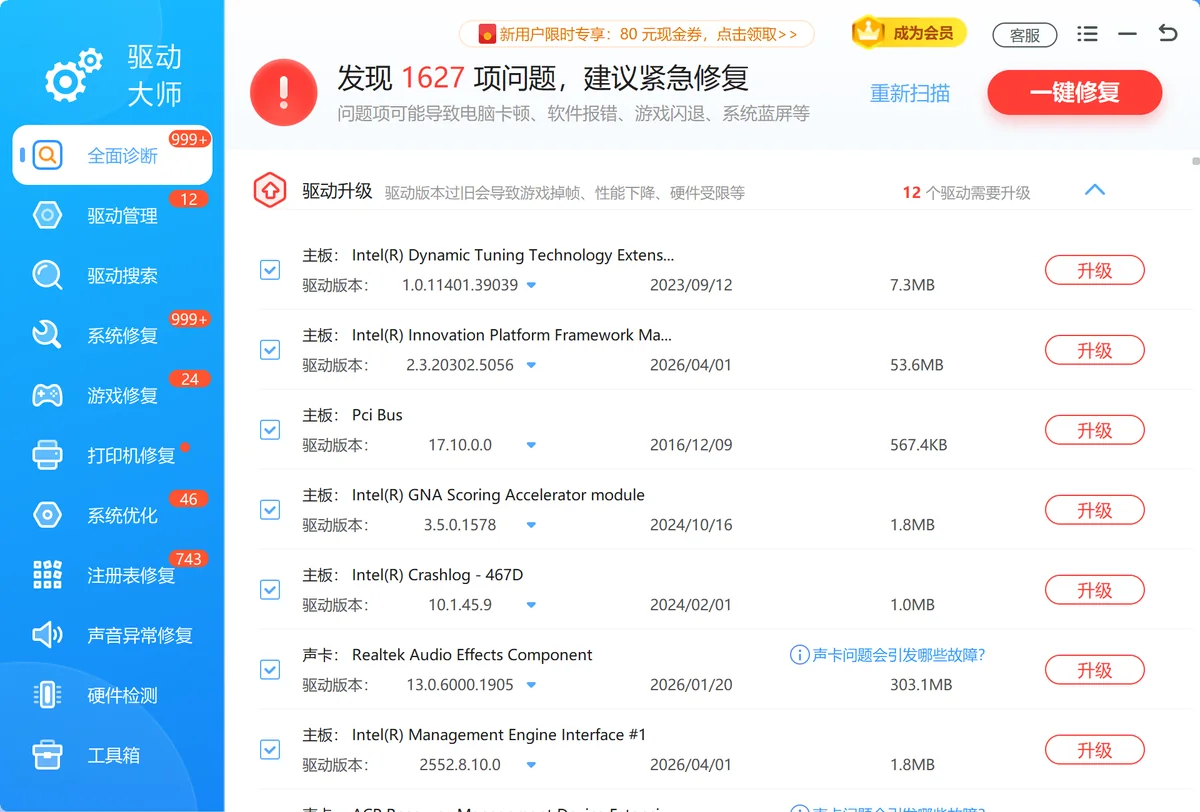
用「软领驱动大师」更省事
手动查硬件 ID、找官网、比对系统版本的整个流程费时费力,容易下错版本;「软领驱动大师」的驱动搜索功能能按当前硬件型号自动匹配官方驱动库,覆盖芯片组、ME、Serial IO 等主板底层驱动,一次扫描即可给出可安装项,省去手工逐条检索的麻烦。
驱动管理功能支持一键安装或更新有叹号的设备驱动,系统修复功能则可以处理驱动安装后因注册表残留或系统文件异常导致的启动失败问题。软领是知名国产软件品牌,20 年技术沉淀、服务千万用户,从官网 wyouhua.com 直接下载,安装无捆绑勾选项,装上后界面里有客服按钮,点一下就能联系到真人客服,复杂情况还有专业工程师远程协助。


常见问题
PCI 简易通讯控制器黄色感叹号怎么消除?
该设备对应 Intel Management Engine Interface(MEI)。下载并安装 Intel ME 驱动(可从电脑厂商官网按型号找,也可从 Intel 驱动下载中心搜"Management Engine Interface Driver"),安装后重启,叹号通常消失。
pci设备找不到驱动程序,错误代码 28 怎么处理?
代码 28 表示未安装驱动程序。先去右键该设备 → 属性 → 详细信息 → 硬件 ID,复制 VEN/DEV 值查对应厂商,再从厂商官网下载匹配 Windows 版本的驱动手动安装。
基础系统设备驱动在哪里下载?
"基础系统设备"通常是 Intel 芯片组里的 SMBus 控制器,属于 Intel Chipset Device Software 包的一部分。前往 Intel 下载中心搜"Chipset Device Software",按平台(300/400/500/600 Series 等)下载,安装后重启即可。
安装了芯片组驱动重启后感叹号还在怎么办?
可能还缺 ME 驱动或 Serial IO 驱动,三个包需要分开安装。也可以用设备管理器查看硬件 ID,精准定位还剩哪个设备未匹配,逐一安装。
设备管理器黄色感叹号代码 43,重装驱动还是不行?
代码 43 有时是驱动安装后系统文件或注册表残留冲突导致的,可用 DDU(Display Driver Uninstaller)彻底清除旧驱动痕迹再重装;若 DDU 后仍代码 43,可能是 PCI 插槽或设备硬件本身故障,需检查物理连接或送修。
推荐阅读
相关推荐
 pci设备找不到驱动设备管理器黄色感叹号基础系统设备驱动软领驱动大师






 提示
提示