



 有用科技小编2026/06/23
 浏览10144
 阅读15分钟
找不到对应型号声卡驱动,多数是驱动库缺失、系统版本不匹配或旧驱动残留冲突造成的,声卡硬件本身大多没坏,不必急着换卡或送修。
可按设备管理器查看型号→官网下载→手动指定安装→软件一键匹配的顺序逐步排查,以下 4 种方法在 Windows 10/11 实测可用,按从易到难依次尝试,如报 0x0000007E 或安装失败,可先看方法三清理。
适用系统:Windows 10/11;最后更新:2026-08-04。
声卡驱动下载为什么找不到对应型号
设备管理器「声音、视频和游戏控制器」下出现黄色感叹号、显示「未知设备」或报错「此驱动程序与此 Windows 版本不兼容」,通常有几种原因:声卡芯片型号(如 Realtek ALC892、IDT 92HD87B、VIA VT1708S)并未在驱动下载页公开列出;系统升级到 Windows 11 22H2 后旧驱动签名失效;或者厂商把 Realtek 通用驱动打包进主板驱动包,需要展开解压才能找到。
'/%3E%3Crect%20x='28'%20y='64'%20width='264'%20height='96'%20rx='12'%20fill='%23ffffff'%20stroke='%23dbe3ec'%20stroke-width='1.5'/%3E%3Crect%20x='28'%20y='64'%20width='264'%20height='6'%20rx='3'%20fill='%232b86f0'/%3E%3Ccircle%20cx='58'%20cy='106'%20r='17'%20fill='%23e1eefd'/%3E%3Cg%20transform='translate(58,106)'%3E%3Cpath%20d='M0%20-9%20L9%208%20L-9%208%20Z'%20fill='none'%20stroke='%232b86f0'%20stroke-width='2.4'%20stroke-linejoin='round'/%3E%3Cline%20x1='0'%20y1='-2'%20x2='0'%20y2='3'%20stroke='%232b86f0'%20stroke-width='2.4'%20stroke-linecap='round'/%3E%3Ccircle%20cx='0'%20cy='6'%20r='1.4'%20fill='%232b86f0'/%3E%3C/g%3E%3Ctext%20x='82.0'%20y='102'%20font-family='Segoe%20UI,Microsoft%20YaHei,PingFang%20SC,sans-serif'%20font-size='15'%20fill='%231f2d3d'%20text-anchor='start'%20font-weight='700'%3E型号未公开%3C/text%3E%3Ctext%20x='82.0'%20y='124'%20font-family='Segoe%20UI,Microsoft%20YaHei,PingFang%20SC,sans-serif'%20font-size='12.5'%20fill='%235b6b7b'%20text-anchor='start'%20font-weight='400'%3E芯片隐藏在主板包内%3C/text%3E%3Crect%20x='308'%20y='64'%20width='264'%20height='96'%20rx='12'%20fill='%23ffffff'%20stroke='%23dbe3ec'%20stroke-width='1.5'/%3E%3Crect%20x='308'%20y='64'%20width='264'%20height='6'%20rx='3'%20fill='%23155fc4'/%3E%3Ccircle%20cx='338'%20cy='106'%20r='17'%20fill='%23e1eefd'/%3E%3Cg%20transform='translate(338,106)'%3E%3Cline%20x1='-7'%20y1='-7'%20x2='7'%20y2='7'%20stroke='%232b86f0'%20stroke-width='2.6'%20stroke-linecap='round'/%3E%3Cline%20x1='7'%20y1='-7'%20x2='-7'%20y2='7'%20stroke='%232b86f0'%20stroke-width='2.6'%20stroke-linecap='round'/%3E%3C/g%3E%3Ctext%20x='362.0'%20y='102'%20font-family='Segoe%20UI,Microsoft%20YaHei,PingFang%20SC,sans-serif'%20font-size='15'%20fill='%231f2d3d'%20text-anchor='start'%20font-weight='700'%3E版本不兼容%3C/text%3E%3Ctext%20x='362.0'%20y='124'%20font-family='Segoe%20UI,Microsoft%20YaHei,PingFang%20SC,sans-serif'%20font-size='12.5'%20fill='%235b6b7b'%20text-anchor='start'%20font-weight='400'%3EWin11%2022H2%3C/text%3E%3Ctext%20x='362.0'%20y='142'%20font-family='Segoe%20UI,Microsoft%20YaHei,PingFang%20SC,sans-serif'%20font-size='12.5'%20fill='%235b6b7b'%20text-anchor='start'%20font-weight='400'%3E驱动签名失效%3C/text%3E%3Crect%20x='28'%20y='176'%20width='264'%20height='96'%20rx='12'%20fill='%23ffffff'%20stroke='%23dbe3ec'%20stroke-width='1.5'/%3E%3Crect%20x='28'%20y='176'%20width='264'%20height='6'%20rx='3'%20fill='%232b86f0'/%3E%3Ccircle%20cx='58'%20cy='218'%20r='17'%20fill='%23e1eefd'/%3E%3Cg%20transform='translate(58,218)'%3E%3Cpath%20d='M8%20-2%20A9%209%200%201%200%206%207'%20fill='none'%20stroke='%232b86f0'%20stroke-width='2.4'%20stroke-linecap='round'/%3E%3Cpath%20d='M8%20-8%20L8%20-2%20L2%20-2'%20fill='none'%20stroke='%232b86f0'%20stroke-width='2.4'%20stroke-linecap='round'%20stroke-linejoin='round'/%3E%3C/g%3E%3Ctext%20x='82.0'%20y='214'%20font-family='Segoe%20UI,Microsoft%20YaHei,PingFang%20SC,sans-serif'%20font-size='15'%20fill='%231f2d3d'%20text-anchor='start'%20font-weight='700'%3E旧驱动残留%3C/text%3E%3Ctext%20x='82.0'%20y='236'%20font-family='Segoe%20UI,Microsoft%20YaHei,PingFang%20SC,sans-serif'%20font-size='12.5'%20fill='%235b6b7b'%20text-anchor='start'%20font-weight='400'%3E注册表冲突报错0x0%3C/text%3E%3Ctext%20x='82.0'%20y='254'%20font-family='Segoe%20UI,Microsoft%20YaHei,PingFang%20SC,sans-serif'%20font-size='12.5'%20fill='%235b6b7b'%20text-anchor='start'%20font-weight='400'%3E000007E%3C/text%3E%3Crect%20x='308'%20y='176'%20width='264'%20height='96'%20rx='12'%20fill='%23ffffff'%20stroke='%23dbe3ec'%20stroke-width='1.5'/%3E%3Crect%20x='308'%20y='176'%20width='264'%20height='6'%20rx='3'%20fill='%23155fc4'/%3E%3Ccircle%20cx='338'%20cy='218'%20r='17'%20fill='%23e1eefd'/%3E%3Cg%20transform='translate(338,218)'%3E%3Crect%20x='-7'%20y='-7'%20width='14'%20height='14'%20rx='2'%20fill='none'%20stroke='%232b86f0'%20stroke-width='2.2'/%3E%3Cline%20x1='-7'%20y1='-2'%20x2='-11'%20y2='-2'%20stroke='%232b86f0'%20stroke-width='2'/%3E%3Cline%20x1='-7'%20y1='3'%20x2='-11'%20y2='3'%20stroke='%232b86f0'%20stroke-width='2'/%3E%3Cline%20x1='7'%20y1='-2'%20x2='11'%20y2='-2'%20stroke='%232b86f0'%20stroke-width='2'/%3E%3Cline%20x1='7'%20y1='3'%20x2='11'%20y2='3'%20stroke='%232b86f0'%20stroke-width='2'/%3E%3C/g%3E%3Ctext%20x='362.0'%20y='214'%20font-family='Segoe%20UI,Microsoft%20YaHei,PingFang%20SC,sans-serif'%20font-size='15'%20fill='%231f2d3d'%20text-anchor='start'%20font-weight='700'%3E安装路径错误%3C/text%3E%3Ctext%20x='362.0'%20y='236'%20font-family='Segoe%20UI,Microsoft%20YaHei,PingFang%20SC,sans-serif'%20font-size='12.5'%20fill='%235b6b7b'%20text-anchor='start'%20font-weight='400'%3E解压后找不到Setu%3C/text%3E%3Ctext%20x='362.0'%20y='254'%20font-family='Segoe%20UI,Microsoft%20YaHei,PingFang%20SC,sans-serif'%20font-size='12.5'%20fill='%235b6b7b'%20text-anchor='start'%20font-weight='400'%3Ep.exe%3C/text%3E%3C/svg%3E)
先用设备管理器确认声卡的精确型号与硬件 ID,再对症下载,能避免反复下错包。
方法一 设备管理器查型号,再到官网精准下载
直接看硬件 ID 是最准的型号识别手段,适用于品牌机(戴尔、华硕、联想)和自组主板(华硕 ROG、技嘉 AORUS、微星 MAG)。
操作步骤
- 按
Win + R输入devmgmt.msc打开设备管理器,展开「声音、视频和游戏控制器」。 - 右键声卡设备(如「Realtek High Definition Audio」或「未知设备」)→「属性」→「详细信息」→下拉选「硬件 ID」,记录第一行,例如
HDAUDIO\FUNC_01&VEN_10EC&DEV_0892(VEN_10EC 代表 Realtek,DEV_0892 对应 ALC892 芯片)。 - 同时在「系统」→「关于」确认系统版本(Windows 10 21H2 / Windows 11 22H2)与位数(64 位)。
- 前往主板厂商官网(华硕 asus.com.cn、技嘉 gigabyte.cn、微星 msi.com.cn)或品牌机官网(戴尔 dell.com、联想 support.lenovo.com.cn),在「驱动与下载」输入机型或主板型号,筛选「Audio/声卡」分类,选与系统版本匹配的最新驱动包下载。
- 下载后双击运行安装程序,按提示完成安装并重启电脑。重启后在设备管理器确认感叹号消失即可。
通过硬件 ID 精准定位芯片型号后,在官网驱动页面能直接筛选出对应的安装包,避免下载到不兼容版本。
'/%3E%3Crect%20x='28'%20y='94'%20width='94'%20height='78'%20rx='12'%20fill='%23ffffff'%20stroke='%232b86f0'%20stroke-width='2'/%3E%3Ccircle%20cx='48'%20cy='94'%20r='15'%20fill='%232b86f0'/%3E%3Ctext%20x='48.0'%20y='99'%20font-family='Segoe%20UI,Microsoft%20YaHei,PingFang%20SC,sans-serif'%20font-size='14'%20fill='%23ffffff'%20text-anchor='middle'%20font-weight='700'%3E1%3C/text%3E%3Ctext%20x='75.2'%20y='129.0'%20font-family='Segoe%20UI,Microsoft%20YaHei,PingFang%20SC,sans-serif'%20font-size='14'%20fill='%231f2d3d'%20text-anchor='middle'%20font-weight='600'%3E设备管理器查%3C/text%3E%3Ctext%20x='75.2'%20y='149.0'%20font-family='Segoe%20UI,Microsoft%20YaHei,PingFang%20SC,sans-serif'%20font-size='14'%20fill='%231f2d3d'%20text-anchor='middle'%20font-weight='600'%3E硬件ID%3C/text%3E%3Cpath%20d='M126%20124%20l9%209%20l-9%209'%20fill='none'%20stroke='%232b86f0'%20stroke-width='3'%20stroke-linecap='round'%20stroke-linejoin='round'/%3E%3Crect%20x='140'%20y='94'%20width='94'%20height='78'%20rx='12'%20fill='%23ffffff'%20stroke='%232b86f0'%20stroke-width='2'/%3E%3Ccircle%20cx='160'%20cy='94'%20r='15'%20fill='%232b86f0'/%3E%3Ctext%20x='160.4'%20y='99'%20font-family='Segoe%20UI,Microsoft%20YaHei,PingFang%20SC,sans-serif'%20font-size='14'%20fill='%23ffffff'%20text-anchor='middle'%20font-weight='700'%3E2%3C/text%3E%3Ctext%20x='187.60000000000002'%20y='129.0'%20font-family='Segoe%20UI,Microsoft%20YaHei,PingFang%20SC,sans-serif'%20font-size='14'%20fill='%231f2d3d'%20text-anchor='middle'%20font-weight='600'%3E确认系统版本%3C/text%3E%3Ctext%20x='187.60000000000002'%20y='149.0'%20font-family='Segoe%20UI,Microsoft%20YaHei,PingFang%20SC,sans-serif'%20font-size='14'%20fill='%231f2d3d'%20text-anchor='middle'%20font-weight='600'%3E与位数%3C/text%3E%3Cpath%20d='M239%20124%20l9%209%20l-9%209'%20fill='none'%20stroke='%232b86f0'%20stroke-width='3'%20stroke-linecap='round'%20stroke-linejoin='round'/%3E%3Crect%20x='253'%20y='94'%20width='94'%20height='78'%20rx='12'%20fill='%23ffffff'%20stroke='%232b86f0'%20stroke-width='2'/%3E%3Ccircle%20cx='273'%20cy='94'%20r='15'%20fill='%232b86f0'/%3E%3Ctext%20x='272.8'%20y='99'%20font-family='Segoe%20UI,Microsoft%20YaHei,PingFang%20SC,sans-serif'%20font-size='14'%20fill='%23ffffff'%20text-anchor='middle'%20font-weight='700'%3E3%3C/text%3E%3Ctext%20x='300.0'%20y='129.0'%20font-family='Segoe%20UI,Microsoft%20YaHei,PingFang%20SC,sans-serif'%20font-size='14'%20fill='%231f2d3d'%20text-anchor='middle'%20font-weight='600'%3E官网筛选Au%3C/text%3E%3Ctext%20x='300.0'%20y='149.0'%20font-family='Segoe%20UI,Microsoft%20YaHei,PingFang%20SC,sans-serif'%20font-size='14'%20fill='%231f2d3d'%20text-anchor='middle'%20font-weight='600'%3Edio分类%3C/text%3E%3Cpath%20d='M351%20124%20l9%209%20l-9%209'%20fill='none'%20stroke='%232b86f0'%20stroke-width='3'%20stroke-linecap='round'%20stroke-linejoin='round'/%3E%3Crect%20x='365'%20y='94'%20width='94'%20height='78'%20rx='12'%20fill='%23ffffff'%20stroke='%232b86f0'%20stroke-width='2'/%3E%3Ccircle%20cx='385'%20cy='94'%20r='15'%20fill='%232b86f0'/%3E%3Ctext%20x='385.20000000000005'%20y='99'%20font-family='Segoe%20UI,Microsoft%20YaHei,PingFang%20SC,sans-serif'%20font-size='14'%20fill='%23ffffff'%20text-anchor='middle'%20font-weight='700'%3E4%3C/text%3E%3Ctext%20x='412.40000000000003'%20y='129.0'%20font-family='Segoe%20UI,Microsoft%20YaHei,PingFang%20SC,sans-serif'%20font-size='14'%20fill='%231f2d3d'%20text-anchor='middle'%20font-weight='600'%3E下载对应版本%3C/text%3E%3Ctext%20x='412.40000000000003'%20y='149.0'%20font-family='Segoe%20UI,Microsoft%20YaHei,PingFang%20SC,sans-serif'%20font-size='14'%20fill='%231f2d3d'%20text-anchor='middle'%20font-weight='600'%3E安装包%3C/text%3E%3Cpath%20d='M464%20124%20l9%209%20l-9%209'%20fill='none'%20stroke='%232b86f0'%20stroke-width='3'%20stroke-linecap='round'%20stroke-linejoin='round'/%3E%3Crect%20x='478'%20y='94'%20width='94'%20height='78'%20rx='12'%20fill='%232b86f0'%20stroke='%232b86f0'%20stroke-width='2'/%3E%3Ccircle%20cx='498'%20cy='94'%20r='15'%20fill='%23155fc4'/%3E%3Ctext%20x='497.6'%20y='99'%20font-family='Segoe%20UI,Microsoft%20YaHei,PingFang%20SC,sans-serif'%20font-size='14'%20fill='%23ffffff'%20text-anchor='middle'%20font-weight='700'%3E5%3C/text%3E%3Ctext%20x='524.8000000000001'%20y='129.0'%20font-family='Segoe%20UI,Microsoft%20YaHei,PingFang%20SC,sans-serif'%20font-size='14'%20fill='%23ffffff'%20text-anchor='middle'%20font-weight='600'%3E安装完成后重%3C/text%3E%3Ctext%20x='524.8000000000001'%20y='149.0'%20font-family='Segoe%20UI,Microsoft%20YaHei,PingFang%20SC,sans-serif'%20font-size='14'%20fill='%23ffffff'%20text-anchor='middle'%20font-weight='600'%3E启验证%3C/text%3E%3C/svg%3E)
方法二 手动指定驱动安装,解决 IDT/Conexant 无法运行问题
部分声卡(IDT 92HD87B、Conexant CX20751)的安装程序会在 Windows 10/11 报错「IDT 高清音频 CODEC 安装程序无法继续」,手动指定内置驱动可绕过这个限制。
操作步骤
- 按
Win + R输入devmgmt.msc,展开「声音、视频和游戏控制器」,右键对应设备(如「IDT 高清音频编解码器」)→「更新驱动程序」。 - 选「浏览我的电脑以查找驱动程序」→ 再选下方「让我从计算机上的可用驱动程序列表中选取」。
- 在列表中选「高清晰度音频设备(High Definition Audio Device)」,点「下一步」,出现兼容性提示时点「是」。
- 等待几秒安装完成,重启电脑,声卡恢复识别。
- 若上述方法仍失败,打开命令提示符(管理员),运行
sfc /scannow修复系统文件,完成后再试一次手动指定安装。
手动指定 Windows 内置的高清晰度音频驱动,能跳过 IDT/Conexant 安装程序的兼容性检查,让声卡在新系统上正常工作。
'/%3E%3Crect%20x='28'%20y='64'%20width='262'%20height='142'%20rx='12'%20fill='%23fdeeec'%20stroke='%23e8604c'%20stroke-width='1.5'/%3E%3Crect%20x='28'%20y='64'%20width='262'%20height='42'%20rx='12'%20fill='%23e8604c'/%3E%3Crect%20x='28'%20y='94'%20width='262'%20height='12'%20fill='%23e8604c'/%3E%3Cg%20transform='translate(50,85)'%3E%3Ccircle%20r='12'%20fill='%23ffffff'/%3E%3Cpath%20d='M-5%20-5%20l10%2010%20M5%20-5%20l-10%2010'%20fill='none'%20stroke='%23e8604c'%20stroke-width='2.6'%20stroke-linecap='round'%20stroke-linejoin='round'/%3E%3C/g%3E%3Ctext%20x='70'%20y='91'%20font-family='Segoe%20UI,Microsoft%20YaHei,PingFang%20SC,sans-serif'%20font-size='15'%20fill='%23ffffff'%20text-anchor='start'%20font-weight='700'%3E自动搜索(失败路径)%3C/text%3E%3Ccircle%20cx='50'%20cy='126'%20r='3'%20fill='%23e8604c'/%3E%3Ctext%20x='64'%20y='130'%20font-family='Segoe%20UI,Microsoft%20YaHei,PingFang%20SC,sans-serif'%20font-size='13'%20fill='%231f2d3d'%20text-anchor='start'%20font-weight='400'%3EIDT安装程序报兼容错%3C/text%3E%3Ccircle%20cx='50'%20cy='152'%20r='3'%20fill='%23e8604c'/%3E%3Ctext%20x='64'%20y='156'%20font-family='Segoe%20UI,Microsoft%20YaHei,PingFang%20SC,sans-serif'%20font-size='13'%20fill='%231f2d3d'%20text-anchor='start'%20font-weight='400'%3EWindows%20Update覆盖旧版%3C/text%3E%3Ccircle%20cx='50'%20cy='178'%20r='3'%20fill='%23e8604c'/%3E%3Ctext%20x='64'%20y='182'%20font-family='Segoe%20UI,Microsoft%20YaHei,PingFang%20SC,sans-serif'%20font-size='13'%20fill='%231f2d3d'%20text-anchor='start'%20font-weight='400'%3E型号不匹配装错包%3C/text%3E%3Crect%20x='310'%20y='64'%20width='262'%20height='142'%20rx='12'%20fill='%23e1eefd'%20stroke='%232b86f0'%20stroke-width='1.5'/%3E%3Crect%20x='310'%20y='64'%20width='262'%20height='42'%20rx='12'%20fill='%232b86f0'/%3E%3Crect%20x='310'%20y='94'%20width='262'%20height='12'%20fill='%232b86f0'/%3E%3Cg%20transform='translate(332,85)'%3E%3Ccircle%20r='12'%20fill='%23ffffff'/%3E%3Cpath%20d='M-5%200%20l4%204%20l7%20-8'%20fill='none'%20stroke='%232b86f0'%20stroke-width='2.6'%20stroke-linecap='round'%20stroke-linejoin='round'/%3E%3C/g%3E%3Ctext%20x='352.0'%20y='91'%20font-family='Segoe%20UI,Microsoft%20YaHei,PingFang%20SC,sans-serif'%20font-size='15'%20fill='%23ffffff'%20text-anchor='start'%20font-weight='700'%3E手动指定(正确路径)%3C/text%3E%3Ccircle%20cx='332'%20cy='126'%20r='3'%20fill='%232b86f0'/%3E%3Ctext%20x='346.0'%20y='130'%20font-family='Segoe%20UI,Microsoft%20YaHei,PingFang%20SC,sans-serif'%20font-size='13'%20fill='%231f2d3d'%20text-anchor='start'%20font-weight='400'%3E列表选高清晰度音频设备%3C/text%3E%3Ccircle%20cx='332'%20cy='152'%20r='3'%20fill='%232b86f0'/%3E%3Ctext%20x='346.0'%20y='156'%20font-family='Segoe%20UI,Microsoft%20YaHei,PingFang%20SC,sans-serif'%20font-size='13'%20fill='%231f2d3d'%20text-anchor='start'%20font-weight='400'%3E跳过厂商安装程序检查%3C/text%3E%3Ccircle%20cx='332'%20cy='178'%20r='3'%20fill='%232b86f0'/%3E%3Ctext%20x='346.0'%20y='182'%20font-family='Segoe%20UI,Microsoft%20YaHei,PingFang%20SC,sans-serif'%20font-size='13'%20fill='%231f2d3d'%20text-anchor='start'%20font-weight='400'%3E系统稳定识别声卡%3C/text%3E%3C/svg%3E)
方法三 卸载残留旧驱动,用 DDU 彻底清理后重装
若之前装过多个版本驱动或驱动安装中途失败,残留注册表会导致新驱动安装报错 0x0000007E 或设备管理器反复提示「驱动程序安装失败」,彻底清理后重装可根治。
操作步骤
- 从 Wagnardsoft 官网下载 Display Driver Uninstaller(DDU)最新版,该工具同样支持清理音频驱动。
- 进入安全模式(按住 Shift 点「重启」→「疑难解答」→「高级选项」→「启动设置」→选「安全模式」)。
- 在安全模式下运行 DDU,设备类型选「Audio」,目标驱动选对应声卡品牌(Realtek / IDT / Conexant),点「清理并重启」。
- 重启回正常模式后,电脑自动加载系统内置通用高清音频驱动,声音通常立即恢复。
- 再到官网下载专用驱动包安装,安装完重启,驱动版本更新到最新。
安全模式下用 DDU 清理能连同 C:\Windows\System32\DriverStore\FileRepository 里的缓存一起清空,彻底消除旧版残留干扰。
'/%3E%3Crect%20x='28'%20y='64'%20width='544'%20height='42'%20rx='10'%20fill='%23e1eefd'%20stroke='%23dbe3ec'%20stroke-width='1'/%3E%3Ccircle%20cx='52'%20cy='85'%20r='12'%20fill='%232b86f0'/%3E%3Cpath%20d='M46%2085%20l4%204%20l8%20-9'%20fill='none'%20stroke='%23ffffff'%20stroke-width='2.4'%20stroke-linecap='round'%20stroke-linejoin='round'/%3E%3Ctext%20x='76'%20y='90.0'%20font-family='Segoe%20UI,Microsoft%20YaHei,PingFang%20SC,sans-serif'%20font-size='14'%20fill='%231f2d3d'%20text-anchor='start'%20font-weight='500'%3E进入安全模式隔离干扰%3C/text%3E%3Ctext%20x='556'%20y='90.0'%20font-family='Segoe%20UI,Microsoft%20YaHei,PingFang%20SC,sans-serif'%20font-size='13'%20fill='%235b6b7b'%20text-anchor='middle'%20font-weight='400'%3E1%3C/text%3E%3Crect%20x='28'%20y='114'%20width='544'%20height='42'%20rx='10'%20fill='%23ffffff'%20stroke='%23dbe3ec'%20stroke-width='1'/%3E%3Ccircle%20cx='52'%20cy='135'%20r='12'%20fill='%232b86f0'/%3E%3Cpath%20d='M46%20135%20l4%204%20l8%20-9'%20fill='none'%20stroke='%23ffffff'%20stroke-width='2.4'%20stroke-linecap='round'%20stroke-linejoin='round'/%3E%3Ctext%20x='76'%20y='140.0'%20font-family='Segoe%20UI,Microsoft%20YaHei,PingFang%20SC,sans-serif'%20font-size='14'%20fill='%231f2d3d'%20text-anchor='start'%20font-weight='500'%3EDDU选Audio类型彻底清理%3C/text%3E%3Ctext%20x='556'%20y='140.0'%20font-family='Segoe%20UI,Microsoft%20YaHei,PingFang%20SC,sans-serif'%20font-size='13'%20fill='%235b6b7b'%20text-anchor='middle'%20font-weight='400'%3E2%3C/text%3E%3Crect%20x='28'%20y='164'%20width='544'%20height='42'%20rx='10'%20fill='%23e1eefd'%20stroke='%23dbe3ec'%20stroke-width='1'/%3E%3Ccircle%20cx='52'%20cy='185'%20r='12'%20fill='%232b86f0'/%3E%3Cpath%20d='M46%20185%20l4%204%20l8%20-9'%20fill='none'%20stroke='%23ffffff'%20stroke-width='2.4'%20stroke-linecap='round'%20stroke-linejoin='round'/%3E%3Ctext%20x='76'%20y='190.0'%20font-family='Segoe%20UI,Microsoft%20YaHei,PingFang%20SC,sans-serif'%20font-size='14'%20fill='%231f2d3d'%20text-anchor='start'%20font-weight='500'%3EDriverStore缓存同步清空%3C/text%3E%3Ctext%20x='556'%20y='190.0'%20font-family='Segoe%20UI,Microsoft%20YaHei,PingFang%20SC,sans-serif'%20font-size='13'%20fill='%235b6b7b'%20text-anchor='middle'%20font-weight='400'%3E3%3C/text%3E%3Crect%20x='28'%20y='214'%20width='544'%20height='42'%20rx='10'%20fill='%23ffffff'%20stroke='%23dbe3ec'%20stroke-width='1'/%3E%3Ccircle%20cx='52'%20cy='235'%20r='12'%20fill='%232b86f0'/%3E%3Cpath%20d='M46%20235%20l4%204%20l8%20-9'%20fill='none'%20stroke='%23ffffff'%20stroke-width='2.4'%20stroke-linecap='round'%20stroke-linejoin='round'/%3E%3Ctext%20x='76'%20y='240.0'%20font-family='Segoe%20UI,Microsoft%20YaHei,PingFang%20SC,sans-serif'%20font-size='14'%20fill='%231f2d3d'%20text-anchor='start'%20font-weight='500'%3E官网下载专用驱动包重装%3C/text%3E%3Ctext%20x='556'%20y='240.0'%20font-family='Segoe%20UI,Microsoft%20YaHei,PingFang%20SC,sans-serif'%20font-size='13'%20fill='%235b6b7b'%20text-anchor='middle'%20font-weight='400'%3E4%3C/text%3E%3Crect%20x='28'%20y='264'%20width='544'%20height='42'%20rx='10'%20fill='%23e1eefd'%20stroke='%23dbe3ec'%20stroke-width='1'/%3E%3Ccircle%20cx='52'%20cy='285'%20r='12'%20fill='%232b86f0'/%3E%3Cpath%20d='M46%20285%20l4%204%20l8%20-9'%20fill='none'%20stroke='%23ffffff'%20stroke-width='2.4'%20stroke-linecap='round'%20stroke-linejoin='round'/%3E%3Ctext%20x='76'%20y='290.0'%20font-family='Segoe%20UI,Microsoft%20YaHei,PingFang%20SC,sans-serif'%20font-size='14'%20fill='%231f2d3d'%20text-anchor='start'%20font-weight='500'%3Esfc%20/scannow修复系统文件%3C/text%3E%3Ctext%20x='556'%20y='290.0'%20font-family='Segoe%20UI,Microsoft%20YaHei,PingFang%20SC,sans-serif'%20font-size='13'%20fill='%235b6b7b'%20text-anchor='middle'%20font-weight='400'%3E5%3C/text%3E%3C/svg%3E)
方法四 找不到专用型号时,使用通用声卡驱动临时兜底
当声卡型号过老(如创新 CT4780、VIA VT8233)或厂商已停止维护,官网找不到对应 Windows 10/11 驱动时,通用声卡驱动(通用 Realtek 声卡驱动包)可作为临时方案恢复声音输出。
操作步骤
- 在可信驱动网站搜索「Realtek HD Audio 通用驱动」,按系统版本(Windows 10/11)与位数(64 位)选择对应版本下载,注意勿选来源不明的第三方打包站。
- 安装前在设备管理器右键声卡设备→「卸载设备」,勾选「删除此设备的驱动程序软件」,确认卸载并重启。
- 重启后双击下载的安装包,按向导选「完整安装」,等待安装进度完成后重启电脑。
- 重启后打开「声音设置」确认输出设备已出现,播放音频测试声音是否正常。
- 若兼容性仍存在问题,建议升级外置 USB 声卡(如创新 Sound Blaster Play! 系列),外置声卡驱动由 USB 总线标准驱动承担,无需额外安装即可使用。
通用声卡驱动能在多数主板内置声卡上运行,但最佳音质和稳定性仍取决于厂商专用驱动;能找到专用版就优先用专用版。
用「软领驱动大师」更省事
手动查硬件 ID、逐个官网筛驱动包容易踩到版本不匹配的坑。「软领驱动大师」的驱动搜索功能对接百万级驱动库,能按声卡的硬件 ID 自动匹配 Realtek ALC、IDT、VIA、Conexant 等各品牌的官方驱动版本,省去手工对型号的步骤。
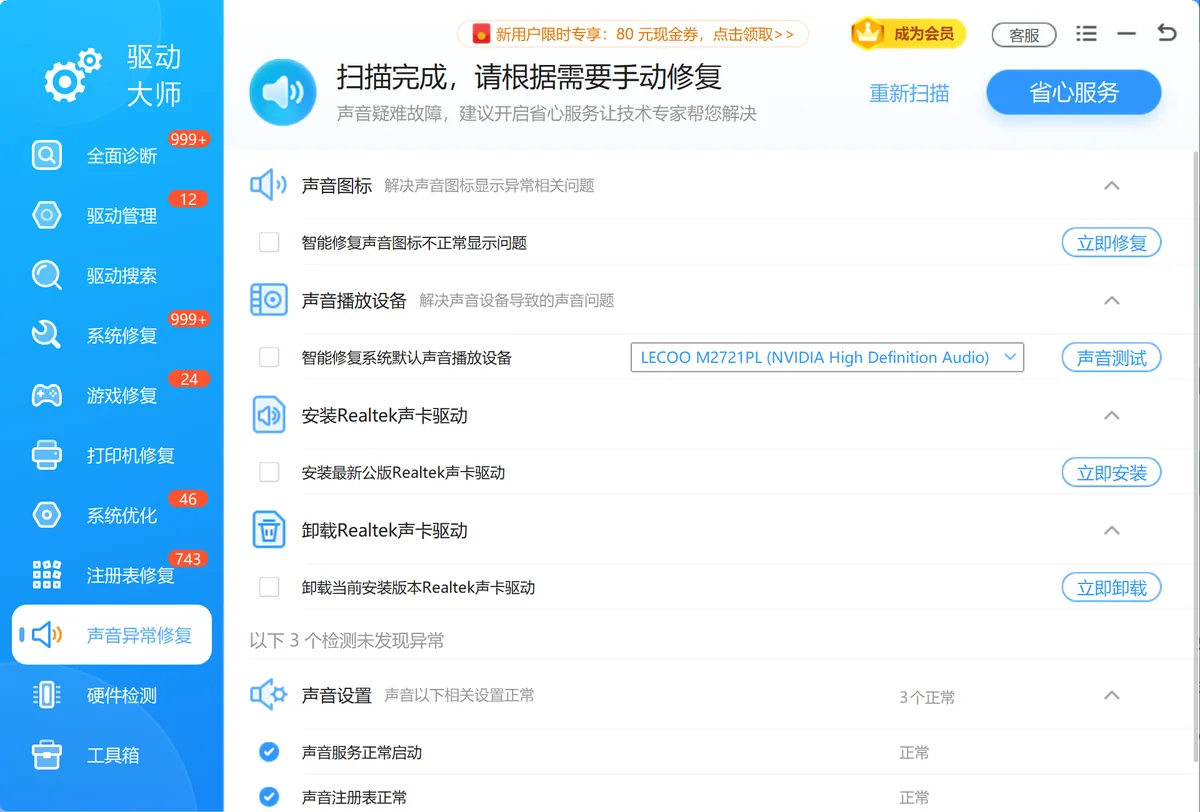
声音异常修复功能针对「无声」「爆音」「声卡未识别」等常见故障做专项检测,自动定位是驱动缺失还是系统组件损坏,比单纯重装驱动更精准。全面诊断功能可以一次扫描驱动状态与系统修复需要,问题集中暴露,逐条处理更高效。
软领是知名国产软件品牌,20 年技术沉淀,服务千万用户;从官网 wyouhua.com 直接下载,安装无捆绑勾选项;界面内可点客服按钮联系真人客服,复杂的声卡问题有工程师远程协助解决。


常见问题
设备管理器里声卡显示「未知设备」,怎么找到它的型号?
右键「未知设备」→「属性」→「详细信息」→下拉选「硬件 ID」,记录第一行(如 HDAUDIO\FUNC_01&VEN_10EC&DEV_0892),再到官网用这个 ID 搜索对应驱动。
Realtek HD Audio 驱动安装完重启后声卡又消失了怎么办?
通常是 Windows Update 自动还原了旧版驱动。可在设备管理器右键声卡→「属性」→「驱动程序」→「禁止更新驱动程序」,阻止系统覆盖;或进入「组策略」→「计算机配置」→「管理模板」→「Windows 更新」→「不包含驱动程序」启用该策略。
IDT 高清音频 CODEC 驱动安装提示"安装程序无法继续"怎么解决?
IDT 驱动安装程序不兼容 Windows 10/11 是已知问题。参考本文方法二,在设备管理器手动指定「高清晰度音频设备」驱动,绕过 IDT 安装程序即可让声卡工作;或用 DDU 清理后装 Realtek 通用驱动代替。
通用声卡驱动和专用型号驱动有什么区别,哪个更好?
专用型号驱动由厂商针对具体芯片优化,音质、采样率、增益参数都按硬件调校,兼容性最佳。通用声卡驱动用标准参数覆盖多种芯片,能让声卡被识别并发声,但可能缺少 5.1 环绕、增强 EQ 等扩展功能。能找到专用驱动就首选专用驱动。
外置 USB 声卡需要额外安装驱动吗?
大多数外置 USB 声卡(如创新 Sound Blaster Play!、拜亚动力 USB DAC 系列)遵循 USB Audio Class 2.0 标准,Windows 10/11 内置驱动即可驱动,即插即用。部分带专用 DSP 的高端型号(如创新 AE-9)需要安装厂商配套驱动才能解锁全部功能。
推荐阅读
相关推荐
 声卡驱动下载通用声卡驱动IDT声卡驱动软领驱动大师






 提示
提示