



 有用科技小编2026/06/16
 浏览10152
 阅读15分钟
声卡驱动重装修复有 5 种方法:设备管理器卸载后扫描重装、品牌官网下载对应驱动手动安装、Windows 更新自动获取驱动、用「软领驱动大师」自动检测并修复声卡驱动、系统还原回到声音正常的时间点。电脑没声音、麦克风失灵、耳机有杂音时,重装声卡驱动通常就能解决。
这 5 种方法适用于 Windows 10/11 的集成声卡和独立声卡。建议先用设备管理器卸载重装这类系统自带方式,无效再换官网下载或自动检测工具,仍不行才考虑系统还原。
适用系统:Windows 10/11;最后更新:2026-06-16。
声卡驱动重装是什么
声卡驱动是连接 Windows 系统和音频硬件(扬声器、麦克风、耳机)的程序,常见的有 Realtek High Definition Audio、Conexant、瑞昱等型号。当驱动损坏、版本不兼容或被误删后,系统就无法正常控制音频设备,表现为突然没声音、设备管理器里声卡图标带黄色感叹号、麦克风收不到音或耳机有电流杂音。声卡驱动重装就是把当前异常的驱动卸载干净,再装回一份完整可用的驱动,让音频功能恢复正常。
升级系统后没声音(如 Win10 升 Win11 的适配问题)、手动卸载驱动后音频失效、安装其他软件导致驱动冲突,这几种情况都属于声卡驱动重装能处理的范围。重装只影响系统对硬件的控制,不会动到音乐、视频等个人文件。
方法一 设备管理器卸载后重装声卡驱动
声卡驱动重装最直接的方式是用 Windows 自带的设备管理器卸载旧驱动,再让系统重新扫描安装基础驱动,无需下载额外软件,适合对电脑操作有基础的用户。关键是卸载时一并删除驱动程序软件,避免残留文件导致重装后仍有故障。
操作步骤
- 按
Win + X选择"设备管理器",展开"声音、视频和游戏控制器",右击声卡设备(如 Realtek High Definition Audio)后点击"卸载设备"。 - 在弹窗里勾选"删除此设备的驱动程序软件",再点击"卸载"。
- 卸载完成后,右键点击"声音、视频和游戏控制器",选择"扫描检测硬件改动",系统会自动搜索并装回基础声卡驱动。
- 装完后重启电脑,播放一段音频测试声音是否恢复。
卸载时不勾选"删除驱动程序软件",旧的损坏文件会被系统重新调用,重装后问题依旧;同时不要卸载"Microsoft 声音映射器"这类系统核心音频设备,否则可能导致全局无声。
方法二 品牌官网下载声卡驱动手动安装
品牌电脑(联想、戴尔、华为、华硕等)从官网下载对应型号的声卡驱动手动安装,兼容性最好,适合设备管理器重装无效的情况。难点在于要精准匹配主板或机型型号,否则装上去仍可能不兼容。
操作步骤
- 按
Win + X选择"设备管理器",展开"声音、视频和游戏控制器",右键声卡设备选择"属性",查看声卡型号和当前驱动版本。 - 浏览器进入品牌官网的驱动支持页面(如戴尔"支持"主页、Realtek 官网等),输入产品型号。
- 找到对应的声卡驱动,下载官方稳定版的驱动压缩包,按提示完成安装。
- 安装完成后重启电脑,确认声音恢复正常。
下载时注意区分"集成声卡"和"独立声卡"驱动,台式机可能装有独立声卡;优先选官方稳定版而非 Beta 测试版,避免兼容性问题;同系列不同年份的机型驱动可能不通用,型号务必对准。
方法三 通过 Windows 更新获取声卡驱动
Windows 更新会自动扫描并下载包括声卡在内的可更新驱动,适合不想手动找型号、只想让系统自动补齐驱动的用户。它拉取的是微软认证的驱动版本,稳定但不一定是最新版。
操作步骤
- 打开"设置",进入"更新和安全"里的"Windows 更新",点击"检查更新"。
- 若检测到声卡驱动更新,会出现"音频设备驱动程序"相关条目,勾选后点击"下载并安装"。
- 安装完成后重启电脑,查看音频功能是否恢复正常。
如果设备管理器里声卡已经带黄色感叹号或问号,建议先右键卸载旧驱动,再走 Windows 更新,避免新旧驱动冲突导致更新后仍然没声音。
方法四 用「软领驱动大师」自动检测并重装声卡驱动
设备和服务都正常却还是没声音时,问题大多出在声卡驱动损坏或版本过旧,这一类手动很难判断。用「软领驱动大师」自动检测声卡驱动状态并重装或更新,能省去手动找型号、下错驱动的风险,适合方法一到方法三都没解决的情况。
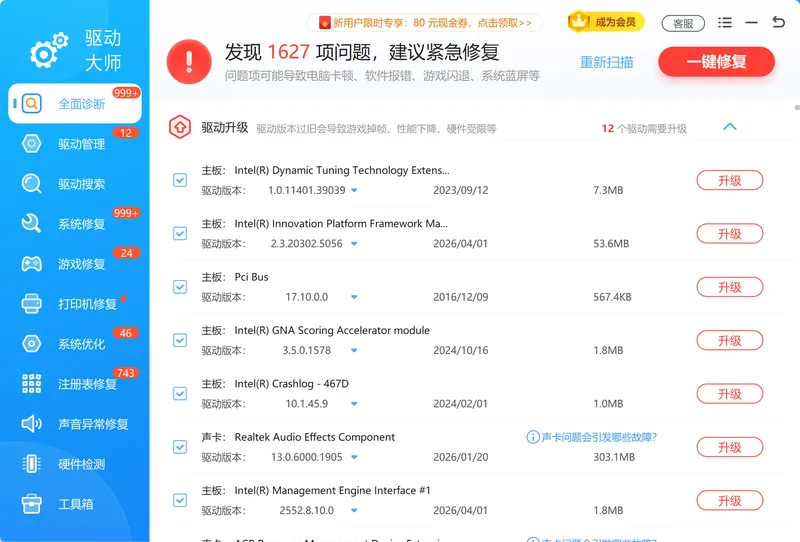
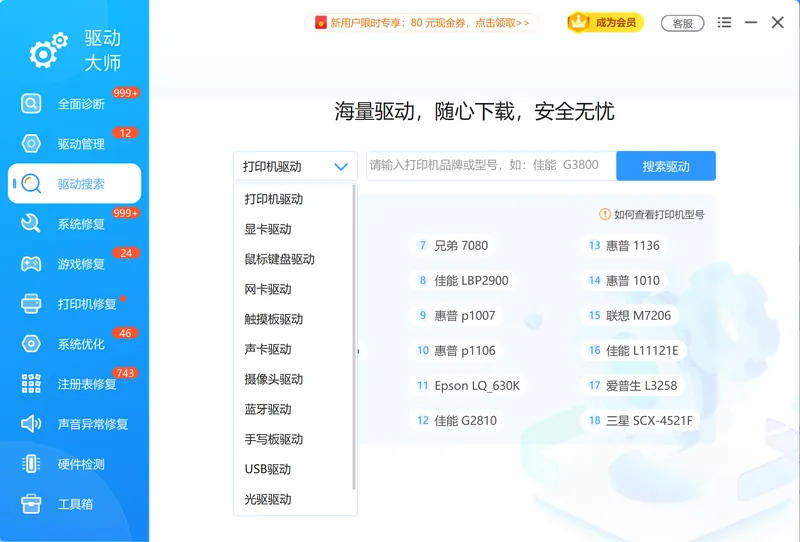
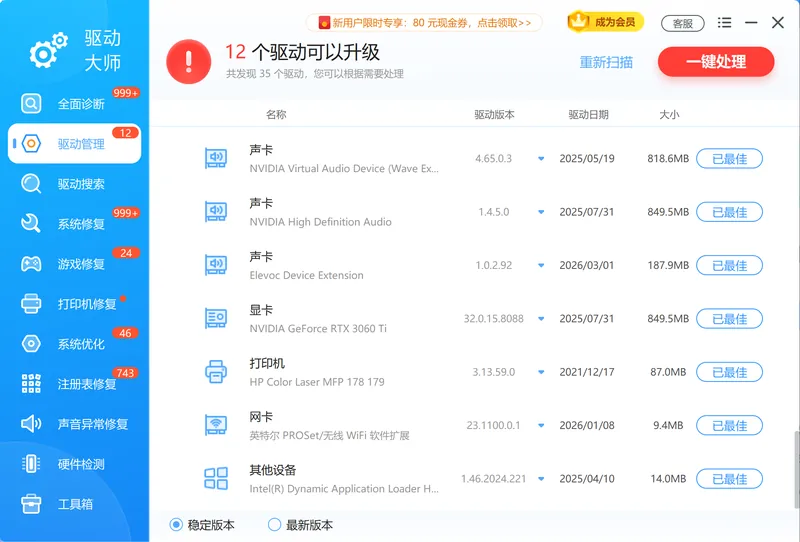
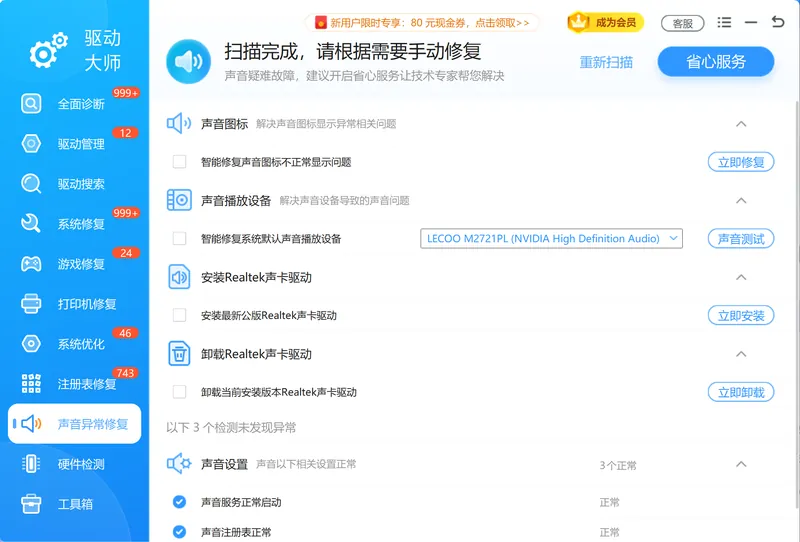
「软领驱动大师」的 驱动管理 和 驱动搜索 会识别本机声卡型号、比对当前驱动是否异常或过旧,匹配对应的官方驱动版本,解决前面几种方法排查不出的无声问题。声音异常修复 则针对音频输出异常做专项处理,对应文章开头列出的"声卡驱动损坏"这一原因。配合 全面诊断 和 系统修复,还能一并查出与声音相关的系统组件问题,免去逐项手动排查。
声卡型号识别和驱动匹配是声音类问题里最容易出错的环节,自动检测能直接定位当前声卡驱动是否异常,并给出可安装的对应版本。
专项的声音异常修复针对扬声器无输出、音频设备识别异常等情况集中处理,适合手动方法都试过仍然没声音的场景。
软领是知名国产软件品牌,安装包从官网 wyouhua.com 直接下载,安装过程没有捆绑勾选项;软件界面上有客服按钮,点一下就能联系到真人客服帮你处理声音问题,遇到复杂情况还有专业工程师远程协助。

方法五 系统还原回到声音正常的状态
如果上述方法都无效,可能是系统文件损坏导致声卡驱动装不上,可以用系统还原回到声音正常工作的时间点,驱动会随系统一起恢复。这是声卡驱动重装的兜底方案,适合电脑近期故障较多的情况,前提是提前开启了系统保护。
操作步骤
- 打开"设置"搜索"创建还原点",在弹出的"系统属性"里点击"系统还原"。
- 选择一个声卡正常工作的还原点(需提前开启系统保护才有可选还原点)。
- 按提示完成还原,电脑会回到该时间点的状态,声卡驱动也会同步恢复。
系统还原会保留个人文件,但可能卸载还原点之后安装的软件,操作前建议备份重要数据。还原前先记下声卡型号,避免极端情况下重装系统后找不到适配驱动。
5 种声卡驱动重装方法怎么选
下面这张表汇总了 5 种方法的适用场景,按从简单到彻底的顺序排列,方便对号选择。
| 方法 | 是否需下载 | 适用场景 |
|---|---|---|
| 设备管理器卸载重装 | 否 | 驱动一般性损坏,想用系统自带方式快速重装 |
| 官网下载手动安装 | 是 | 品牌机/已知型号,要装官方对应版本 |
| Windows 更新获取 | 否 | 不想找型号,让系统自动补齐驱动 |
| 软领驱动大师自动检测 | 是 | 不确定型号、手动排查不出无声原因 |
| 系统还原 | 否 | 前几种都无效,系统文件可能损坏 |
常见问题
声卡驱动重装后还是没声音怎么办?
先确认 Windows Audio 服务是否在运行(Win + R 输入 services.msc 检查),再看默认播放设备是否选对、音量是否被静音。若服务和设备都正常仍没声音,多半是驱动型号没匹配上,可用「软领驱动大师」自动检测声卡型号后重装对应版本。
声卡驱动安装成功了但没声音是什么原因?
常见原因是默认输出设备选错(如插着耳机却输出到扬声器)、音频服务未启动,或装的驱动版本与声卡型号不完全匹配。可在任务栏音量图标右键"声音设置"里切换正确的输出设备,并确认 Realtek 等音频管理器里没有禁用设备。
重装声卡驱动会删除我的音频文件吗?
不会。驱动重装只影响系统对音频硬件的控制,和音乐、视频、录音等个人文件无关,不会删除任何文件。
声卡驱动安装失败怎么办?
先在设备管理器里卸载原有声卡驱动(勾选"删除此设备的驱动程序软件"),关闭杀毒和安全软件后再安装;若仍失败,可能是系统组件缺失,可配合"全面诊断"排查或改用系统还原。
怎么判断声卡驱动重装成功了?
打开设备管理器,"声音、视频和游戏控制器"下的声卡设备没有黄色感叹号或问号,且播放测试音频能正常出声,就说明声卡驱动重装成功。
推荐阅读
相关推荐
 声卡驱动重装声卡驱动修复方法电脑没声音怎么修复软领驱动大师






 提示
提示