



 有用科技小编2026/11/04
 浏览9775
 阅读12分钟
索尼耳机连电脑没声音,多半是电脑把声音送到了错误的输出通道:系统默认还停在扬声器,或者误选了 Hands-Free 通话通道。先在声音设置里把默认播放设备切成带 Stereo 后缀的耳机项,再依次查播放设备属性与采样率、音频与蓝牙服务、重配对与连接模式,最后卸载重装声卡与蓝牙驱动。
以下方法在 Windows 10/11 实测可用。这类情况多数是系统环境、旧驱动残留或版本冲突造成的,硬件本身大多没坏,不用急着重装系统或送修。
适用系统:Windows 10/11;最后更新:2026-11-04。
配对成功却不出声,先别怀疑耳机
蓝牙列表里耳机显示「已连接」,播放设备里也能看到两个条目,一点播放却什么声音都没有,这是索尼 WH-1000XM 系列用户反馈最多的一种情况。有时候点任务栏小喇叭,面板上会直接跳出「音频服务未运行」;有时候耳机项是灰的,标着「未插入」或者「已断开」。

先看清声音被送到了哪条通道,再对症处理,能省掉反复重装驱动的时间。
方法1 把默认输出切回耳机
电脑还在用扬声器,或者选到了通话通道,把输出设备切对就行,这一步最简单,也最常一次命中。
操作步骤
- 点击任务栏右下角的小喇叭(音量)图标,展开音量面板,面板顶部通常有输出设备下拉列表
- 列表里找到耳机对应的项,选带 Stereo 后缀的那一项,例如 WH-1000XM4 Stereo
- 不要选带 Hands-Free AG Audio 后缀的项,那是通话通道,选中后常表现为完全无声,或者只剩一层闷响
- 如果列表里只有 Hands-Free 没有 Stereo,先记下,跳到方法2 继续查
- 也可以 Win+R 输入 mmsys.cpl 回车,在「播放」选项卡里右键耳机项,选「设为默认设备」
- 切换后马上播一段本地音频确认,别用浏览器页面测试,页面可能还锁在旧通道上
两个条目长得像,走的通道不一样,出来的结果也不一样。

方法2 检查播放设备属性与采样率
设备被禁用、显示未插入,或者采样率与独占模式对不上,声音一样送不出去。
操作步骤
- 右键任务栏小喇叭,打开「声音」设置,切到「播放」选项卡,找到耳机对应的项
- 如果耳机项是灰色、显示「未插入」或「已断开」,右键选「启用」,再右键选「设为默认设备」
- 右键耳机项,打开「属性」,进「高级」选项卡,把默认格式改成 16 位 44100 Hz(CD 音质)
- 同一页把「允许应用程序独占控制该设备」和「给予独占模式应用程序优先」两个勾都取消
- 点「应用」再点「确定」,回到「播放」页选中耳机项,「属性」里的「测试」可以听提示音
- 如果「高级」页改采样率时报错,或者选项全是灰的,多半在驱动层,留给方法5 处理
这一页从上到下走一遍就行,前一项没问题再往下看。

方法3 确认音频与蓝牙服务都在运行
Windows Audio 或者蓝牙支持服务没启动时,设备显示已连接,音频链路其实是断的。
操作步骤
- Win+R 打开运行框,输入 services.msc 回车,进入服务列表
- 找到 Windows Audio,双击查看:状态应为「正在运行」,启动类型为「自动」;不是就点「启动」并把启动类型改成自动
- 同样检查 Windows Audio Endpoint Builder,它停掉后声音设备会整体从列表里消失
- 找到 Bluetooth Support Service(蓝牙支持服务),没运行时右键「属性」,启动类型改「自动」再点「启动」
- 再确认 Bluetooth Audio Gateway Service 和 Bluetooth Handsfree Service 是否在运行
- 几个服务都正常后重启一次电脑,回「播放」选项卡核对耳机项与默认设备
服务这一层排在驱动前面,逐层往下走,能少拆不少东西。

用「软领驱动大师」更省事
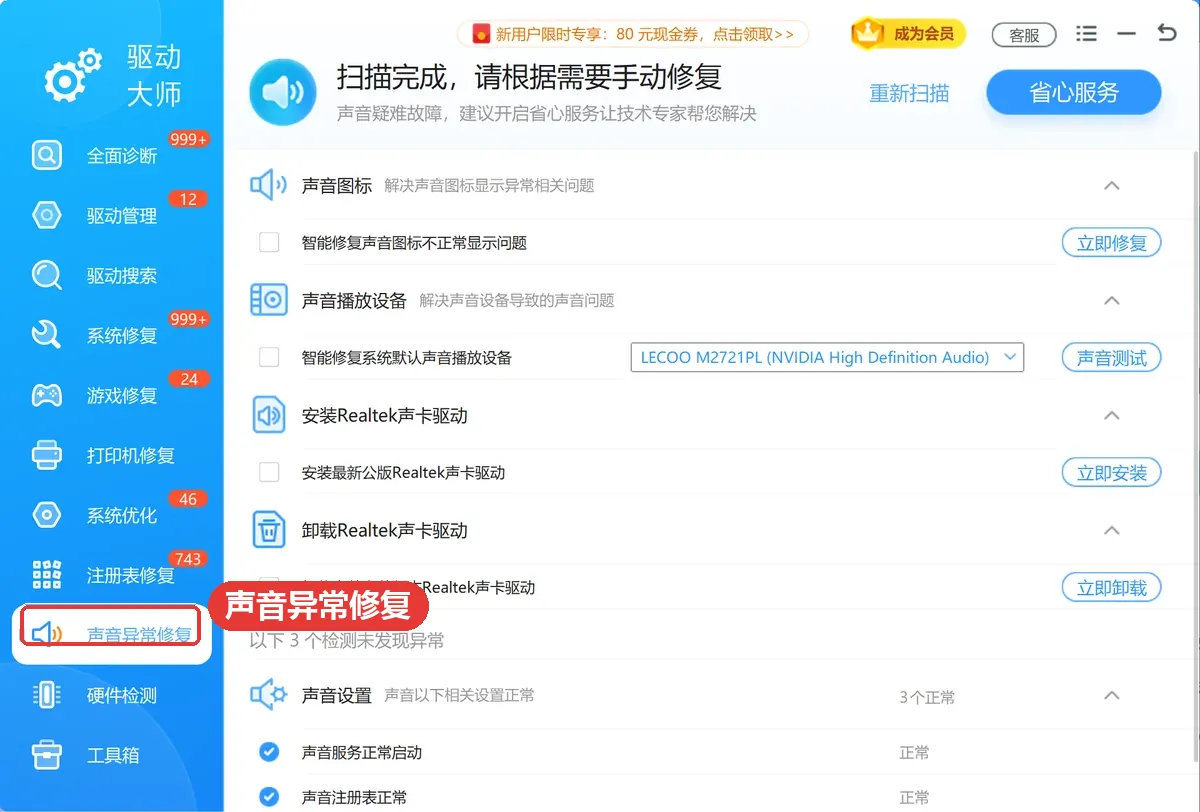
不想在设备管理器里一个个卸载、重启、再等系统慢慢重装,可以让「软领驱动大师」的声音异常修复来做这件事:它扫描音频驱动异常并修复,把卸载重装那一圈来回折腾省掉。
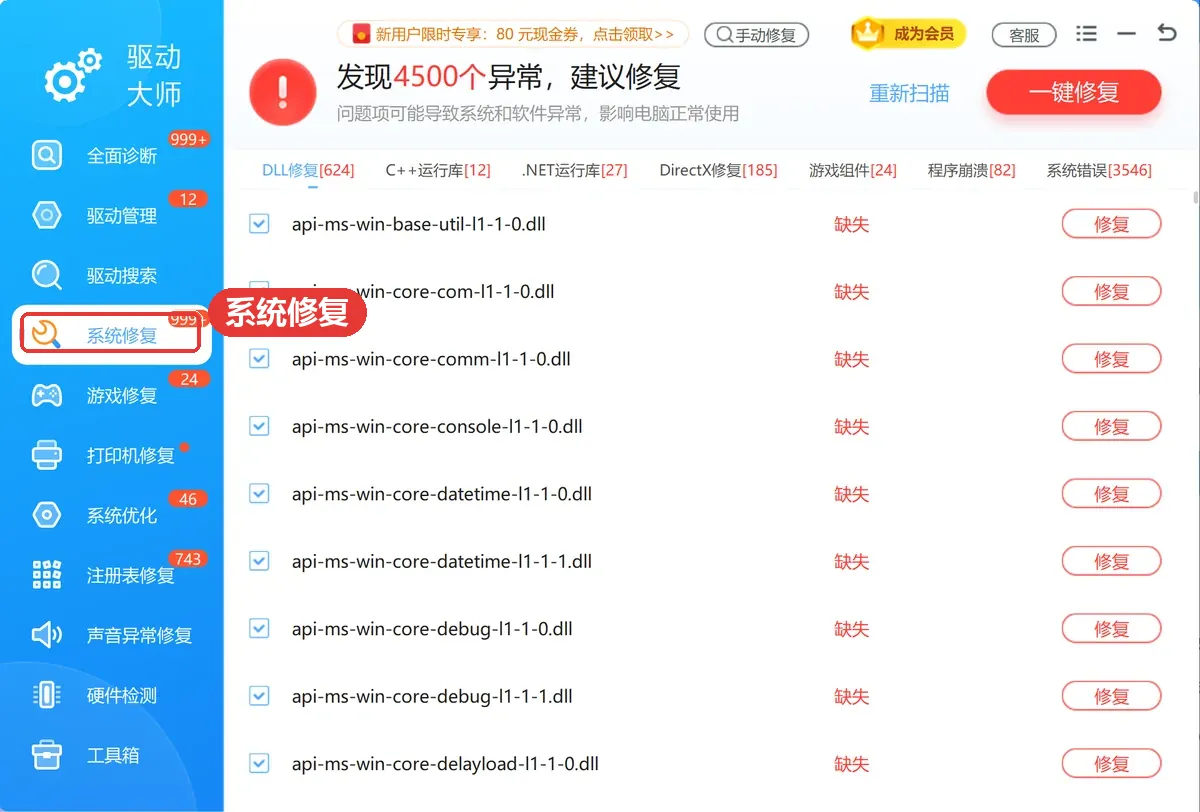
音频服务起不来、声音设备反复消失这一类问题,用系统修复处理:它修复系统组件与相关服务异常,避免服务启动失败之后耳机又没声音。
软领是知名国产软件品牌,20 年技术沉淀、服务千万用户;软领官网 wyouhua.com 直接下载,安装无捆绑勾选项。软件里可以点客服按钮联系真人客服,情况复杂时有工程师远程协助。

方法4 删除设备重新配对并检查连接模式
配对记录损坏,或者耳机工作在通话优先模式时,重新配对并切换连接方式,往往能把声音和音质一起找回来。
操作步骤
- 设置 → 蓝牙和其他设备,找到耳机条目,在更多选项里选「删除设备」
- 耳机进入配对模式,多数机型长按电源键约 7 秒,指示灯开始快闪
- 点「添加设备」,选「蓝牙」,在列表里选中耳机完成配对,等系统自动装好蓝牙音频驱动
- 打开 Sony Headphones Connect,查看当前连接模式与固件版本,切成「以音质优先」的连接方式
- 有可用固件更新就先更新,更新完重新连接一次
- 回到「声音」的「播放」选项卡,确认默认设备是带 Stereo 的那一项,再播测试音
删掉旧记录再配对,等于把 Windows 里那份可能已经错乱的设备档案清掉重建,比反复点连接有效得多。
方法5 卸载重装声卡与蓝牙驱动
前面几步都无效,基本就是驱动损坏或残留,设备管理器里带黄色感叹号、报代码 43 的都属于这一类。
操作步骤
- Win+X 打开设备管理器,也可以 Win+R 输入 devmgmt.msc
- 展开「声音、视频和游戏控制器」,右键声卡(例如 Realtek Audio),选「卸载设备」,勾上「删除此设备的驱动程序软件」
- 展开「蓝牙」,把蓝牙适配器和耳机相关条目右键卸载,一并清掉残留
- 重启电脑,让系统自动重新识别并安装驱动;设备仍带黄色感叹号时,到电脑厂商支持页或者 Windows 更新里装最新的音频驱动
- 还没恢复就留意错误码:代码 43 多为驱动或硬件枚举失败,0x0000007B 属于启动级问题,要先把系统修好再谈声音
- 确认 C:\Windows\System32\drivers 下有对应的音频驱动文件后再插耳机测试,还有问题就做一次完整扫描
卸载前先记下声卡型号,重装后对不上型号时好排查;这一步会清掉驱动配置,做完要重新选一次默认播放设备。
大家常问
索尼 WH-1000XM4 连电脑显示已连接但没声音,输出里选 Stereo 也没用怎么办?
先回「声音」的「播放」选项卡,确认耳机项采样率是 16 位 44100 Hz,两个独占模式的勾也都取消了。还是没声音,就按方法5 卸载声卡与蓝牙驱动后重启,让系统重新识别一遍。
蓝牙耳机在播放设备里只有 Hands-Free AG Audio,没有 Stereo 怎么恢复?
说明蓝牙音频驱动没装好,声音只走了通话通道。到「设置 → 蓝牙和其他设备」删掉耳机重新配对,等系统装好驱动;仍只有 Hands-Free 时,重装一次蓝牙适配器驱动。
电脑蓝牙耳机已配对没声音,设备管理器里声音设备带黄色感叹号代码43 怎么办?
代码 43 是驱动或硬件枚举失败。先把设备卸载并勾选删除驱动程序软件,重启后让系统重装;还是代码 43 就到厂商支持页装对应机型的官方音频驱动。
Windows Audio 服务启动后过一会儿又自动停止,导致蓝牙耳机没声音怎么解决?
常见原因是依赖服务没起来,或者音频驱动文件损坏。把 Windows Audio Endpoint Builder 一并设为「自动」并启动,再用系统修复处理相关组件异常,重启后看它是否还会自己停。
卸载声卡和蓝牙驱动重启后耳机还是没声音,还要继续重装系统吗?
先不用。换一台手机连耳机确认耳机本身正常,再检查 C:\Windows\System32\drivers 下的音频驱动文件是否齐全,之后做一次完整扫描,就能定位到具体是哪一层出的问题。
推荐阅读
相关推荐
 索尼耳机蓝牙连电脑没声音电脑蓝牙耳机已配对没声音索尼WH-1000XM连电脑没声音软领驱动大师







 提示