



 有用科技小编2026/06/15
 浏览10280
 阅读16分钟
声卡驱动装好却没声音,多数不是驱动没装上,而要按五步排查:在设备管理器更新声卡驱动、检查音频输出设备与音量、重启 Windows 音频服务、到官网下载与系统匹配的驱动、用 SFC 修复系统文件。先确认设备状态,再逐项往下试。
适用 Windows 10/11。下面给出声卡驱动没声音的五种解决方法,从设备管理器开始,按操作难度从简到全排列。
适用系统:Windows 10/11;最后更新:2026-06-15。
声卡驱动没声音是什么情况
声卡驱动是操作系统与声卡硬件之间的桥梁,负责把系统的音频信号送到声卡输出。装了声卡驱动却没声音,常见原因有四类:音频输出设备选错、音量或静音设置不当、Windows 音频服务没启动、驱动版本与当前系统不兼容。判断起点是设备管理器——展开「声音、视频和游戏控制器」,声卡设备若带黄色感叹号,说明驱动异常;若设备正常但仍无声,问题多半出在输出设备或音频服务上。
声卡驱动没声音的排查要先分清是驱动层异常,还是系统的输出与服务设置问题,两类原因对应不同的处理方法。
方法一 在设备管理器更新声卡驱动
设备管理器是排查声卡驱动没声音的第一步,能直接看出驱动是否异常。声卡设备若带黄色感叹号或错误代码,更新驱动后重启即可恢复声音。这一步适用于装完驱动后系统仍提示设备异常的情况。
操作步骤
- 右键「此电脑」选「管理」,或按
Win + X选「设备管理器」打开。 - 展开「声音、视频和游戏控制器」,找到当前声卡设备(如 Realtek High Definition Audio)。
- 右键声卡设备选「属性」,在「常规」选项卡查看设备状态,留意有无错误代码(如 Code 10、Code 28)。
- 右键声卡设备选「更新驱动程序」,选择「自动搜索驱动程序」,完成后重启电脑再听声音。
设备状态里若显示「该设备工作正常」却仍无声,说明驱动本身没问题,可跳到方法二检查输出设备。
方法二 检查音频输出设备与音量
装了声卡驱动没声音,很多时候是系统把声音输出到了错误的设备。把默认播放设备切回正确的扬声器、确认音量没静音,往往不用动驱动就能恢复声音。这一步最快、最该先试。
操作步骤
- 右键任务栏右下角的喇叭图标,选「声音设置」或「打开声音设置」。
- 在「输出」里把设备切到正确的扬声器或耳机,插了 HDMI 显示器时尤其要确认没选成显示器声音。
- 点击「音量合成器」,确认系统音量和当前应用的音量都没被拉到 0 或静音。
- 右键喇叭选「声音」,在「播放」选项卡右键目标设备设为「默认设备」,再播放一段音频测试。
HDMI 或蓝牙设备接入后,Windows 常自动把输出切到它们,是「有驱动没声音」最容易被忽略的原因。
方法三 重启 Windows 音频服务
如果输出设备和音量都正常仍没声音,多半是 Windows 音频服务(Windows Audio)停止或卡死了。重启 Audiosrv 及其依赖服务,能恢复被挂起的音频通道,适用于声音突然消失、设备显示正常的情况。
操作步骤
- 按
Win + R输入services.msc回车,打开服务列表。 - 找到「Windows Audio」服务,右键选「重新启动」。
- 同时重启「Windows Audio Endpoint Builder」和「Remote Procedure Call (RPC)」两个相关服务。
- 把这几个服务的「启动类型」都设为「自动」,确认后播放音频测试声音是否恢复。
音频服务被第三方软件或系统更新意外停掉后,声卡驱动正常也会完全没声,重启服务是这类情况的对症做法。
Windows 音频依赖三个服务协同工作,缺一个声音都出不来,重启时要把它们一起处理。
方法四 到官网下载与系统匹配的声卡驱动
当前声卡驱动版本与系统不兼容,是装了驱动仍没声音的常见根因。到声卡或主板品牌官网下载与系统版本匹配的最新驱动重装,可解决兼容性导致的无声。这一步适用于系统升级后声音失常、或用了来路不明的驱动包之后。
操作步骤
- 确认声卡或主板型号:在设备管理器声卡设备属性的「详细信息」里查看,或查主板说明书。
- 到声卡芯片厂商(如 Realtek)或主板品牌官网,找到与型号和系统版本(Windows 10 / Windows 11,区分 64 位)匹配的音频驱动。
- 下载后右键安装程序选「以管理员身份运行」,部分驱动需要管理员权限才能正确安装。
- 按提示完成安装并重启电脑,再次检查声音是否恢复。
手动找型号、辨别系统版本和位数对新手不友好,下错驱动反而会让无声更难排查,这一步要核对清楚再装。
方法五 用 SFC 修复系统文件
系统音频相关文件损坏也会导致声卡驱动没声音,用系统自带的 SFC 工具扫描并修复即可。这一步适用于前几种方法都试过、声音仍异常的情况,尤其是系统经历过异常关机或感染清理之后。
操作步骤
- 按
Win + X选「终端(管理员)」或「命令提示符(管理员)」。 - 输入
sfc /scannow回车,等待系统自动扫描并修复损坏的系统文件。 - 若 SFC 提示无法修复,再运行
DISM /Online /Cleanup-Image /RestoreHealth修复系统映像后,重新执行一次 SFC。 - 完成后重启电脑,再检查声音播放是否恢复正常。
SFC 修复的是系统组件,不能替代驱动安装;若 SFC 后声音恢复又很快失常,仍要回到方法四换匹配的声卡驱动。
不想手动找型号时用「软领驱动大师」
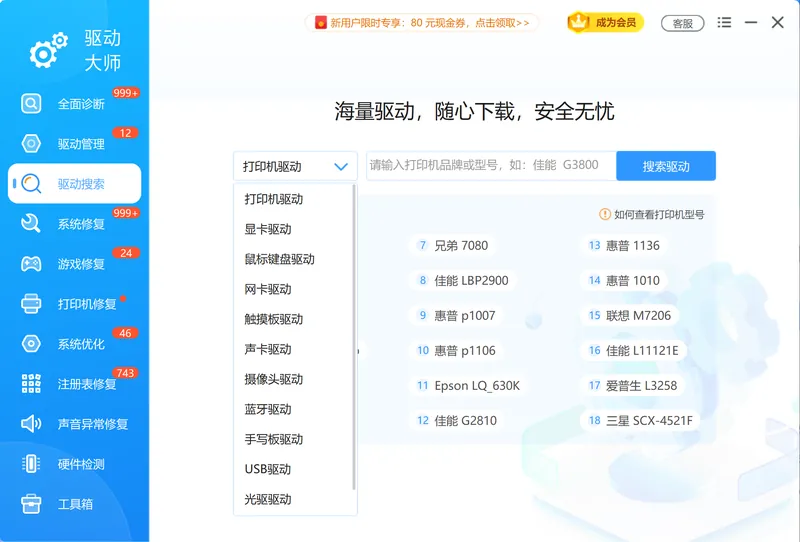
上面的方法四要自己辨型号、分系统版本和位数,对新手并不轻松。「软领驱动大师」的驱动搜索能直接检测声卡型号并匹配对应驱动自动下载安装,省去手动找型号、辨位数的步骤,正好对应「下错驱动让无声更难排查」的痛点。
检测到的声卡、网卡、显卡驱动会一并列出,避免装了声卡驱动其他设备又出问题。
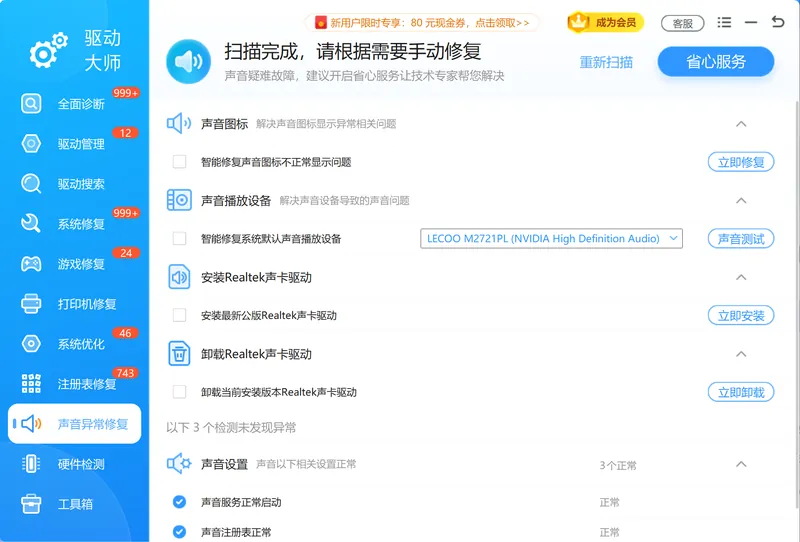
当声音异常是驱动本身损坏或被错误覆盖引起时,声音异常修复会针对性检测声卡驱动状态并重装修复,对应本文方法一和方法四要解决的驱动层问题。
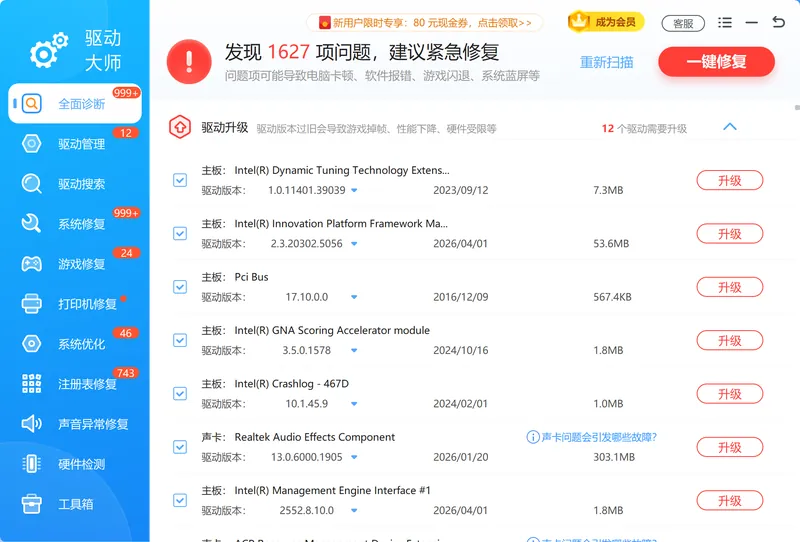
全面诊断则一次扫出系统里所有异常或缺失的驱动并统一列出,省去逐个进设备管理器排查的过程,适合不确定问题出在哪个设备时先跑一遍。
软领是知名国产软件品牌,从官网 wyouhua.com 直接下载、安装无捆绑勾选项;遇到问题可在软件界面点客服按钮联系真人客服,复杂情况还有专业工程师远程协助。

常见问题
声卡驱动成功安装却没声音怎么办?
先排查不是驱动的问题:在声音设置里确认输出设备选的是正确扬声器、音量没静音,再重启 Windows Audio 音频服务。这两步处理了多数「装好驱动仍无声」的情况;若设备管理器里声卡仍带感叹号,再更新或重装匹配的驱动。
网卡驱动装不上是什么原因?
网卡驱动装不上通常是驱动版本与系统不兼容、缺少前置运行库,或安装程序没用管理员权限。建议到官网下载与系统版本匹配的驱动、右键以管理员身份运行;型号难确认时,可用「软领驱动大师」的驱动搜索自动检测网卡型号并匹配安装。
声卡设备显示 Code 10 错误怎么解决?
Code 10 表示设备无法启动,多由驱动损坏或不兼容引起。先在设备管理器右键声卡设备卸载,勾选「删除此设备的驱动程序」后重启让系统重装;仍不行就到官网下载对应系统版本的驱动重装。
更新 Windows 后声卡没声音怎么办?
系统更新可能替换或覆盖原声卡驱动导致不兼容。可在设备管理器右键声卡设备选「回退驱动程序」恢复旧版本;若回退按钮不可用,就到官网下载与新系统版本匹配的驱动重装。
以上方法都试过还是没声音怎么办?
若五种方法都无效,需考虑声卡硬件故障或系统版本过旧。可先接一副耳机或外接 USB 声卡测试,排除是扬声器本身的问题;确认是系统层面的兼容问题且更新系统仍无效时,在条件允许下再考虑重装系统。
推荐阅读
相关推荐
 声卡驱动没声音声卡驱动安装失败网卡驱动装不上软领驱动大师






 提示
提示