



 有用科技小编2026/06/16
 浏览10235
 阅读15分钟
电脑提示「无法找到输出设备」、点音量图标没有可选设备,通常是声卡驱动异常、音频服务停止、设备被禁用或物理连接松动造成的,常见有五种解决方法:检查设备连接与默认输出、重启 Windows Audio 服务、在设备管理器启用并更新声卡驱动、用驱动修复工具自动匹配声卡驱动、检查 BIOS 里的板载声卡开关。
五种方法分别对应「连接或设置不对」「音频服务停了」「设备被禁用或驱动异常」「找不到合适声卡驱动」「板载声卡被关」五种情况,适用 Windows 10/11。先从连接和服务这类简单项排查,再处理驱动,最后才动 BIOS。
适用系统:Windows 10/11;最后更新:2026-06-16。
无法找到输出设备是什么
「无法找到输出设备」是 Windows 在找不到可用音频播放设备时给出的提示,表现为任务栏音量图标出现红叉、点开后「选择播放设备」列表为空或只剩「未安装任何音频输出设备」。它的核心原因是系统读不到声卡这一层:要么声卡驱动损坏、过时或被卸载,要么音频相关服务没运行,要么设备在设备管理器里被禁用。物理上耳机、音箱没插好或插错接口,以及主板 BIOS 关闭了板载声卡,也会触发同样的提示。判断方向时,先看是「完全没有设备」还是「有设备但没声音」,前者多为驱动或服务问题,后者更偏默认输出选择或连接问题。
方法一 检查设备连接与默认输出设备
先确认音频设备插对接口、并在声音设置里选为默认输出,这是「无法找到输出设备」最先要排除的情况,很多时候只是插错孔或默认设备被切走。有线设备插主板后置面板的绿色接口最稳,前置面板有时未接好跳线。
操作步骤
- 有线耳机或音箱确认插入绿色音频接口;USB 或蓝牙设备确认系统已识别、蓝牙处于已连接状态。
- 换一副耳机或音箱接到同一接口测试,排除设备本身或线缆损坏。
- 右键任务栏音量图标,选择「打开声音设置」,在「选择输出设备」里选中实际连接的设备。
- 点「设备属性」查看设备状态,确认未被禁用;若设备列表为空,再走后面的服务与驱动排查。
插拔接口时动作放轻,避免损坏接口或线缆;蓝牙设备要先让它进入可被发现状态,并确认电脑蓝牙已打开。
方法二 重启 Windows Audio 音频服务
音频服务停止时,即使声卡正常,系统也会提示「无法找到输出设备」,重启 Windows Audio 服务即可恢复设备识别。这种情况常出现在系统休眠唤醒后或更新之后。
操作步骤
- 按
Win + R打开运行框,输入services.msc后回车。 - 在服务列表里找到「Windows Audio」一项。
- 确认其状态为「正在运行」、启动类型为「自动」。
- 若状态异常,右键选择「重新启动」,再连带重启「Windows Audio Endpoint Builder」服务。
两个服务都设为「自动」启动可以减少唤醒后丢失设备的概率;重启服务后回到声音设置确认输出设备是否已重新出现。
方法三 在设备管理器启用并更新声卡驱动
声卡设备被禁用或驱动带黄色感叹号时,在设备管理器里启用设备、更新声卡驱动就能让系统重新找到输出设备。这种情况多发生在系统升级或误操作禁用之后。
操作步骤
- 按
Win + X选择「设备管理器」,展开「声音、视频和游戏控制器」。 - 查看声卡设备(如 Realtek High Definition Audio)是否带黄色感叹号或向下箭头。
- 设备被禁用时右键选「启用设备」;驱动异常时右键选「更新驱动程序」。
- 选「自动搜索驱动程序」,装好后重启电脑,回到声音设置确认输出设备已出现。
列表里若完全看不到声卡设备,点菜单「查看」>「显示隐藏的设备」再找一遍;自动搜索装不到合适版本时,可先卸载现有声卡驱动再重启,让系统重新识别。
方法四 用「软领驱动大师」自动匹配声卡驱动
记不清声卡型号、自动搜索装不到合适版本、或前面几种方法都没找回输出设备时,「软领驱动大师」能自动扫描硬件并匹配对应的声卡驱动,省去手动辨别声卡型号、找驱动版本和判断系统位数的步骤,适合不熟悉设备管理器操作的用户。
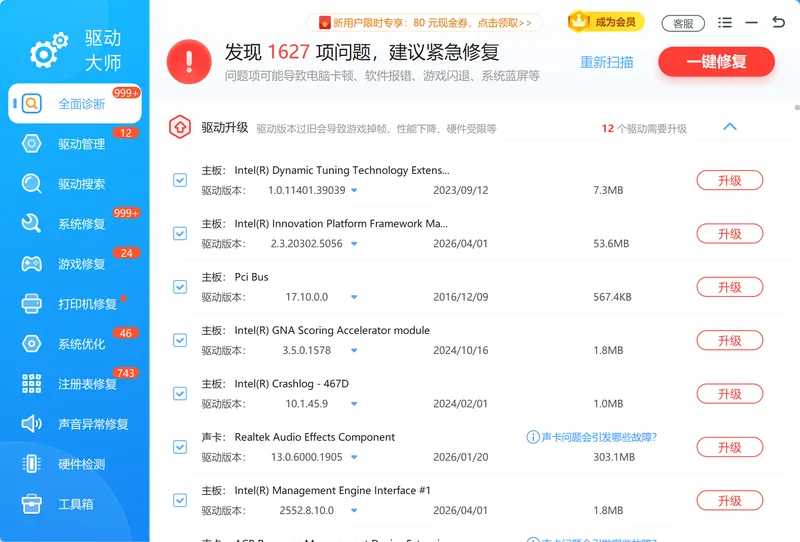
它的全面诊断会扫描整机驱动状态,列出声卡、显卡、网卡等设备的驱动是否缺失或异常,让「无法找到输出设备」的具体卡点一目了然。
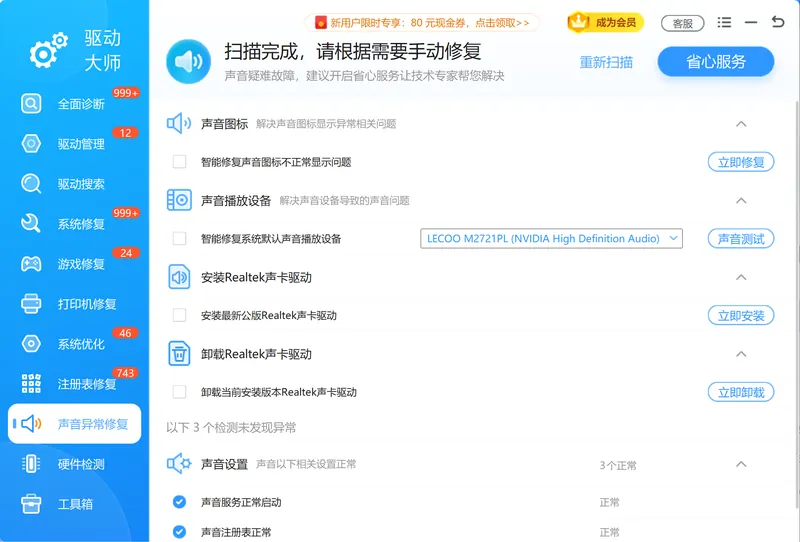
定位到声卡驱动后,声音异常修复专门处理没声音、找不到输出设备这类音频故障,自动匹配并安装对应声卡驱动,对应本文方法三里声卡驱动损坏或装不上的情况。
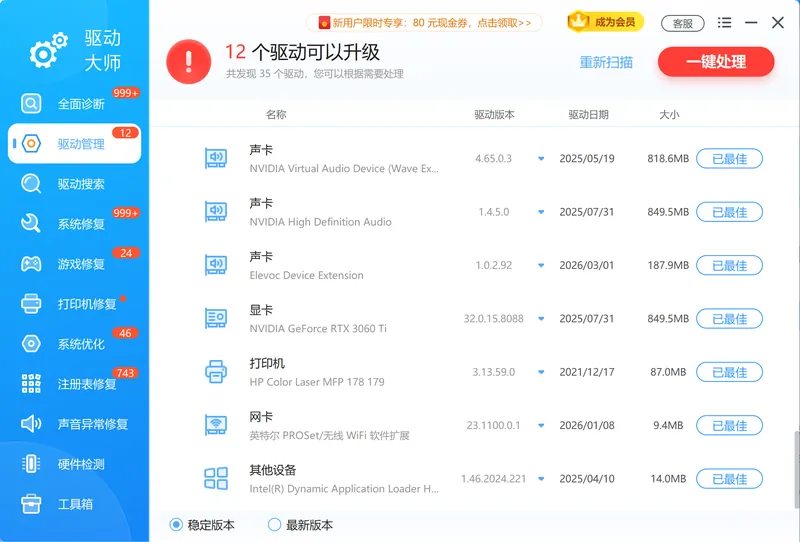
需要更新或重装某个驱动时,驱动管理能逐项查看已安装驱动并升级到匹配版本,避免手动满网找驱动包还可能装错版本。
软领是知名国产软件品牌,从官网 wyouhua.com 直接下载、安装无捆绑勾选项;遇到问题可在软件界面点客服按钮联系真人客服,复杂情况还有专业工程师远程协助。

方法五 检查 BIOS 里的板载声卡开关
以上方法都无效、怀疑是硬件级设置问题时,进 BIOS 确认板载声卡(Onboard Audio)处于启用状态,这是排除所有软件原因后的最后一步。板载声卡被关闭时,系统在驱动层就读不到任何声卡。
操作步骤
- 重启电脑,在开机时反复按
F2、F10或Delete键(具体按键因主板而异)进入 BIOS。 - 在 BIOS 中查找音频相关选项,如「Onboard Audio」「HD Audio」「Internal Speaker」。
- 确认这些选项设为「Enabled」,即已启用。
- 按
F10保存设置并退出,等待系统重启后再次确认输出设备。
不同品牌主板的 BIOS 界面差异较大,笔记本用户可能需要先进入「Advanced Mode」才能看到板载声卡选项;该方案属硬件级排查,适合在确认软件层都正常后再使用。
按由简到难的顺序排查,能用最少步骤定位「无法找到输出设备」的真正原因:先确认连接和默认输出,再重启音频服务,然后处理声卡驱动,软件层都正常后才进 BIOS 看板载声卡开关。
常见问题
电脑突然没声音提示无法找到输出设备怎么办?
先确认音频设备插对绿色接口、在声音设置里选为默认输出;仍无设备时按 Win + R 输入 services.msc 重启「Windows Audio」服务;再不行进设备管理器启用并更新声卡驱动。型号记不清就用「软领驱动大师」自动匹配声卡驱动。
声卡驱动更新后问题依旧怎么办?
可能是驱动版本与声卡型号不匹配。建议在设备管理器里先彻底卸载旧声卡驱动并重启,让系统重新识别后再装;用驱动修复工具自动匹配可以避开手动选错版本的问题。
蓝牙耳机经常断开连接还找不到输出设备怎么处理?
先更新蓝牙驱动,并检查附近是否有其他 2.4G 无线设备干扰;在声音设置里把蓝牙耳机重新选为默认输出。蓝牙服务异常时,一并在 services.msc 里确认「Bluetooth 支持服务」正常运行。
所有方法都试过还是没声音怎么办?
排除连接、服务、驱动、BIOS 后仍无输出设备,可能是主板板载声卡芯片硬件损坏。可以加装一块独立声卡或 USB 外置声卡先恢复使用,并联系售后检测主板音频电路。
设备管理器里看不到声卡设备是什么原因?
多是声卡驱动被完全卸载或板载声卡在 BIOS 中被禁用。先点「查看」>「显示隐藏的设备」确认,再到 BIOS 把 Onboard Audio 设为 Enabled;驱动缺失时用驱动修复工具重新匹配安装声卡驱动。
推荐阅读
相关推荐
 无法找到输出设备无法找到输出设备怎么办声卡驱动异常软领驱动大师






 提示
提示