



 有用科技小编2026/06/16
 浏览10601
 阅读13分钟
声卡驱动安装可用四种方法:在设备管理器里自动搜索更新、到主板或声卡厂商官网下载对应型号驱动、通过 Windows 更新拉取微软认证驱动,以及用「软领驱动大师」自动匹配并一键安装。新手优先用第一种或第四种,能避开手动查型号。
四种方法分别适合不同情况:设备管理器适合系统能识别声卡时,厂商官网适合追求最新原厂驱动,Windows 更新适合驱动彻底丢失后兜底,工具自动匹配适合不清楚声卡型号的用户。下面按从易到难的顺序逐一说明。
适用系统:Windows 10/11;最后更新:2026-06-16。
声卡驱动是什么
声卡驱动是连接声卡硬件与 Windows 系统的程序,负责把系统发出的数字信号转换成扬声器、耳机能播放的模拟声音。驱动一旦丢失、损坏或版本不兼容,系统右下角的音量图标会出现红叉,设备管理器里会显示「声音、视频和游戏控制器」下有黄色感叹号,电脑就发不出声音。看电影、开线上会议、玩游戏都依赖它正常工作。
声卡分两类:一类是集成在主板上的板载声卡(如 Realtek、VIA),另一类是独立声卡(如创新 Sound Blaster)。板载声卡的驱动通常跟着主板走,独立声卡的驱动跟着声卡品牌走,这决定了到哪里去找对应驱动。
方法一 用设备管理器自动搜索安装声卡驱动
设备管理器自动搜索是最省事的声卡驱动安装方式,系统会联网比对并下载匹配的驱动,适合声卡仍能被系统识别、只是驱动版本异常的情况。整个过程不需要手动查声卡型号。
操作步骤
- 按
Win + X,在弹出菜单里点击「设备管理器」。 - 展开「声音、视频和游戏控制器」一项,找到声卡设备(常见名称含 Realtek、High Definition Audio 等)。
- 右键该设备,选择「更新驱动程序」。
- 在弹窗中点「自动搜索驱动程序」,等待系统联网查找并安装。
- 安装完成后重启电脑,让新驱动生效。
当声卡设备名旁带黄色感叹号、或显示为「未知设备」时,说明当前驱动已异常,这一步能让系统重新拉取一份可用驱动。
方法二 到声卡或主板厂商官网下载安装驱动
厂商官网驱动是版本最稳定的声卡驱动来源,由硬件原厂提供,兼容性最好,适合想要最新原厂版本或集成声卡需要专用音效面板的用户。前提是先确认声卡或主板的准确型号。
操作步骤
- 按
Win + R,输入dxdiag回车,在「声音」选项卡查看声卡名称;主板型号可在「系统」选项卡或开机时的主板品牌确认。 - 板载声卡到主板厂商官网(如华硕、技嘉、微星)的「支持下载」页,按主板型号查找音频驱动;独立声卡到声卡品牌官网下载。
- 选择与当前系统版本一致的驱动(Windows 10 或 Windows 11、64 位),下载安装包。
- 双击运行安装程序,按提示完成安装后重启电脑。
板载声卡多为 Realtek 方案,厂商页通常提供带音效管理面板的完整版驱动;下载时认准官网域名,避免从来路不明的下载站获取。
方法三 通过 Windows 更新获取声卡驱动
Windows 更新能拉取微软认证的声卡驱动,适合驱动彻底卸载丢失、设备管理器里已找不到声卡设备时做兜底恢复。它提供的是通用版驱动,能先让声音恢复。
操作步骤
- 按
Win + I打开「设置」,进入「Windows 更新」(Win10 为「更新和安全」)。 - 点击「检查更新」,等待系统扫描可用更新。
- 展开「高级选项」中的「可选更新」,勾选「驱动程序更新」里与声卡、音频相关的项目。
- 点击「下载并安装」,完成后重启电脑。
这一步拿到的是微软通用音频驱动,能保证基本发声;若需要原厂音效增强功能,仍建议后续换装厂商官网的完整版驱动。
不确定该选哪种方法时,可以按声卡当前能否被系统识别来判断:能识别就优先用设备管理器自动搜索,识别不出就走 Windows 更新或自动匹配工具。
方法四 用「软领驱动大师」自动匹配安装声卡驱动
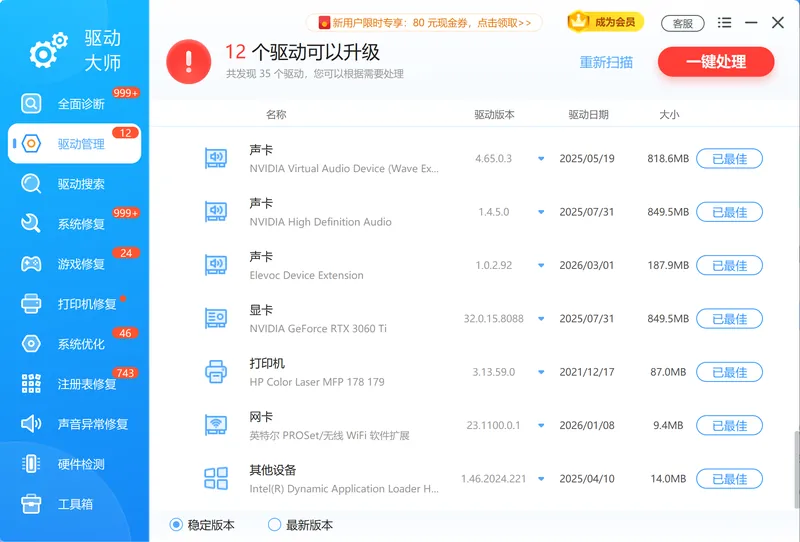
用「软领驱动大师」安装声卡驱动,不用自己查型号、找官网,软件会自动识别声卡硬件并匹配对应驱动,一键完成下载安装,适合不清楚声卡型号或前三种方法都没装上的用户。它把方法一到方法三里手动查型号、逐个比对版本的环节合并成一次扫描。
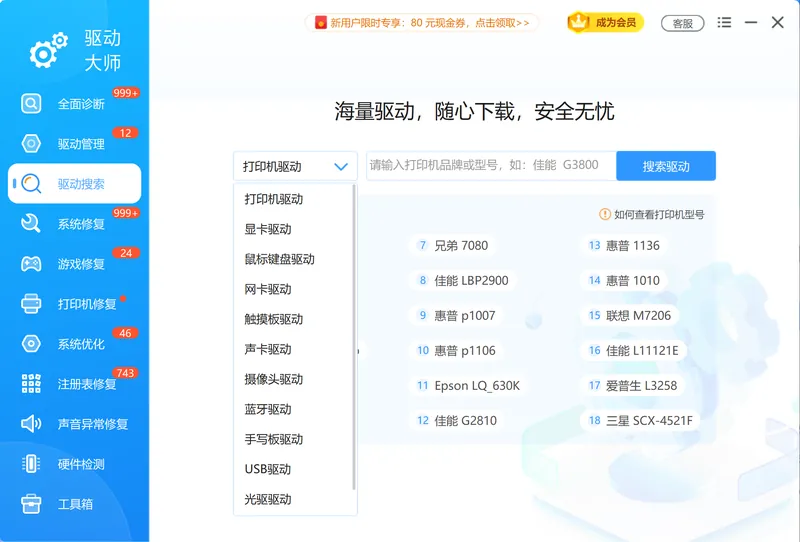
「软领驱动大师」的驱动搜索覆盖主流板载与独立声卡,按识别到的硬件直接匹配驱动,解决「不知道声卡是什么型号、不知道去哪个官网下载」的问题;驱动管理则能查看声卡当前驱动状态、在装坏后回退到上一个可用版本,避免新驱动不兼容反而没声音。声卡问题常伴随系统音频组件异常,声音异常修复可一并排查这类故障,对应本文开头说的音量图标红叉、设备带黄色感叹号等情况。
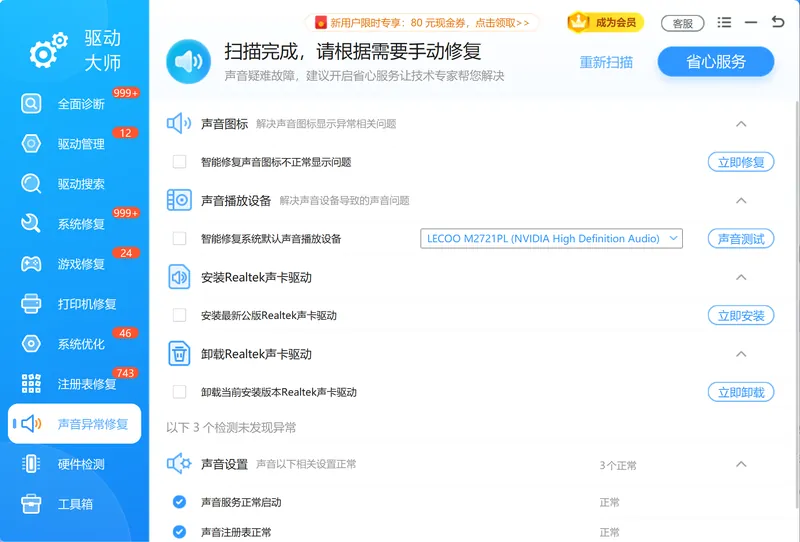
装完声卡驱动后若仍有杂音、设备时有时无,往往是系统音频服务或组件出了问题,这时可用声音异常修复做一轮专项排查,省去逐项手动检查。
软领是知名国产软件品牌,「软领驱动大师」从官网 wyouhua.com 直接下载、安装过程无捆绑勾选项;遇到声卡仍不出声等复杂情况,软件界面上有客服按钮,点一下就能联系到真人客服,必要时还有专业工程师远程协助。

四种声卡驱动安装方法对比
四种方法各有适用场景,下表按操作难度、驱动来源和适合人群汇总,方便快速选择。
| 方法 | 驱动来源 | 难度 | 适合场景 |
|---|---|---|---|
| 设备管理器自动搜索 | 微软驱动库 | 低 | 声卡仍可识别、只是版本异常 |
| 厂商官网下载 | 硬件原厂 | 中 | 要最新原厂驱动或音效面板 |
| Windows 更新 | 微软认证通用版 | 低 | 驱动彻底丢失后兜底恢复 |
| 软领驱动大师 | 自动匹配硬件 | 低 | 不清楚声卡型号、前三种没装上 |
常见问题
声卡驱动被卸载了怎么恢复?
重启电脑后 Windows 通常会自动重装基础声卡驱动;若没恢复,按方法一在设备管理器里自动搜索,或用方法四让「软领驱动大师」识别硬件后重新安装即可。
显卡驱动安装失败和声卡驱动安装失败原因一样吗?
原因类似,多为版本不匹配、旧驱动残留或安装包与系统位数不符。建议先卸载残留驱动再重装,或用驱动工具自动匹配对应型号,避免手动选错版本。
网卡驱动安装不上、声卡驱动也装不了,是同一个问题吗?
多数情况是驱动安装环境问题,比如系统缺少运行库、安全软件拦截或权限不足。可先关闭拦截、以管理员身份安装;用「软领驱动大师」批量检测时,网卡、声卡驱动可一并匹配安装。
怎么知道电脑声卡是什么型号?
按 Win + R 输入 dxdiag 回车,在「声音」选项卡可看到声卡名称;或在设备管理器「声音、视频和游戏控制器」下查看设备名。不想手动查可让驱动工具自动识别。
声卡驱动装好了还是没声音怎么办?
先检查音量是否静音、默认播放设备是否选对(任务栏音量图标右键「声音设置」);若设备正常仍无声,多为音频服务或组件异常,用声音异常修复做一轮专项排查。该方法适用于 Windows 10/11,硬件本身损坏的情况除外。
推荐阅读
相关推荐
 声卡驱动安装声卡驱动怎么安装声卡驱动恢复软领驱动大师






 提示
提示