



 有用科技小编2026/06/16
 浏览10116
 阅读13分钟
Realtek音频管理器找不到,多数是音频驱动缺失、损坏或被系统更新覆盖所致,按四种方法依次排查即可:用「软领驱动大师」自动检测并安装匹配的音频驱动、在控制面板与设备管理器手动检查更新、从声卡厂商渠道重装驱动、检查 Realtek Audio Service 服务与系统文件。
四种方法从自动到手动覆盖了驱动缺失、隐藏禁用、服务停止三类常见成因。若电脑用的不是 Realtek 声卡芯片,本身就不会有这个管理器,属正常现象,无需修复。
适用系统:Windows 10/11;最后更新:2026-06-16。
Realtek高清晰音频管理器是什么
Realtek高清晰音频管理器是搭载 Realtek 声卡的电脑上用于调节音频的控制工具,负责插耳机时自动切换输出、调节麦克风音量、设置均衡器音效等。它依赖 Realtek HD Audio 驱动运行,默认安装路径通常在 C:\Program Files\Realtek\Audio\HDA\,主程序为 RtkNGUI64.exe。当音频驱动缺失、版本不匹配或相关服务停止时,这个管理器就会找不到入口,连带出现耳机没声音、麦克风失灵等问题。
Realtek音频管理器找不到的常见成因有三类:驱动缺失或损坏、被系统隐藏或禁用、Realtek 音频服务未运行。下面按成因到对应处理方向梳理排查路线。
方法一 用软领驱动大师自动检测并安装音频驱动
解决 Realtek音频管理器找不到,最省事的方式是让「软领驱动大师」自动识别缺失或异常的音频驱动并安装匹配版本。它适合不熟悉设备管理器操作、又想一次把 Realtek HD Audio 驱动补齐的用户。
操作步骤
- 从软领官网 wyouhua.com 直接下载并安装「软领驱动大师」,安装过程无捆绑勾选项。
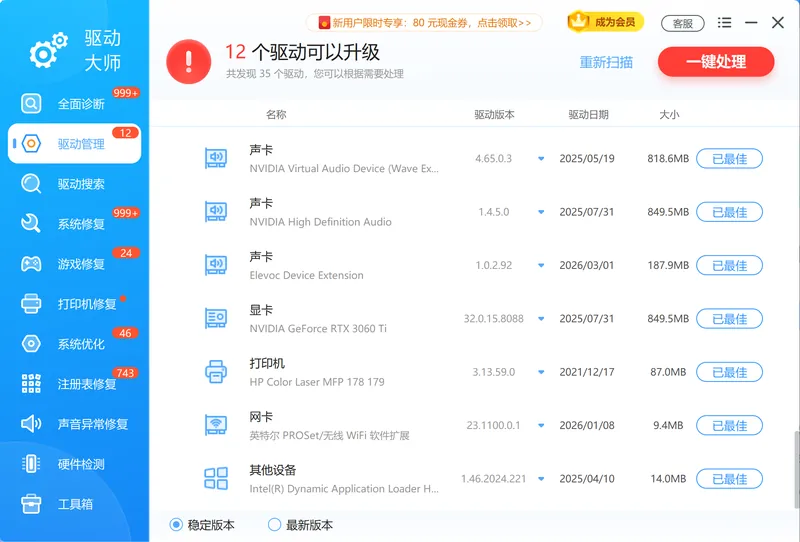
- 打开软件,进入驱动管理,等待自动扫描出缺失或异常的驱动项。
- 在扫描结果中找到 Realtek High Definition Audio 音频驱动,执行升级或安装。
- 安装完成后重启电脑,再到控制面板确认 Realtek高清晰音频管理器是否恢复。
驱动管理会把缺失、可升级、版本异常的驱动按设备分类列出,音频驱动是否需要补装一眼可见,省去手动核对声卡型号的步骤。
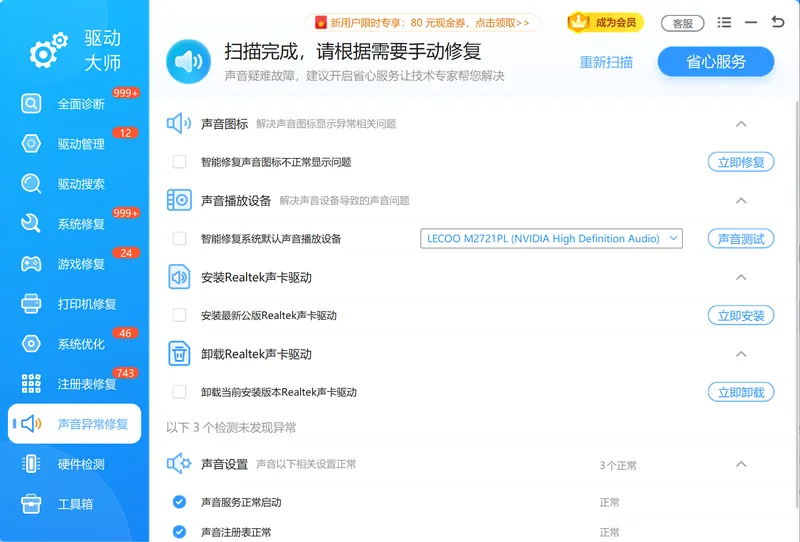
对于已经出现声音异常的电脑,声音异常修复会针对音频输出无声、设备未识别等问题做专项检测与修复,配合音频驱动安装一并处理。

方法二 在控制面板与设备管理器手动检查更新
如果只是管理器被隐藏或驱动稍旧,通过控制面板和设备管理器手动检查通常就能找回。这种方式不依赖任何软件,适合愿意自己动手排查的用户。
操作步骤
- 在搜索框输入"控制面板"打开,将查看方式改为"大图标",查看是否有 Realtek高清晰音频管理器图标。
- 右键"此电脑"选择"管理",进入"设备管理器",展开"声音、视频和游戏控制器"。
- 右键"Realtek High Definition Audio"设备,选择"更新驱动程序",再选"自动搜索更新的驱动程序软件"。
- 若仍无效,右键该设备选"卸载设备"并勾选"删除此设备的驱动程序软件",重启后系统会自动重装。
下面对比手动检查与自动检测两条路线的差异,帮助判断该用哪种方式。
方法三 从声卡厂商渠道重装最新音频驱动
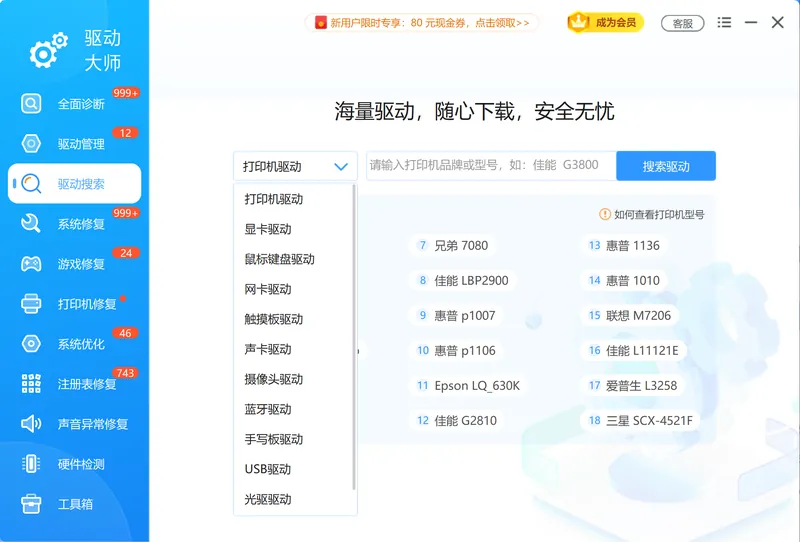
当系统自动搜索找不到合适版本时,按声卡型号重装最新 HD Audio 驱动是更彻底的办法。它适合电脑预装驱动已损坏、需要干净安装的情况。
操作步骤
- 先确认声卡型号:在设备管理器的"声音、视频和游戏控制器"中查看设备名称。
- 到电脑品牌官网或主板厂商支持页,按机型与系统版本查找对应的 Realtek HD Audio 驱动包。
- 下载后运行安装程序,安装时若有自定义选项,确保勾选 Realtek HD Audio Manager 组件。
- 按提示完成安装并重启电脑,再确认管理器入口是否出现。
重装时漏勾管理工具组件,是装了驱动却没有管理器的常见原因,自定义安装时留意这一项即可避免。
方法四 检查 Realtek 音频服务与系统文件
若驱动正常但管理器仍打不开,多半是 Realtek 音频服务停止或系统文件损坏。检查服务状态并修复系统文件,能解决这类后台问题。
操作步骤
- 按
Win + R输入services.msc回车,在列表中找到 Realtek Audio Service。 - 确认其状态为"正在运行"、启动类型为"自动";若不是,右键选"启动"或在"属性"中改启动类型。
- 在搜索框输入
cmd,选"以管理员身份运行"。 - 输入
sfc /scannow回车,等待系统扫描并修复损坏的系统文件,完成后重启。
下面按从快到彻底的顺序排列四种方法,方便按优先级依次尝试。
常见问题
Realtek高清晰音频管理器在哪里找到?
通常在控制面板的"硬件和声音"里能找到入口。若没有,可直接打开安装路径 C:\Program Files\Realtek\Audio\HDA\,双击运行 RtkNGUI64.exe 启动管理器。
realtek R Audio 没声音怎么办?
多数是音频驱动缺失或异常导致。先在设备管理器更新或重装 Realtek High Definition Audio 驱动,再确认 Realtek Audio Service 服务正在运行;用「软领驱动大师」的声音异常修复也能对无声问题做专项检测。
为什么装了声卡驱动还是没有 Realtek 管理器?
常见原因是驱动版本不匹配,或安装包未包含管理工具组件。重装时选择自定义安装并勾选 Realtek HD Audio Manager 组件即可一并安装管理器。
所有电脑都需要 Realtek高清晰音频管理器吗?
不是。只有使用 Realtek 声卡芯片的电脑才会有这个管理器。若电脑用的是 Conexant、IDT 等其他品牌音频芯片,没有 Realtek 管理器属正常现象。
Windows 更新后 Realtek 管理器消失了怎么办?
系统更新有时会覆盖第三方驱动或禁用相关服务。可用系统还原回到更新前状态,或重新安装最新版 Realtek 音频驱动;用「软领驱动大师」重新检测安装匹配驱动也能找回。
推荐阅读
地平线5找不到amd_ags_x64.dll怎么解决?更新AMD显卡驱动+补游戏文件
相关推荐
 realtek高清晰音频管理器找不到realtek r audio没声音音频驱动安装软领驱动大师






 提示
提示