



 有用科技小编2024/07/26
 浏览15356
 阅读9分钟
阅读9分钟右下角喇叭图标显示红叉、提示「音频服务未运行」并伴随错误 0x80070005(拒绝访问),多是 Windows Audio 音频服务的权限异常。最直接的办法是先在 services.msc 重启 Windows Audio 服务;若提示拒绝访问,再到注册表给 Audiosrv 项的 SYSTEM 和 Administrators 用户组「完全控制」权限,然后重启电脑或用命令重置音频服务。系统异常可用「驱动大师」全面诊断兜底。Windows 10、Windows 11 通用。
先确认是权限问题
0x80070005 是「拒绝访问」,本质是音频服务的权限被卡住,先重启服务,不行再改 Audiosrv 注册表权限。
图:喇叭红叉报 0x80070005 多因音频服务被停或注册表权限被拒。
先区分声音图标、播放设备和声卡驱动
电脑没声音不一定是声卡坏了,声音服务、默认播放设备、Realtek 声卡驱动和系统设置都要分层检查。
用「驱动大师」处理声音异常
操作步骤
- 喇叭红叉、没有播放设备或默认输出切换后无声时,先运行声音异常修复。
- 检查声音图标、声音播放设备和声音设置。
- 确认是 Realtek 声卡驱动问题时,再执行安装Realtek声卡驱动或卸载Realtek声卡驱动。
- 修复后做声音测试;同时存在 DLL 或运行库报错时,再进入系统修复复查组件。
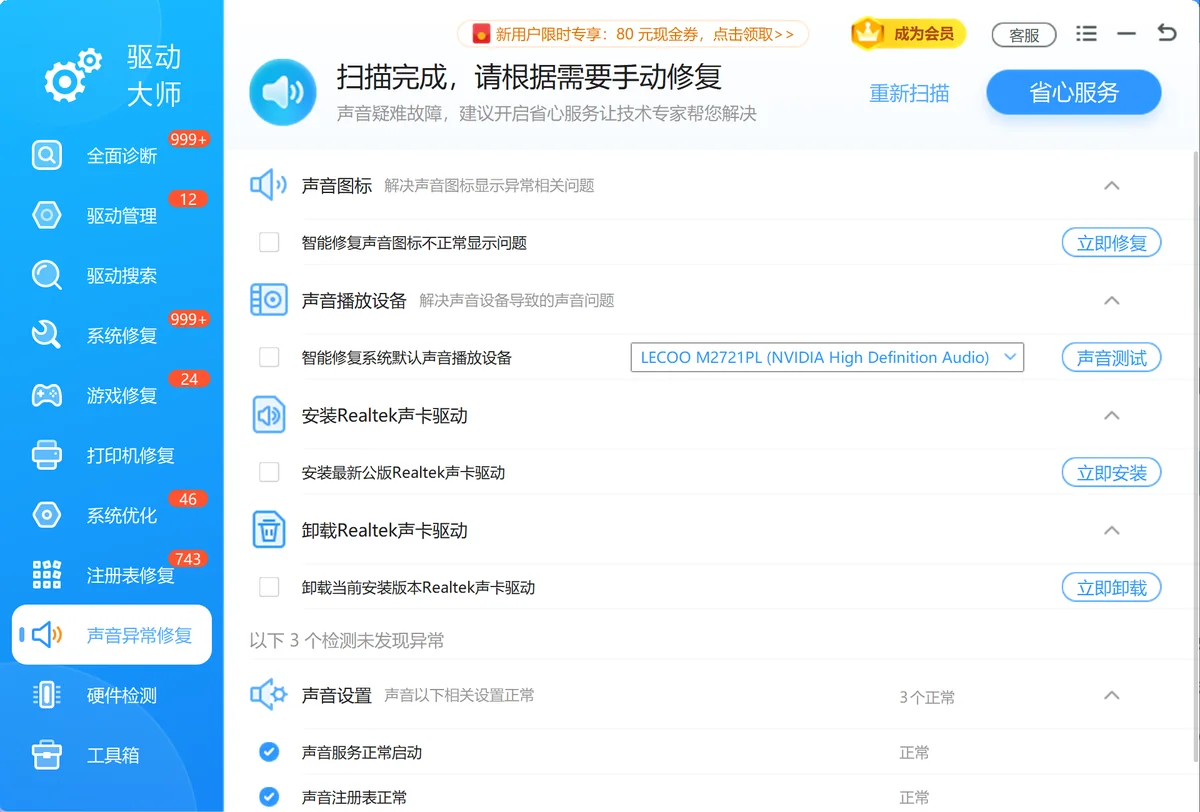
图:驱动大师声音异常修复界面截图。
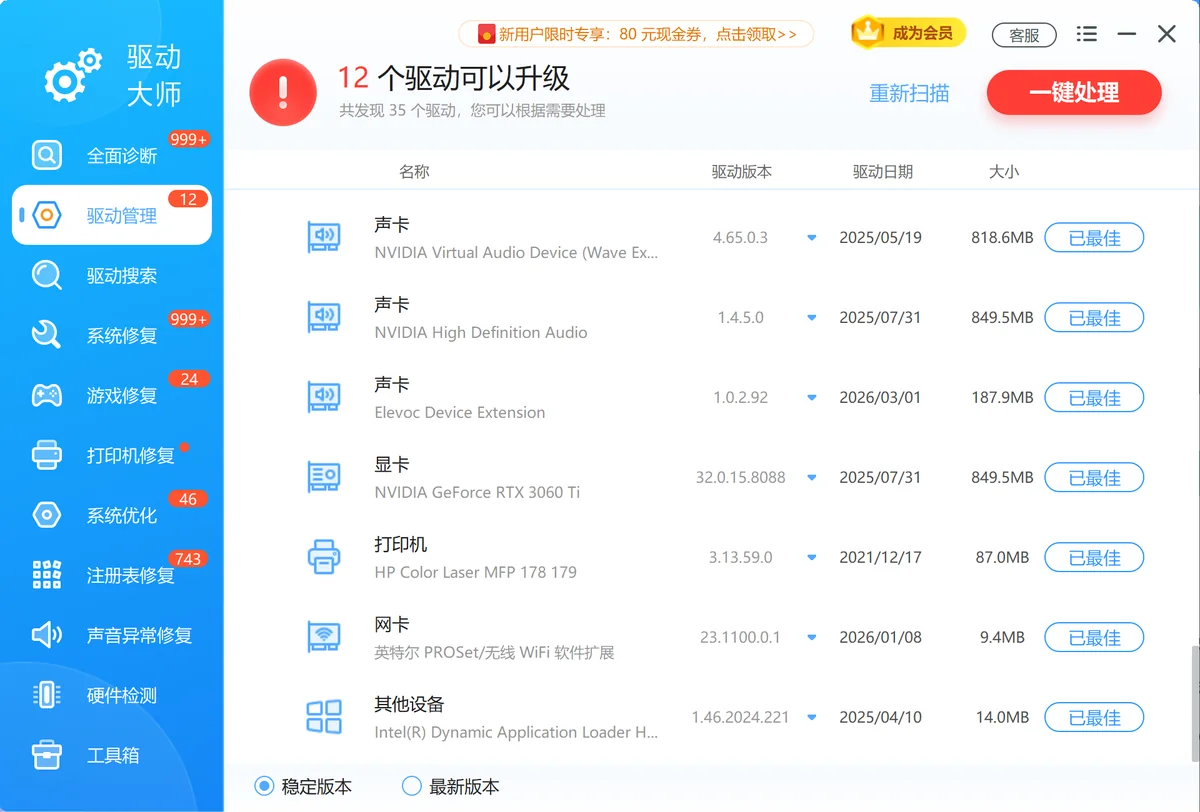
图:驱动大师驱动管理界面截图。

具体处理步骤
一、了解错误0x80070005,拒绝访问
二、解决错误0x80070005,拒绝访问的方法
图:按重启服务 → 改 Audiosrv 权限 → 加 SYSTEM/Administrators → 重启 → 重置服务 的顺序处理。
1. 检查并重启Windows音频服务
首先,我们需要确保Windows音频服务已启动:
按Win+R键 ,输入“services.msc”并按回车。
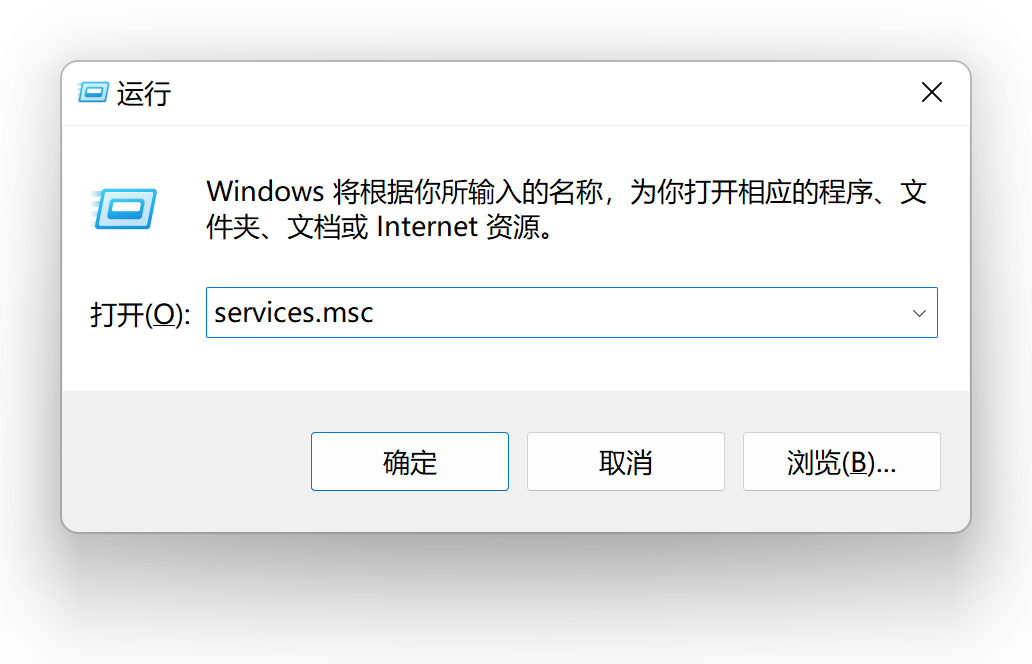
图:输入services.msc打开服务列表。
在服务列表中 ,找到“Windows Audio”服务。
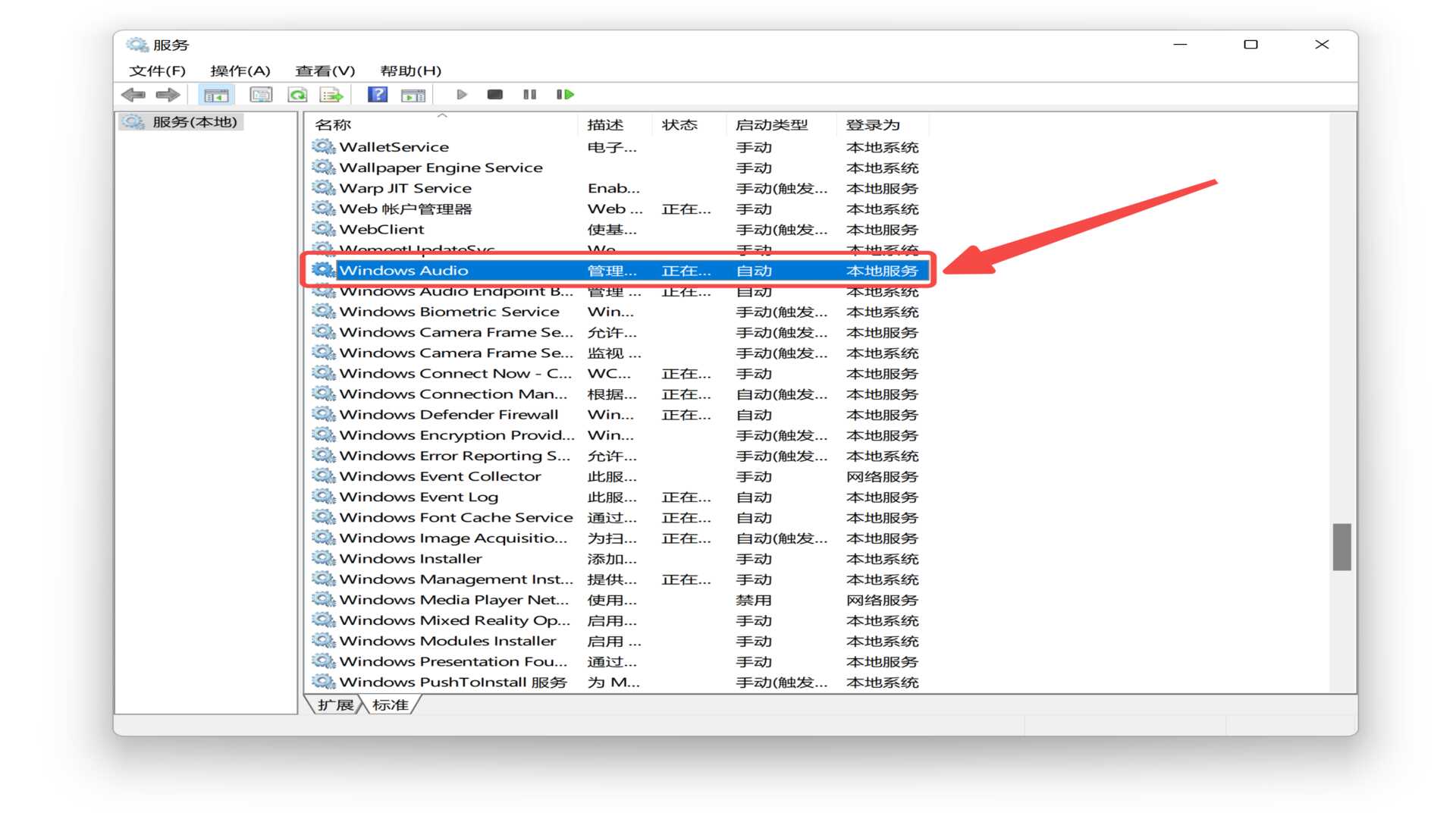
图:服务列表找到了Windows Audio服务重新打开。
右键点击“Windows Audio”服务 ,选择“启动”或“重新启动”。
确保“启动类型”设置为“自动” 。
如果音频服务无法启动或重启,可能需要检查相关的权限设置。
2. 修改音频服务的权限
按Win+R键 ,输入“regedit”并按回车,打开注册表编辑器。
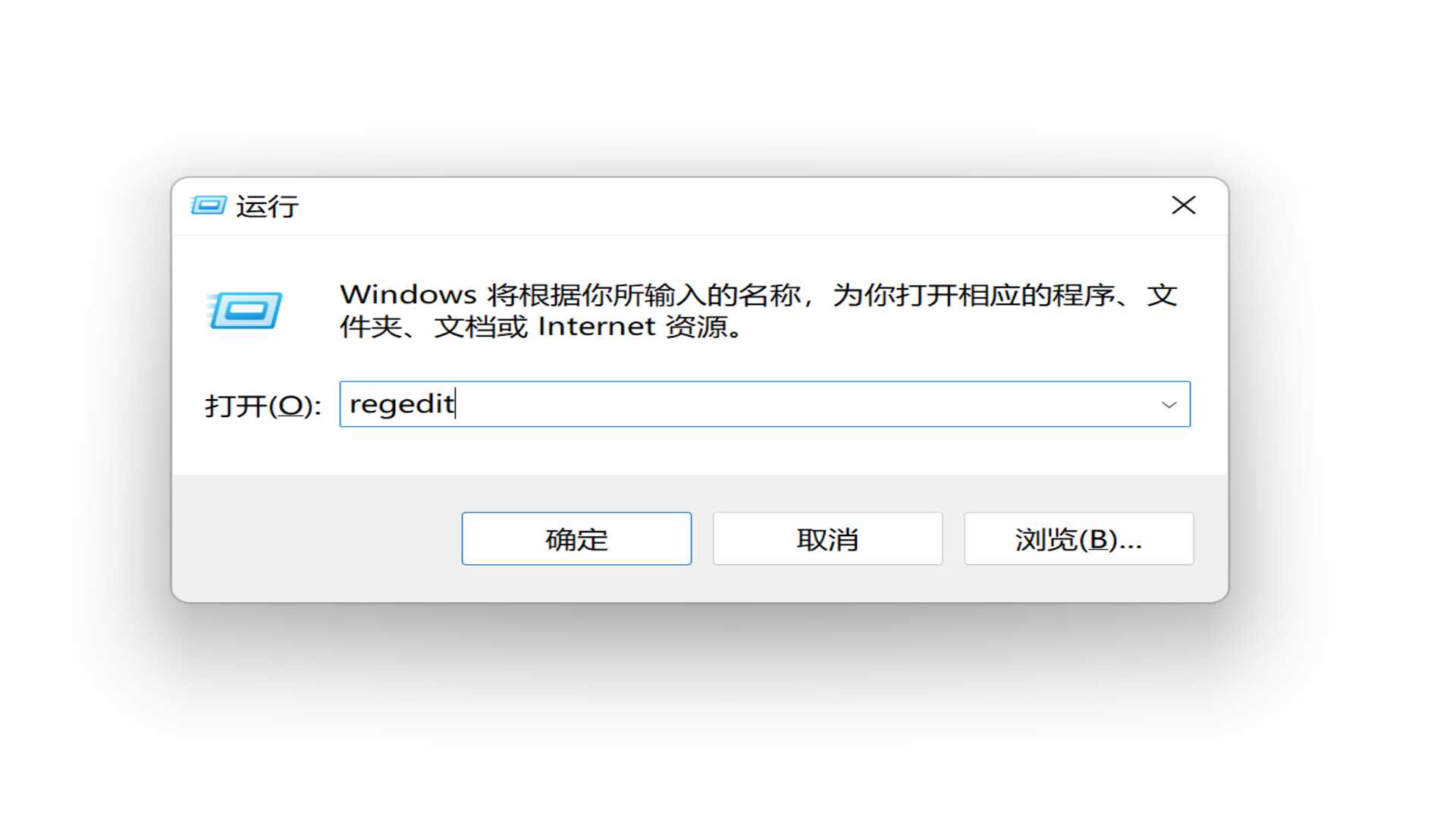
图:输入regedit打开注册表编辑器。
导航到以下路径 :
HKEY_LOCAL_MACHINE\SYSTEM\CurrentControlSet\Services\AudioSrv
右键点击AudioSrv文件夹 ,选择“权限”。
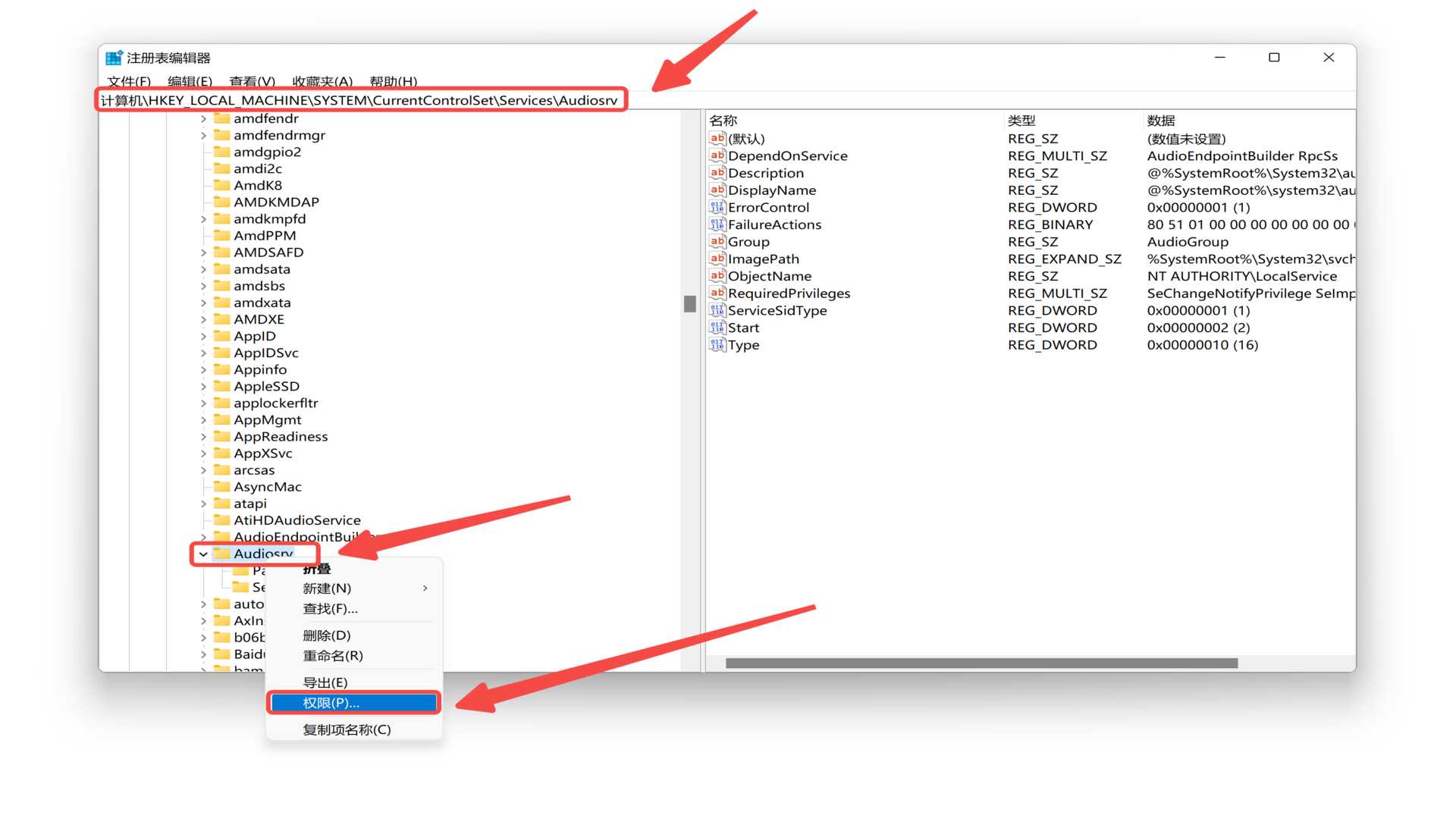
图:在注册表编辑器里找到Audiosrv修改权限。
确保SYSTEM和Administrators用户组具有完全控制权限 。
点击“高级”按钮 ,确保所有继承的权限都已正确应用。
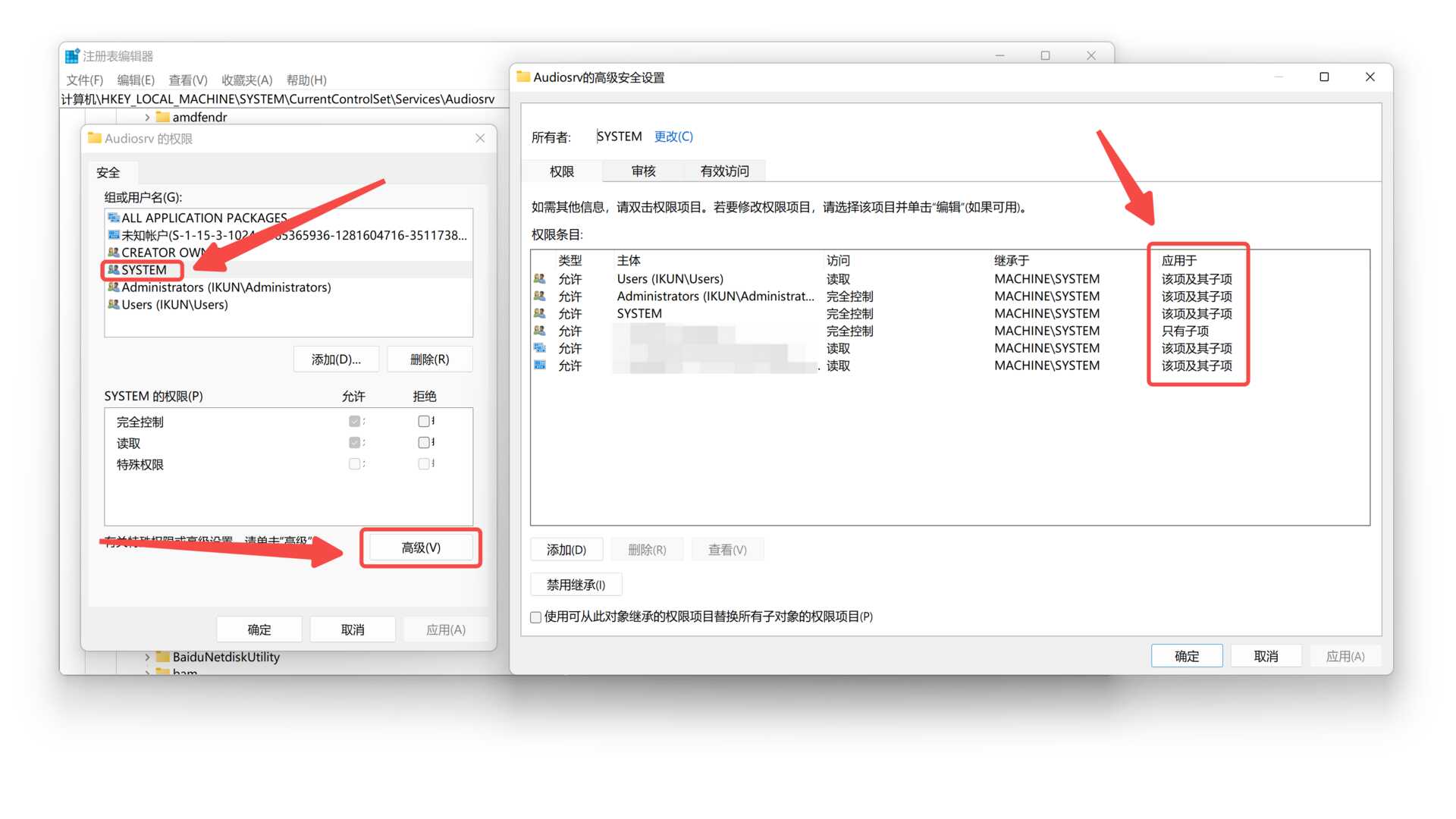
图:确保SYSTEM和Administrators的用户组拥有完全控制权限。
3. 使用“ 「驱动大师」 ”修复驱动问题
音频服务未运行的问题有时也与驱动程序故障有关。使用「驱动大师」可以帮助您自动诊断并修复相关驱动问题。
下载并安装「驱动大师」 访问“ 「驱动大师」 ”官方网站,下载并安装最新版本的软件。
运行「驱动大师」进行扫描 打开「驱动大师」,选择“全面诊断”功能。软件将自动扫描您的系统并检测可能存在的问题。
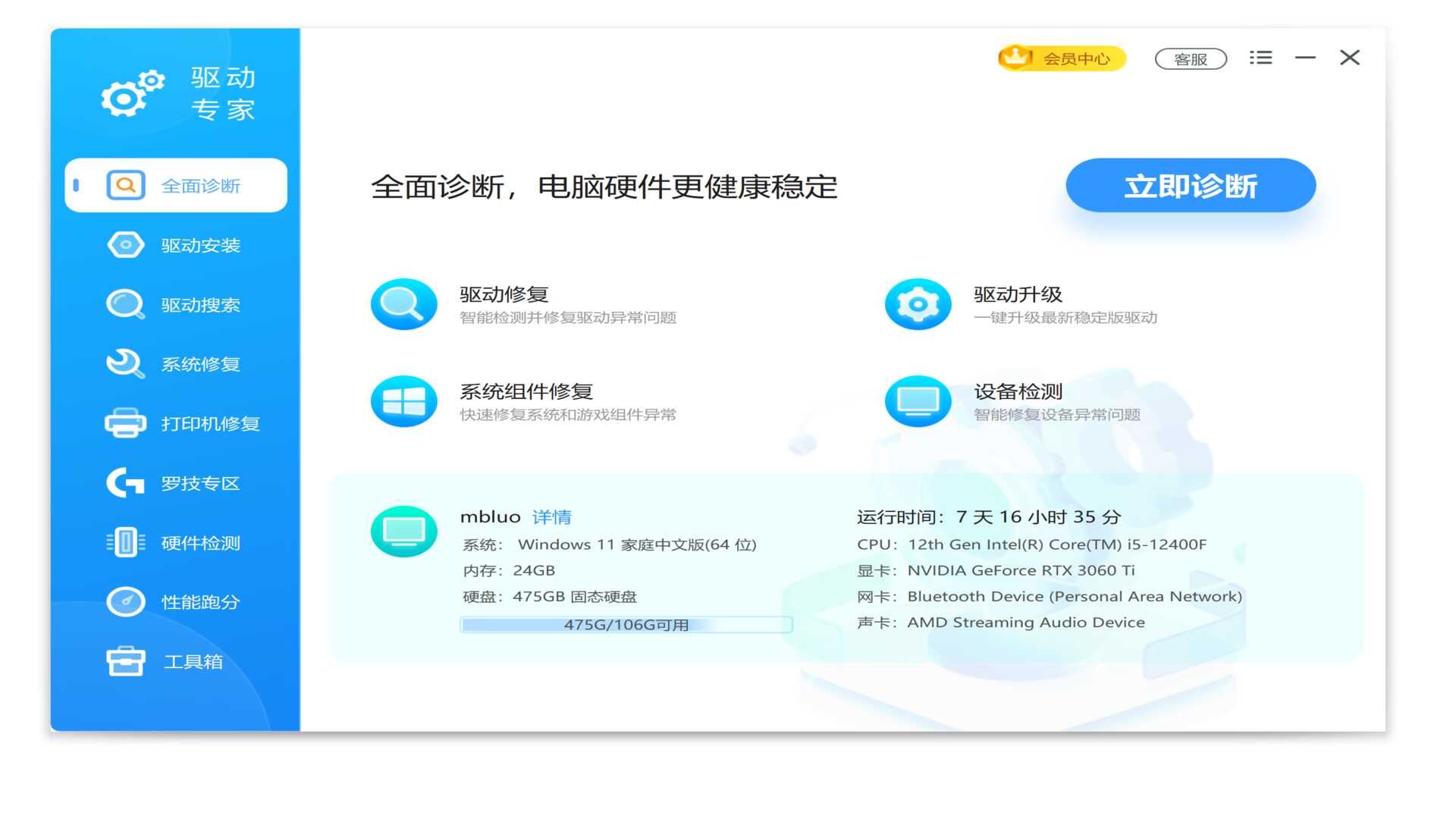
图:电脑没声音用「驱动大师」全面诊断。
一键修复驱动问题 在扫描结果中,找到与音频相关的驱动程序,并点击“一键修复”按钮,软件将自动下载并安装正确的驱动程序。
重启电脑并测试音频服务 修复完成后,重新启动电脑,然后检查音频服务是否已正常运行。
4. 重置Windows音频服务
按Win+R键 ,输入“cmd”并按Ctrl+Shift+Enter,打开命令提示符(管理员模式)。
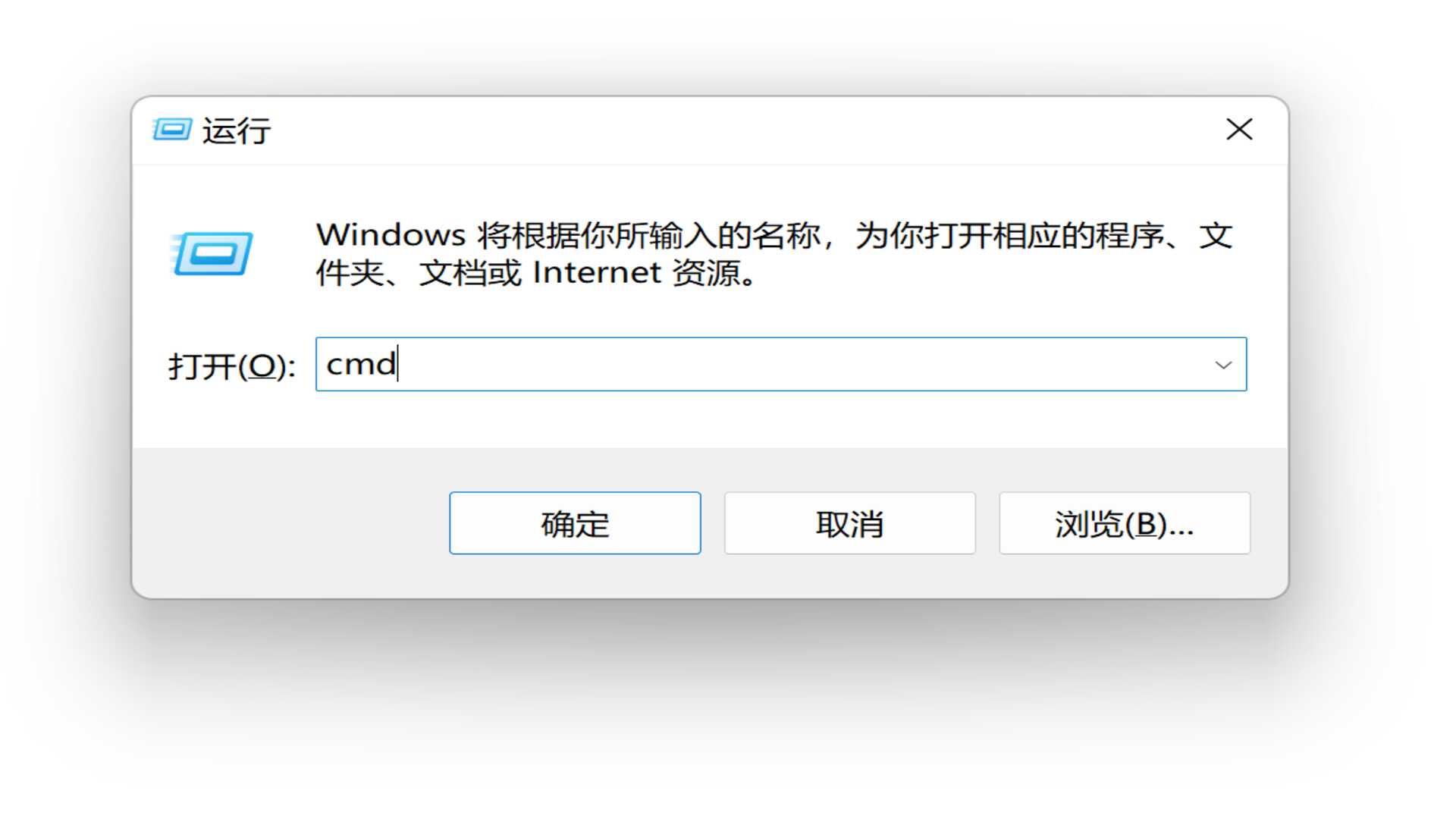
图:输入cmd打开命令提示符。
在命令提示符中输入以下命令 ,逐一按回车执行:
net stop AudioSrv net start AudioSrv
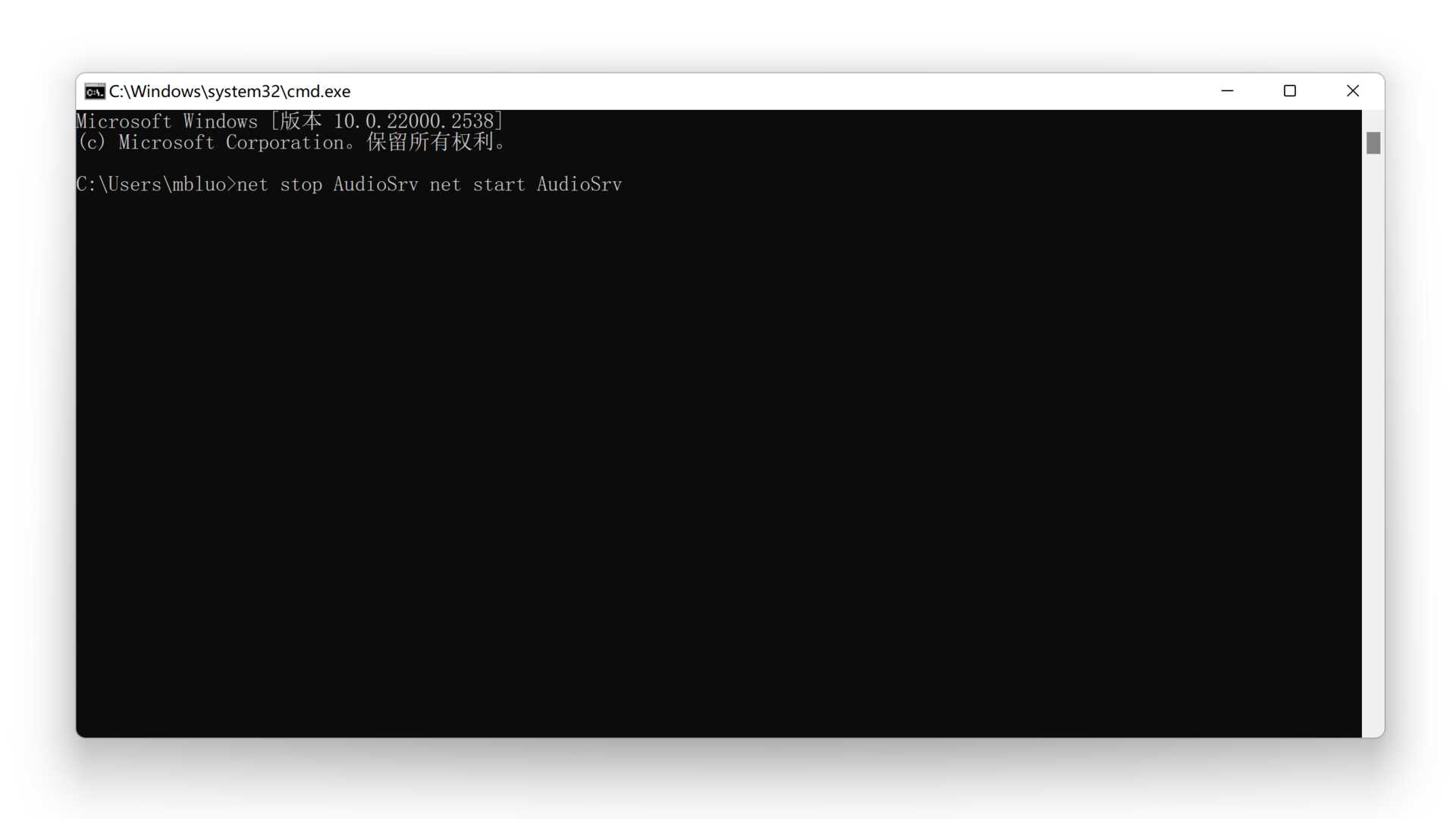
图:使用命令提示符重新开启音频服务恢复电脑声音。
关闭命令提示符 ,检查音频服务是否恢复正常。
如果仍然没有声音 继续在命令提示符逐条输入点击回车
net localgroup Administrators /add networkservice net localgroup Administrators /add localservice
三、总结
通过以上方法,您应该能够解决右下角喇叭显示红叉、提示音频服务未运行以及错误0x80070005:拒绝访问的问题。如果在操作过程中遇到任何问题,“ 「驱动大师」 ”将是您的得力助手,帮助您快速诊断并修复驱动问题,确保电脑音频系统的正常运行。
希望对您有所帮助,祝您使用顺利。
处理方式对照
| 问题表现 | 优先处理 | 适用场景 |
|---|---|---|
| 喇叭红叉 | 先查声音图标和服务状态 | 任务栏直接提示异常 |
| 有设备但没声 | 检查声音播放设备和默认输出 | 外放或耳机切换后无声 |
| Realtek 异常 | 安装或卸载 Realtek 声卡驱动 | 驱动损坏或版本不合适 |
常见误区
只调音量不看默认设备
蓝牙耳机、显示器音频和声卡输出会互相切换默认设备。
把服务异常当成驱动损坏
音频服务没启动时,驱动正常也可能没有声音。
盲目装多个声卡驱动
重复安装不同来源驱动,可能让设备列表更混乱。







 提示
提示