



 有用科技小编2026/06/16
 浏览10228
 阅读14分钟
台式电脑没声音,多数情况按四种方法依次排查就能恢复:先做基础检查(音量、静音、默认播放设备),再检查声卡驱动,然后确认 Windows Audio 服务,最后排查接口与声卡硬件。约七成案例属于设置或驱动问题,不用拆机或送修。
本文按从易到难给出基础检查、驱动检测、系统服务、硬件排查四种方法,覆盖突然没声音、插耳机没反应、前置耳机孔无声等常见情况,照着做即可定位故障。
适用系统:Windows 10/11;最后更新:2026-06-16。
台式电脑没声音是什么原因
台式电脑没声音通常落在三个层面:基础设置、声卡驱动、硬件连接。基础设置指系统静音、音量为零或默认播放设备选错;声卡驱动指设备管理器里「声音、视频和游戏控制器」出现黄色感叹号,或驱动版本与系统不兼容;硬件连接指音频插孔松动、线缆损坏或主板板载声卡在 BIOS 里被关闭。先判断问题落在哪一层,再对症处理,能省去大量盲目尝试。
四类故障里,设置和驱动问题最常见也最容易自行解决,硬件故障占比最低。按占比和处理难度排序如下,越靠上越该先排查。
排查时按从易到难推进:先做基础检查,再看声卡驱动,然后确认音频服务,最后才动硬件。前一步排除了,再进下一步,多数人在前两步就能恢复声音。
方法一 基础检查与快速恢复
七成左右的台式电脑没声音可以靠基础检查解决:确认没静音、音量正常、默认播放设备选对,再重启一次。这是最该先做的一步,适合突然没声音、刚开机就没声音的情况。
操作步骤
- 确认音箱或耳机插在电脑的音频输出端口(机箱后置通常是绿色插孔),并打开音箱电源。
- 看任务栏右下角的音量图标,确保没有显示静音标记,音量拖到合适位置。
- 右键音量图标,选「声音设置」,在「输出」里把设备切换到正在使用的音箱或耳机。
- 重启一次电脑。重启会重新加载音频服务,临时性的软件故障往往就此恢复。
多数人忽略的是默认播放设备:接了显示器 HDMI、蓝牙音箱后,系统可能把声音输出到了没在用的设备,手动切回正确设备即可恢复。
方法二 检测并修复声卡驱动
如果基础检查后仍没声音,重点排查声卡驱动。声卡驱动过时、损坏或与系统不兼容时,声音功能会异常,这是台式电脑没声音第二常见的原因。判断方法是看设备管理器里声卡设备是否带黄色感叹号。
操作步骤
- 按
Win + X,选「设备管理器」,展开「声音、视频和游戏控制器」。 - 查看声卡设备(如 Realtek High Definition Audio)有没有黄色感叹号或问号。
- 右键该设备选「更新驱动程序」,让 Windows 自动搜索;若提示已是最新仍无声,再选「卸载设备」后重启,系统会重新装回驱动。
- 重启后回设备管理器确认感叹号消失,再测试声音。
手动找声卡型号、配对驱动版本对新手不太友好,装错版本反而可能让声音更不稳定。两条修复路径的差别如下。
方法三 检查系统设置与音频服务
驱动正常却仍没声音,多半是音频服务停了或系统设置出了问题。重点检查 Windows Audio 服务是否在运行,并跑一遍系统自带的声音疑难解答。适合驱动无感叹号、音量也正常但依旧静音的情况。
操作步骤
- 按
Win + R,输入services.msc回车,找到「Windows Audio」服务。 - 确认它的状态为「正在运行」、启动类型为「自动」;若已停止,右键选「启动」。
- 右键任务栏音量图标,选「声音问题疑难解答」,按向导让系统自动扫描修复。
- 右键音量图标选「打开音量合成器」,确认各应用的音量没被单独调低或静音。
Windows Audio 服务一旦意外停止,所有程序都会没声音,但驱动和硬件其实都正常,重新启动该服务即可恢复。
方法四 排查接口与声卡硬件
以上方法都无效时,再考虑硬件层面。用交叉测试判断是音频设备坏了还是电脑接口坏了,并检查主板 BIOS 里板载声卡是否被禁用。这是占比最低、但需要动手确认的一类故障。
操作步骤
- 把耳机或音箱接到手机上测试,若手机也没声音,说明是音频设备本身故障。
- 换一副确认正常的耳机接到电脑,若仍没声音,基本可判断是电脑音频接口或声卡硬件问题。
- 前置耳机孔无声、后置有声时,多为机箱前置音频线没接到主板,或需在声卡控制面板里开启前面板检测。
- 重启进 BIOS,找到「HD Audio」或「Onboard Audio Controller」选项,确认设置为「Enabled」。
前置面板没声音是台式机常见情况:后置接口直连主板,前置要靠机箱跳线,跳线没插好就只有后面板出声,优先换到后置插孔验证。
用「软领驱动大师」一次完成声卡检测与修复
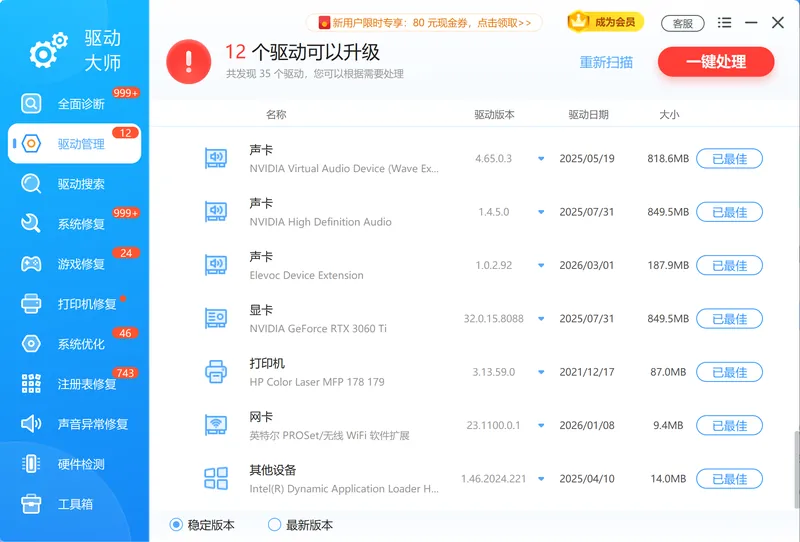
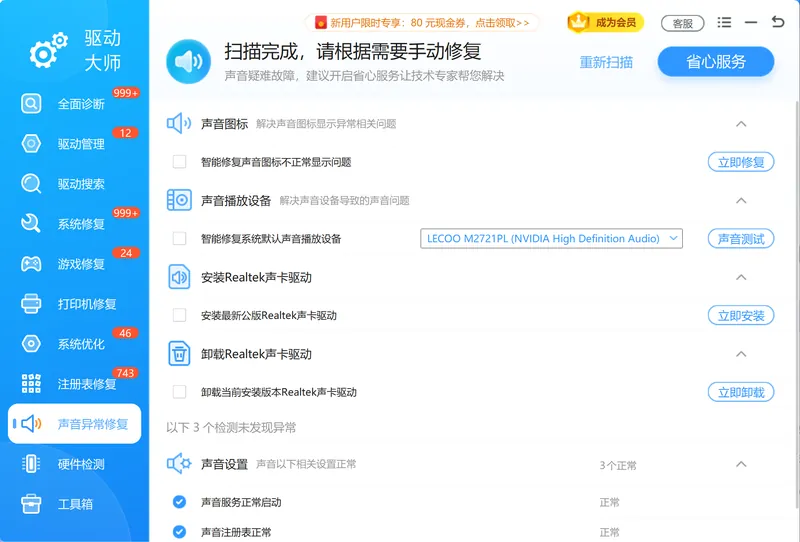
不想逐项排查驱动时,用「软领驱动大师」可以把声卡驱动这一环自动做完。它的「驱动管理」会自动识别电脑里的声卡等硬件,列出驱动状态;遇到声卡驱动缺失、损坏或不兼容,「声音异常修复」直接针对声音故障做检测与修复,省去手动查声卡型号、对照驱动版本的步骤,也避免装错版本。
「软领驱动大师」的「驱动管理」会把电脑里所有硬件的驱动状态集中列出,声卡驱动是否正常一目了然。
当问题就出在声音上,「声音异常修复」专门针对台式电脑没声音、声卡驱动异常这类故障做检测,并给出修复方案。
如果不确定声音问题到底卡在哪一环,「全面诊断」会一次性扫描驱动与系统状态,把异常项集中列出来,方便对照本文的四种方法定位。
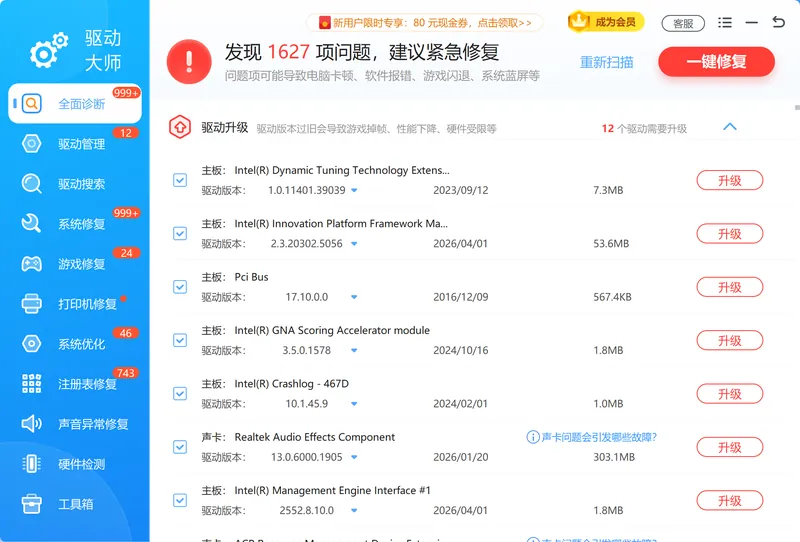
软领是国产软件品牌,「软领驱动大师」从官网 wyouhua.com 直接下载,安装过程没有捆绑勾选项;软件界面上带有客服按钮,点一下就能联系到真人客服帮忙处理电脑声音问题,复杂情况还有专业工程师远程协助。

常见问题
台式电脑插上耳机没有声音怎么回事?
多数是音频输出设备没有自动切换。右键任务栏音量图标选「声音设置」,在「输出」里手动把耳机设为默认设备即可。若仍无声,再检查耳机插孔是否接触不良或声卡驱动是否异常。
台式电脑突然没有声音了是怎么回事?
常见于系统更新后驱动不兼容、误按了静音键,或 Windows Audio 服务意外停止。先检查音量与静音,再重启 Windows Audio 服务,多数能恢复;仍无声则按本文方法二更新声卡驱动。
更新了声卡驱动还是没声音怎么办?
可能装的是不兼容的驱动版本。可在设备管理器里对声卡选「回滚驱动程序」,或卸载后重启让系统重装匹配版本。若仍无效,再排查 Windows Audio 服务与音频接口硬件。
前置音频插孔没声音、后置有声音怎么办?
多为机箱前置音频线没接到主板,或声卡设置里没开启前面板检测。对照主板说明书确认前置音频接口接线正确,并在声卡控制面板里启用前面板检测;硬件无误时优先用后置插孔。
电脑没有声音但声卡显示正常怎么办?
声卡正常多为系统设置问题。确认默认播放设备选对、音量没被静音,再检查 Windows Audio 服务是否在运行。这些都正常仍无声时,可能是音频接口接触不良,换插孔或换接口测试。
推荐阅读
相关推荐
 台式电脑没声音怎么办电脑没声音怎么恢复声卡驱动修复软领驱动大师






 提示
提示