



 有用科技小编2026/06/16
 浏览11310
 阅读13分钟
键盘乱码多数不是硬件坏了,按顺序排查通常几分钟就能恢复:检查接口与电池等硬件连接、关掉误触发的 Num Lock 数字小键盘、核对语言与键盘布局、修复或更新键盘驱动、运行 Windows 自带的键盘疑难解答。下面给出这 5 种方法的具体步骤。
本文适用于台式机有线/无线键盘和笔记本键盘。若键盘有进水、摔落历史,多为硬件损坏,软件层面排查难以恢复,建议更换。
适用系统:Windows 10/11;最后更新:2026-06-16。
键盘乱码是什么
键盘乱码指敲下某个键时,屏幕上出现的字符与键面标注不一致,例如按字母键却跳出数字、符号错位、或输入字符整段错乱。它和"键盘完全无反应"不同,键盘乱码往往是按键有响应但映射错了。常见诱因有四类:硬件连接松动或电量不足、Num Lock 数字小键盘被误开、系统语言与键盘布局被改、键盘驱动过期或损坏。先定位是哪一类,再对症处理,是最省时的思路。
方法一 检查硬件连接
键盘乱码先从硬件连接排查最省事,松动的接口和不足的电量都会让信号传输异常,重新插紧或换电池往往就能恢复。这一步适用于所有有线和无线键盘。
操作步骤
- 有线键盘:把 USB 插头拔出重插并确认插紧,或换到主板上另一个 USB 端口,排查单个接口故障。
- 无线键盘:先更换电池,电量不足会导致信号不稳;再确认无线接收器插稳,拔下后重新插入。
- 蓝牙键盘:在系统蓝牙设置里重新配对,并缩短键盘与电脑的距离,避免信号被遮挡。
- 参照键盘说明书执行一次重新对码(Pairing),完成后打字测试是否恢复。
排查顺序可以按"插紧—换口—换电池—重新对码"逐级推进,每做一步就敲几个字测试,命中后即可停止。
方法二 关闭 Num Lock 数字小键盘
如果字母键却敲出数字,多半是 Num Lock 数字小键盘被误开,按一下 Num Lock 关闭即可恢复,这是笔记本上最常见的键盘乱码原因。它属于按键功能误触发,并非键盘损坏。
操作步骤
- 查看键盘右上角的「Num Lock」或「Num Lk」指示灯是否亮起。
- 指示灯亮起时按下 Num Lock 键,关闭数字小键盘模式。
- 笔记本可能需要同时按下
Fn + Num Lock组合键,不同品牌组合略有差异。 - 关闭后打字测试,确认字母键是否恢复正常输出。
部分超薄笔记本没有独立 Num Lock 灯,可直接尝试按 Fn + Num Lock 后再敲键测试,反复一两次即可确认开关状态。
方法三 核对语言与键盘布局
系统语言或键盘布局被改,是符号错位型键盘乱码的主因,把显示语言和布局调回常用项即可恢复。误切到其他国家的键盘布局后,引号、问号等符号位置都会变化。
操作步骤
- 查看任务栏右下角输入法图标,确认当前是"中文简体"还是"英文",按
Win + 空格切换输入法试一试。 - 仍异常时打开「设置」→「时间和语言」→「语言和区域」,确认「Windows 显示语言」为正在使用的语言。
- 在同一页面下方的「首选语言」里,删除多余且不用的输入法,避免切换混乱。
- 重新敲入引号、问号等符号测试,确认布局已恢复。
装了多个输入法时最容易误切,保留一到两个常用输入法能从源头减少这类键盘乱码。
方法四 修复或更新键盘驱动
键盘驱动过期或损坏会造成输入乱码这类通信故障,修复或更新驱动通常能解决。可以用工具自动检测,也可以在设备管理器里手动更新。
操作步骤
- 按
Win + X选择「设备管理器」,展开「键盘」分类。 - 右键点击键盘设备,选择「更新驱动程序」,再选「自动搜索驱动程序」。
- 若提示已是最新仍有乱码,可右键「卸载设备」后重启电脑,让系统重新装回键盘驱动。
- 重启后打字测试,确认输入是否恢复正常。
手动找型号、辨别驱动版本对普通用户并不直观,这一步也是后文用「软领驱动大师」自动检测修复的场景。
方法五 运行 Windows 键盘疑难解答
前面方法都无效时,交给系统自带的键盘疑难解答,它能检测并自动修复一些系统层面的配置错误。这是无需第三方工具的兜底排查方式。
操作步骤
- Windows 10:打开「设置」→「更新和安全」→「疑难解答」→「其他疑难解答」。
- Windows 11:打开「设置」→「系统」→「疑难解答」→「其他疑难解答」。
- 找到「键盘」后点击「运行」,按向导提示完成检测与修复。
- 修复结束后重启电脑,再查看键盘乱码是否消失。
疑难解答主要修复系统配置类问题,对硬件损坏或布局误改无能为力,所以建议放在前四种方法之后再用。
用「软领驱动大师」自动检测并修复键盘驱动
键盘乱码里最难自己判断的就是驱动问题——既看不出当前版本对不对,也不好手动找对应型号。「软领驱动大师」用全面诊断功能一次扫描全部硬件驱动状态,自动定位过期或损坏的键盘驱动并完成修复,省去手动辨别型号和版本的环节,对应本文方法四的场景。
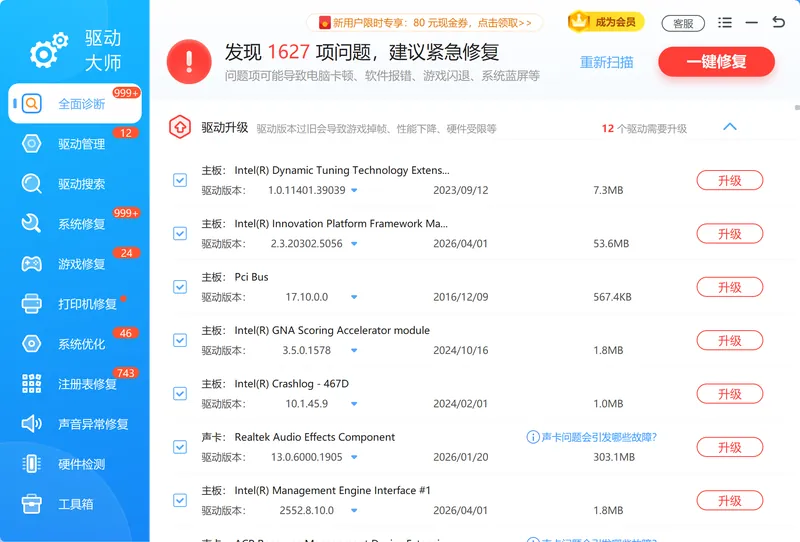
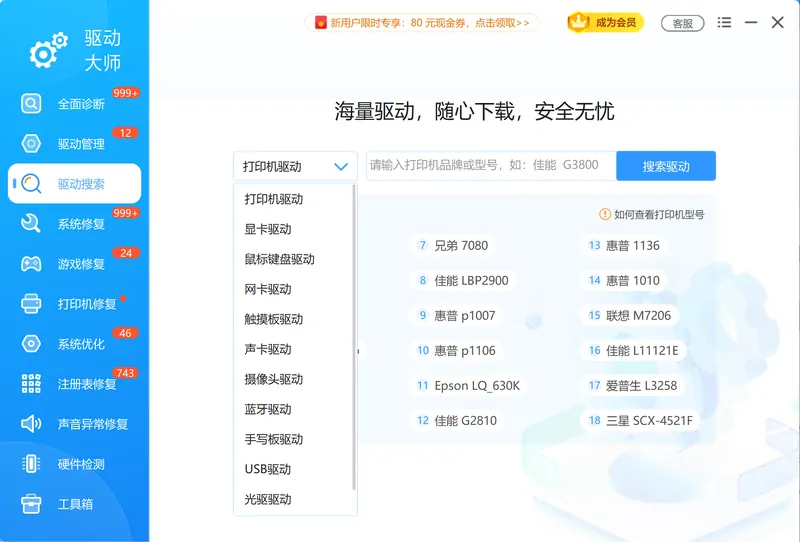
当系统识别不到键盘对应的驱动时,可用驱动搜索按设备匹配合适的驱动,避免装错版本。
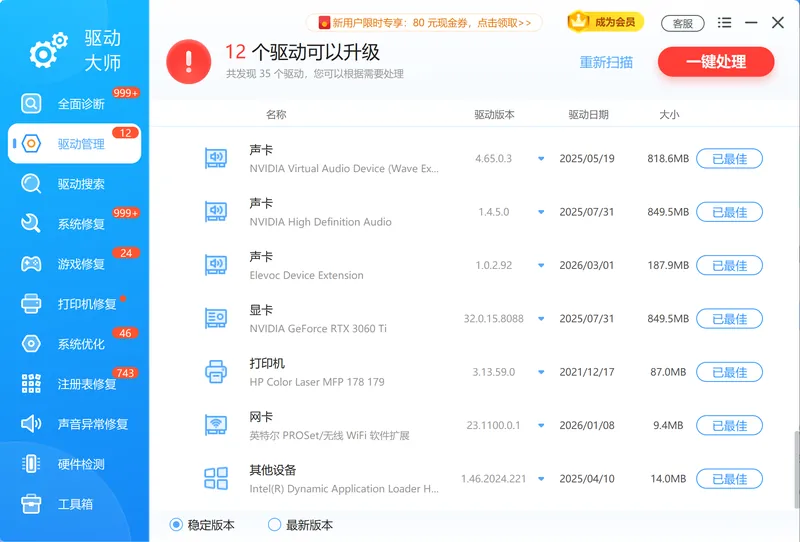
已装好的驱动则可在驱动管理里集中查看版本与更新状态,方便日后系统大更新后及时跟进,从源头减少键盘乱码这类驱动通信故障。
软领是知名国产软件品牌,「软领驱动大师」从官网 wyouhua.com 直接下载、安装过程无捆绑勾选项,遇到复杂的驱动问题还能在软件界面点客服按钮联系真人客服,必要时由专业工程师远程协助。

常见问题
键盘乱码是怎么回事,需要换键盘吗
键盘乱码多数是软件或连接问题,不一定要换键盘。先排查硬件连接、Num Lock、语言布局和驱动,四项都正常仍乱码、且键盘有进水或摔落历史,才考虑硬件损坏更换。
软件乱码和键盘乱码是一回事吗
不完全相同。软件乱码常指某个程序里文字显示异常,多与字体或编码有关;键盘乱码是敲键后字符与键面不符,更多是输入端的连接、布局或驱动问题。本文方法针对的是键盘乱码。
笔记本键盘乱码按哪个键能恢复
笔记本字母键跳数字时,多数按一下 Num Lock,或同时按 Fn + Num Lock 即可恢复。不同品牌组合键略有差异,可对照键盘右上角的指示灯确认。
更新键盘驱动后还是乱码怎么办
可在设备管理器里卸载键盘设备后重启,让系统重新装回驱动;仍无效时运行 Windows 键盘疑难解答。这类问题也可用「软领驱动大师」全面诊断自动检测修复。
键盘部分按键乱码而其他正常是什么原因
个别按键错乱多与键盘布局或物理按键卡顿有关。先核对语言与键盘布局是否被改,再检查按键下方是否有碎屑卡住,清洁后再测试。
推荐阅读
相关推荐
 键盘乱码怎么解决键盘驱动修复笔记本键盘乱码软领驱动大师






 提示
提示