



 有用科技小编2026/06/16
 浏览11463
 阅读15分钟
游戏手柄连接电脑没反应,多因接口接触不良或线缆只供电不传数据、蓝牙未正确配对、手柄驱动缺失或损坏、游戏内手柄支持未开启所致。按检查连接方式与接口、设备管理器手动更新驱动、自动检测并安装驱动、排查游戏与平台设置这 4 种方法依次处理,多数情况可恢复识别。
本文覆盖 Xbox、PlayStation、Switch Pro 及国产手柄的有线、蓝牙、无线适配器三种连接方式,先从最简单的接口和连接排查,再深入到驱动和游戏设置。
适用系统:Windows 10/11;最后更新:2026-06-16。
游戏手柄连接电脑没反应是什么
游戏手柄连接电脑没反应,是指手柄插上电脑或蓝牙配对后,系统识别不到设备、设备管理器无新增条目,或能识别但在游戏里按键无响应。它不限于某一品牌,Xbox、PlayStation、Switch Pro 和国产手柄都可能遇到。根源大多落在四类:连接方式与接口问题(线缆只供电、接口接触不良、蓝牙未配对)、手柄驱动缺失或损坏、Windows 设备识别异常、游戏内手柄支持未开启或映射错误。
下面把这四类原因和对应的处理方向对应起来,方便先判断再动手。
方法一 检查连接方式与接口状态
手柄连电脑没反应时,先确认连接方式和接口是否正常,这是最快也最容易被忽略的一步。有线连接常见的坑是数据线只供电不传数据,无线连接则多半是蓝牙没进入配对模式。
操作步骤
- 有线连接时,换用手柄原装数据线(部分充电线只供电不传输数据),并优先插机箱后置 USB 接口,避开前置接口或集线器。
- 蓝牙连接时,先在 Windows“设置 → 蓝牙和其他设备”确认蓝牙已开启,再长按手柄配对键直到指示灯快速闪烁,进入配对模式后点击“添加设备”选择手柄。
- 使用专用无线接收器(如部分 Xbox 手柄)时,把接收器插入后置 USB 接口,按说明让手柄与接收器对码。
- 把同一个手柄插到另一台电脑或换一根数据线测试,判断问题出在手柄、线缆还是电脑接口上。
如果换线、换接口或重新配对后能正常识别,说明问题出在原连接方式上,无需再往驱动层面排查。竞技类游戏对延迟敏感,确认能用后建议优先选有线连接。
方法二 在设备管理器手动更新手柄驱动
手柄接口和连接都正常却仍无反应时,多半是驱动缺失或未自动匹配,可在设备管理器手动更新。带黄色感叹号的未知设备、或在“人体学输入设备”里识别异常的手柄,都适用这个方法。
操作步骤
- 右键 Windows 开始菜单选择“设备管理器”。
- 展开“人体学输入设备”或“声音、视频和游戏控制器”,找到手柄设备(驱动异常时常显示为未知设备或带黄色感叹号)。
- 右键该设备选择“更新驱动程序”,先点“自动搜索驱动程序”让系统匹配本地驱动包。
- 若自动搜索无效,改选“浏览我的电脑以查找驱动程序”,指向事先从手柄官网下载的驱动文件位置。
- 设备仍带感叹号时,可右键“卸载设备”,再点菜单栏“操作 → 扫描检测硬件改动”,让系统重新识别并安装驱动。
更新完成后,黄色感叹号会消失、手柄在设备管理器里正常显示;手动更新需要先自行从手柄官网找到对应型号的驱动,操作前建议先下载好。
方法三 用「软领驱动大师」自动检测并安装手柄驱动
不想自己辨认手柄型号、上官网找驱动文件时,可用「软领驱动大师」自动检测并安装匹配的驱动。它的驱动管理、驱动搜索功能会扫描出缺失或异常的设备驱动,省去手动辨认设备型号、上网搜驱动的步骤,适合手柄识别异常或手动更新失败的情况。
「软领驱动大师」的全面诊断能体检硬件状态与驱动情况,把异常项集中列出;对手柄能被系统看到、却装不上驱动的场景,自动匹配稳定版驱动比手动指定路径更省心。整个过程是检测、匹配、安装、验证的连贯流程,不必自己分辨设备型号。
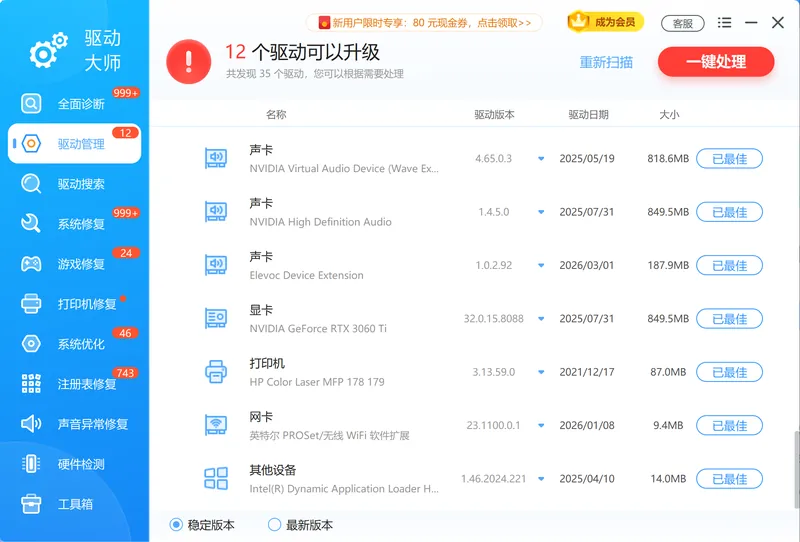
驱动管理功能会把电脑里需要安装或更新的驱动按设备分类列出,一处就能看清手柄等设备缺驱动还是可更新。
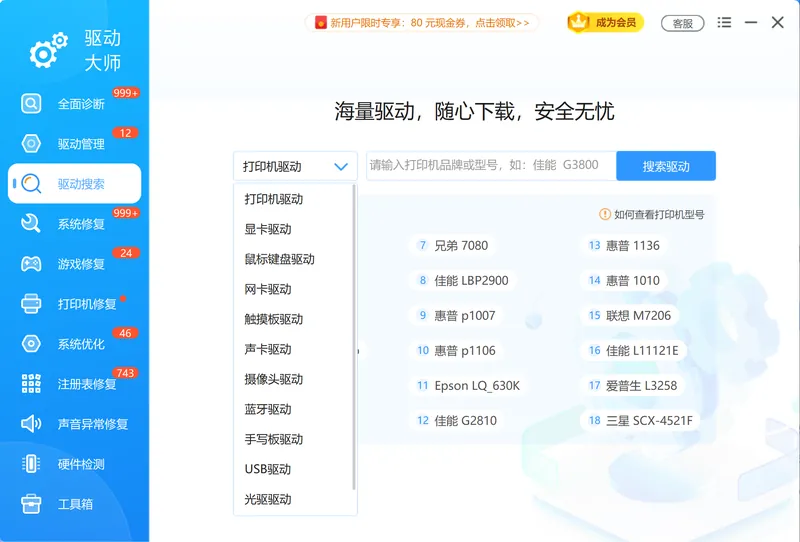
当不确定手柄该装哪个驱动时,驱动搜索功能可直接匹配对应的驱动程序并下载安装,免去自己辨认型号。
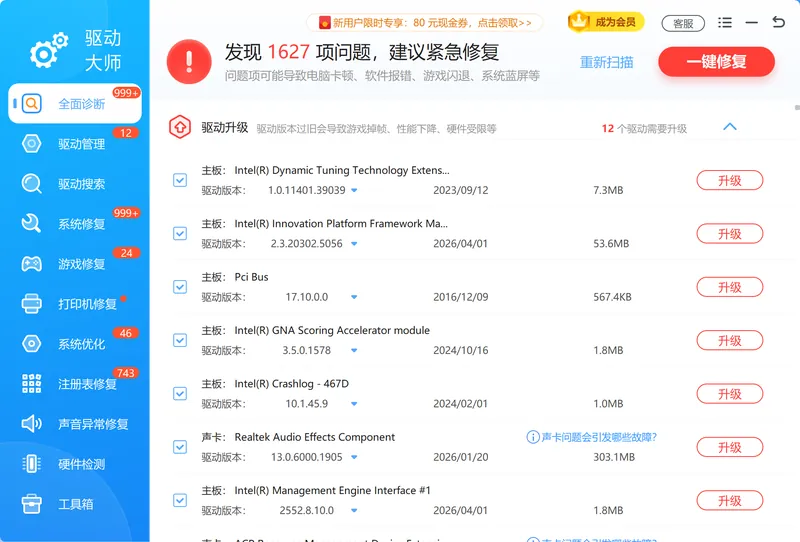
装完驱动还想确认硬件整体是否正常时,全面诊断会一次性体检驱动与硬件状态并列出异常项。
软领是知名国产软件品牌,软件从官网 wyouhua.com 直接下载、安装过程无捆绑勾选项;界面上随时能点到真人客服,复杂情况还有专业工程师远程协助。

方法四 排查游戏与平台手柄设置
手柄在 Windows 里能识别、进游戏却没反应时,问题多在游戏内手柄支持未开启或按键映射错误。Xbox 手柄走 XInput 协议多为即插即用,PlayStation、Switch Pro 等手柄常需通过 Steam 或第三方软件做一层映射。
操作步骤
- 在游戏的设置里确认“控制器支持”或“手柄”选项已开启,部分游戏默认只识别键鼠。
- 用 Steam 启动游戏时,进入“Steam → 设置 → 控制器”,为对应手柄启用配置支持并完成按键映射。
- 按
Win + R输入joy.cpl打开“游戏控制器”,选中手柄点“属性”,逐个按键测试是否有响应,确认系统层面识别正常。 - 通过 Xbox Accessories 应用更新手柄固件或重新校准,排除固件过旧导致的按键异常。
游戏内开启手柄支持、平台映射配置正确后,多数“能识别但游戏没反应”的情况都能解决;若不同游戏表现不一致,需在每个游戏里单独确认手柄设置。
四种方法对比
四种方法对应不同的故障原因,可按从易到难的顺序逐一排查,下表汇总了各自适用的场景。
| 方法 | 解决的原因 | 适用场景 |
|---|---|---|
| 检查连接方式与接口 | 线缆只供电、接口接触不良、蓝牙未配对 | 插上无反应、换线或重配能识别 |
| 设备管理器手动更新驱动 | 手柄驱动缺失或损坏 | 设备管理器有黄色感叹号或未知设备 |
| 软领驱动大师自动安装 | 找不到或匹配不上手柄驱动 | 识别异常、手动更新失败 |
| 排查游戏与平台设置 | 游戏内手柄支持未开、映射错误 | 系统能识别但进游戏没反应 |
常见问题
所有游戏手柄都能连接电脑吗?
大部分主流手柄都能连电脑,如 Xbox、PlayStation、Switch Pro 手柄。Xbox 手柄走 XInput 协议多为即插即用,PS、Switch Pro 等常需通过 Steam 或第三方软件配置。较老旧或特殊品牌的手柄可能存在兼容性问题,需要找对应驱动或使用转换器。
手柄连接电脑后没有反应怎么办?
先检查手柄电量与连接状态,确认线缆能传数据、蓝牙已正确配对;再重启电脑让系统重新识别。仍无反应时,到设备管理器查看手柄驱动是否异常,必要时用「软领驱动大师」自动检测并安装匹配的驱动。
蓝牙手柄连接电脑总掉线或延迟高怎么处理?
蓝牙连接易受环境干扰,可关闭附近其他蓝牙设备、缩短手柄与电脑距离,并确保手柄电量充足。对延迟敏感的竞技类游戏,建议改用有线连接或专用无线接收器,稳定性优于普通蓝牙。
手柄在系统里能识别但进游戏没反应是什么原因?
多是游戏内手柄支持未开启或按键映射错误。先在游戏设置里开启“控制器支持”,用 Steam 启动的游戏需在“控制器设置”里启用映射;非 Xbox 手柄常需经 Steam 或第三方软件做一层转换。
软领驱动大师能修复所有手柄连接问题吗?
它能解决绝大多数手柄驱动缺失、版本不匹配、自动安装失败的问题。但由数据线只供电、USB 接口物理损坏、蓝牙硬件故障或游戏内设置引起的问题,需先按本文对应方法处理硬件、连接与游戏设置,软件无法替代硬件维修和游戏内配置。
推荐阅读
相关推荐
 游戏手柄连接电脑没反应手柄连接电脑没反应怎么办手柄连电脑无法识别软领驱动大师






 提示
提示