



 有用科技小编2024/09/30
 浏览12544
 阅读8分钟
阅读8分钟USER32.dll 是 Windows 自带的系统核心组件,正常不会真的丢失。打开软件提示“无法定位 USER32.dll”或“无法定位程序输入点……于动态链接库 USER32.dll”,多数是程序与系统版本不匹配、系统文件损坏或被病毒篡改。正确顺序是:先用 sfc /scannow 和 DISM /Online /Cleanup-Image /RestoreHealth 修复系统文件,安装系统更新,再用兼容模式运行或改装支持当前系统的软件版本,并做一次杀毒。切勿从网上单独下载替换 USER32.dll,版本不符或带毒反而更糟。若系统或驱动整体异常,可用「驱动大师」全面诊断兜底排查。
先弄清 USER32.dll 报错从哪来
USER32.dll 是 Windows 负责窗口、菜单、消息等界面功能的系统核心库,随系统安装,正常不会真的缺失。提示“无法定位 USER32.dll”或“无法定位程序输入点……于动态链接库 USER32.dll”,通常多是程序要求的接口与当前系统版本对不上,或系统文件被损坏、被病毒篡改。先判断属于哪一类,再对应处理,避免乱替换文件。
图:USER32.dll 报错多源于程序与系统版本不匹配、系统文件损坏或病毒篡改,而非真的丢了这个 DLL。
先把系统组件和错误来源分开
DLL、运行库、DirectX、程序崩溃和系统错误会互相影响,先定位组件层,再决定修复路径。
用「驱动大师」处理系统组件异常
操作步骤
- 软件提示缺 DLL、入口点错误、VC++ 或 DirectX 报错时,先进入系统修复。
- 检查 DLL修复、C++运行库、.NET运行库、DirectX修复、游戏组件、程序崩溃和系统错误。
- 存在卸载残留或文件关联异常时,再运行注册表修复。
- 修复完成后重新打开报错软件;若显卡、声卡、网卡也异常,再回到驱动管理检查设备驱动。
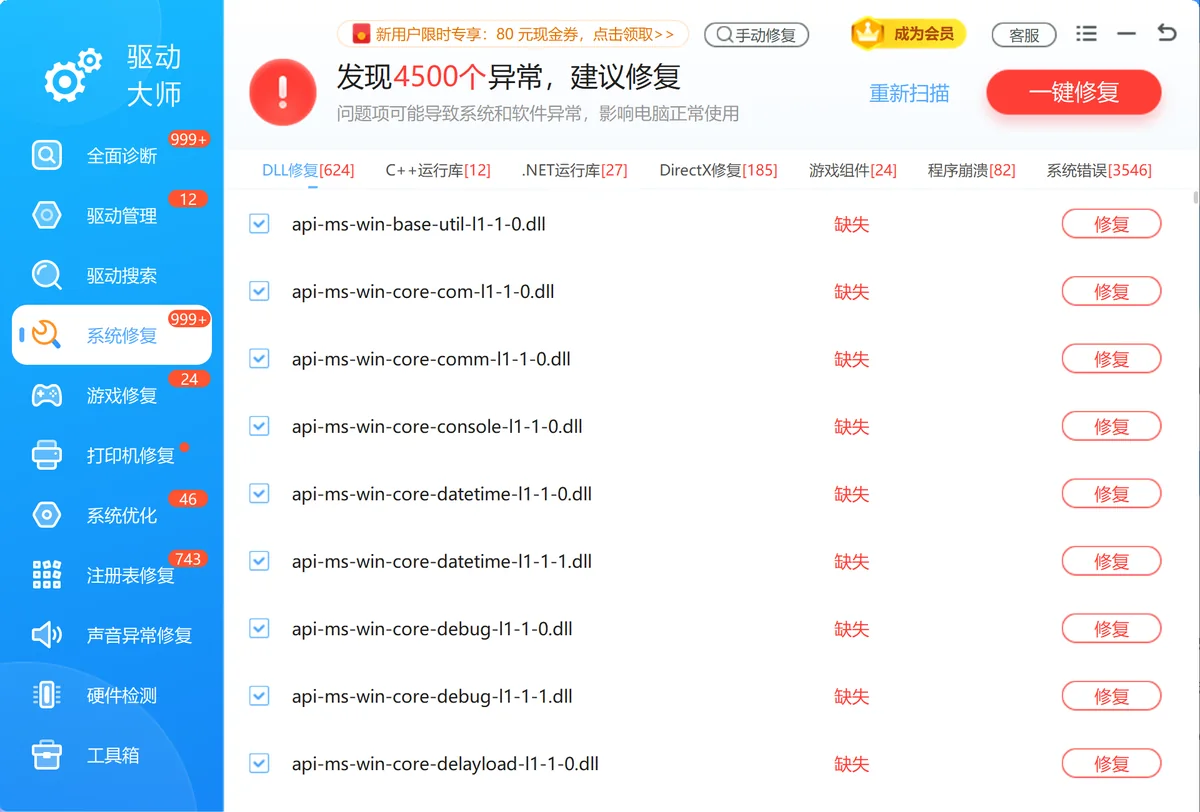
图:「驱动大师」的系统修复界面,可勾选 DLL、运行库、DirectX 等项做全面诊断。
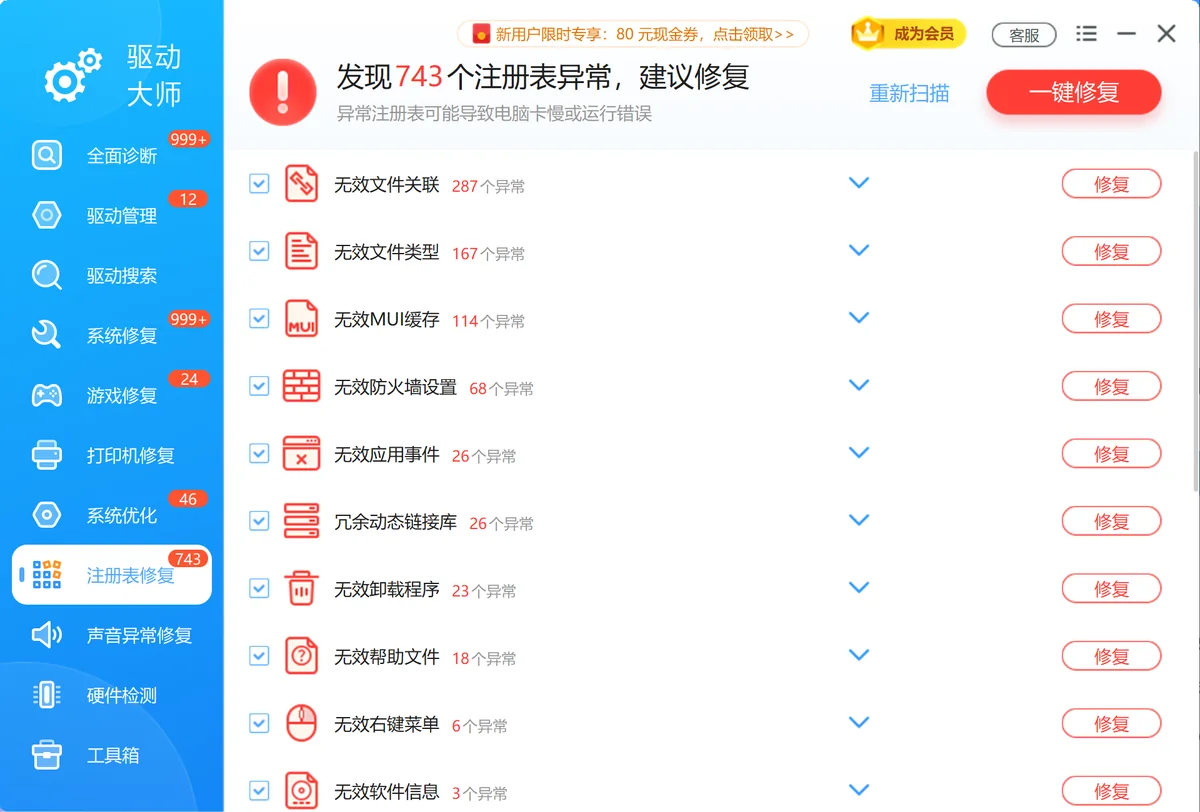
图:卸载残留或文件关联异常时,运行注册表修复复查。

打开软件出现无法定位USER32.dll的处理方法
图:先修系统文件,再补更新、调兼容性并杀毒,按这个顺序处理才稳妥,不要直接替换 DLL。
方法一、使用「驱动大师」修复系统 USER32.dll 错误
1、打开「驱动大师」的“系统修复”

图:进入「驱动大师」的系统修复页面准备排查 USER32.dll 报错。
2、下载并复制USER32.dll

图:在手动修复栏检索 USER32.dll 并查看可用文件。
3、将USER32.dll放至C盘的system32文件夹
打开C盘,找到Windows文件夹打开后,再继续找到system32文件夹,将复制的USER32.dll 粘贴到文件夹后,再去打开软件查看问题是否解决。

图:将文件放入 C 盘 Windows\System32 目录后重新打开软件验证。
方法三、用系统命令修复系统文件并更新
如果替换文件或换版本都不能解决,多半是系统文件本身损坏。按 Win+S 搜索“命令提示符”,右键“以管理员身份运行”,依次执行 sfc /scannow 和 DISM /Online /Cleanup-Image /RestoreHealth,让系统自检并修复包括 USER32.dll 在内的核心文件,完成后重启。同时到“设置→Windows 更新”安装最新更新,补齐系统组件。若软件本身较旧,可右键它的快捷方式选“属性→兼容性”,用兼容模式运行。怀疑被篡改时再做一次全盘杀毒。整个过程都不要从第三方网站单独下载 USER32.dll 覆盖系统目录,版本不符或携带恶意代码会让问题更严重。Windows 10 与 Windows 11 的处理方式一致。
方法二、检查软件是否支持在Windows7系统上运行
打开报错软件的官网,查看软件的运行要求
目前陆续有软件厂商开始不再对Windows 7系统支持使用,新版的软件会逐步要求升级到Windows 10系统才可以运行。
比如目前新版的迅游加速器,在官网有两个版本,只有旧版本(V7.0)可以在Windows 7系统上运行,安装8.0版本就会定位不到系统上有支持运行的dll。这个情况就建议安装旧版本使用,或者考虑将系统版本进行升级。

图:查看软件官网的系统运行要求,确认当前版本是否支持你的系统。
处理方式对照
| 问题表现 | 优先处理 | 适用场景 |
|---|---|---|
| 缺 DLL 或入口点错误 | 优先检查 DLL修复、DirectX修复 | 软件或游戏无法启动 |
| VC++/.NET 报错 | 补齐 C++运行库、.NET运行库 | 安装或启动时报运行库错误 |
| 卸载残留或文件关联异常 | 使用注册表修复复查 | 反复出现残留记录 |
常见误区
随便下载单个 DLL 替换
来源不明的 DLL 可能版本不匹配,也可能带来安全风险。
只重装软件不修运行库
运行库缺失时,重装同一个软件通常不会补齐系统组件。
看到错误码就套固定方案
同一错误码可能来自驱动、运行库、权限或系统文件,需要按表现区分。







 提示
提示