



 有用科技小编2024/09/29
 浏览12574
 阅读11分钟
msimg32.dll 是 Windows 自带的 GDI 图形系统组件(负责透明混合、渐变填充等绘图功能),并非第三方运行库。出现"找不到 msimg32.dll"或入口点错误时,根因多是系统文件损坏、被其他软件改写或老程序兼容性问题,而不是真的需要单独补这一个文件。最稳妥的做法是先用 SFC、DISM 修复系统文件并把 Windows 更新到最新,而不是从陌生网站下载替换 DLL(容易引入版本不符或带毒文件);个别老程序可加兼容模式运行;仍不行时用「驱动大师」全面诊断兜底排查系统与驱动异常。下面按从稳到强的顺序逐步处理,Windows 10、Windows 11 均适用。
msimg32.dll 是什么,报错从哪来
msimg32.dll 是 Windows 自带的 GDI 图形接口组件,提供透明混合、渐变填充等绘图能力,正常就在系统目录里。报"找不到 msimg32.dll"或"入口点找不到"时,绝大多数多是系统文件被改坏、被旧版软件覆盖,或老程序的调用方式与当前系统不兼容。先认清它是系统组件而非第三方运行库,再按下面的顺序处理,能少走弯路。
图:msimg32.dll 是系统自带组件,报错多源于系统文件损坏、被改写或老程序兼容性,而非真的缺这一个文件。
先把系统组件和错误来源分开
DLL、运行库、DirectX、程序崩溃和系统错误会互相影响,先定位组件层,再决定修复路径。
用「驱动大师」处理系统组件异常
操作步骤
- 软件提示缺 DLL、入口点错误、VC++ 或 DirectX 报错时,先进入系统修复。
- 检查 DLL修复、C++运行库、.NET运行库、DirectX修复、游戏组件、程序崩溃和系统错误。
- 存在卸载残留或文件关联异常时,再运行注册表修复。
- 修复完成后重新打开报错软件;若显卡、声卡、网卡也异常,再回到驱动管理检查设备驱动。
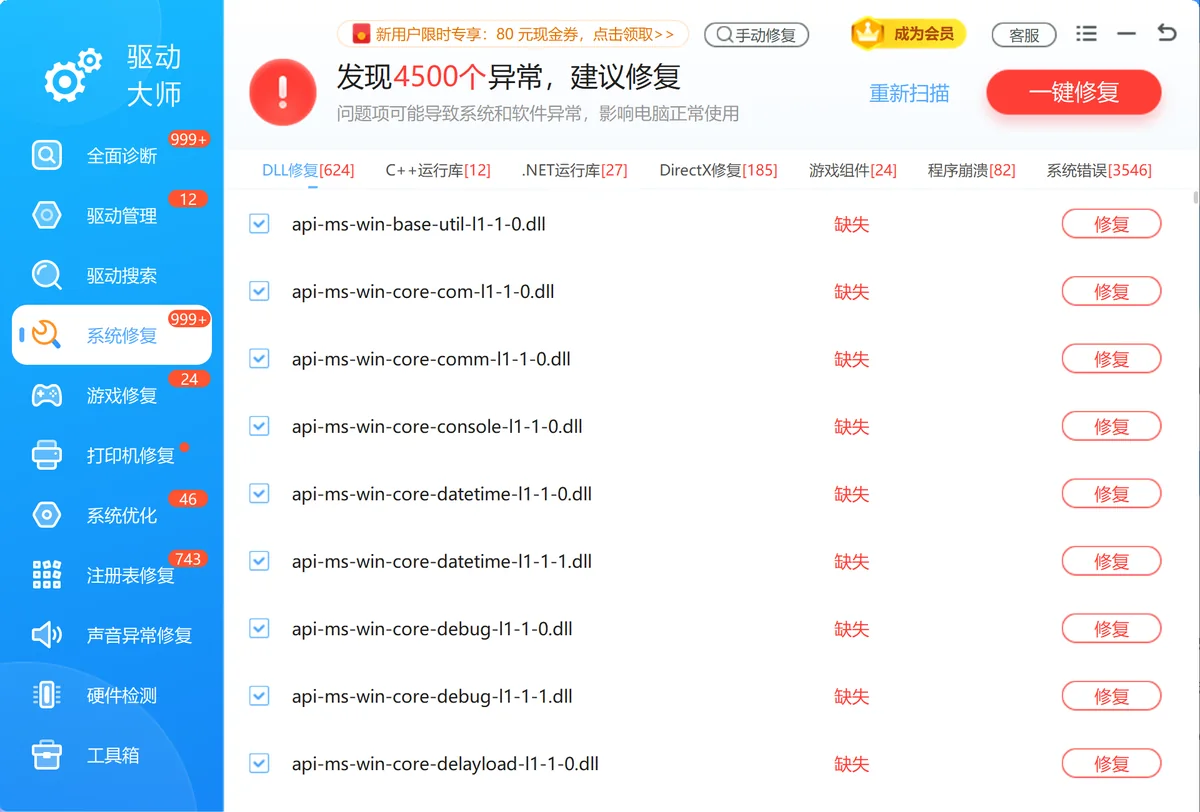
图:在「驱动大师」系统修复界面勾选 DLL、运行库与系统错误项后统一检测。
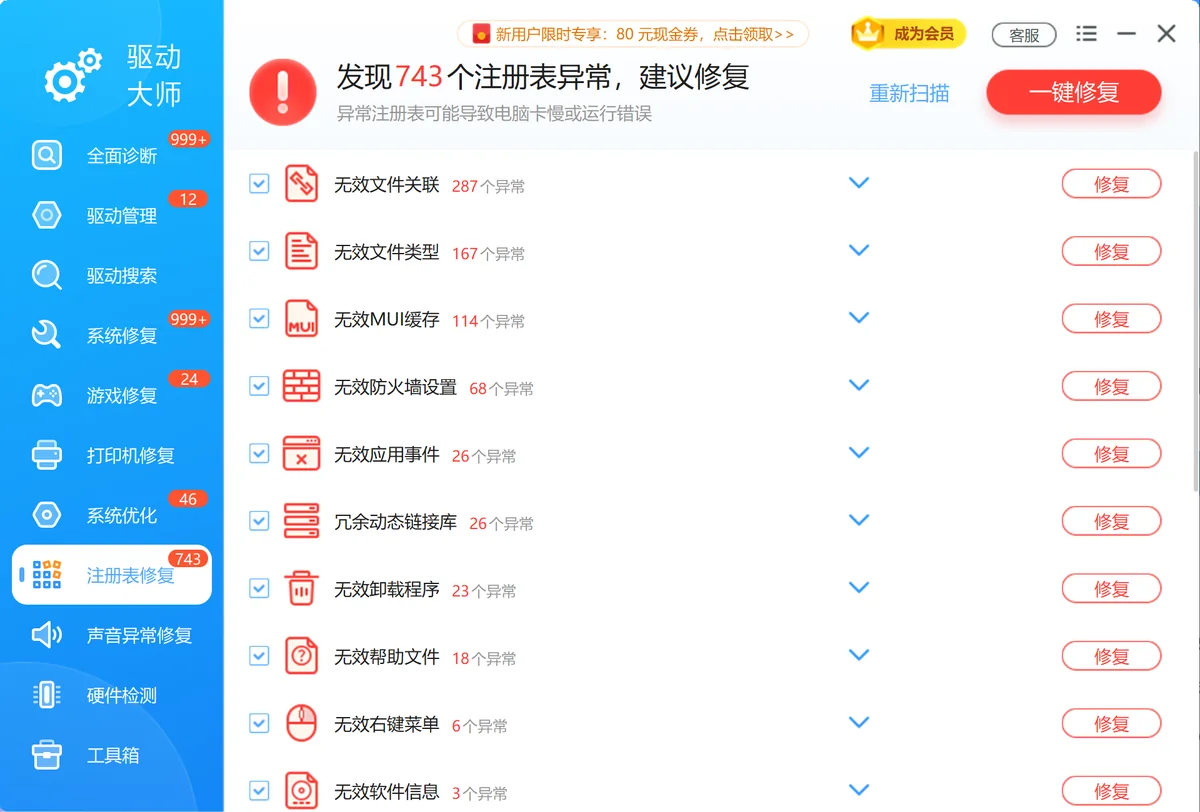
图:用注册表修复复查卸载残留和文件关联异常。

修复 msimg32.dll 错误的几种方法
图:先 SFC、DISM 修系统文件,再更新系统、给老程序加兼容模式,最后用全面诊断兜底,比直接下载替换 DLL 更稳。
(一)使用「驱动大师」自动修复
操作步骤
1. 下载并安装 「驱动大师」 。

图:「驱动大师」的下载卡,从官方渠道获取安装包。
2. 启动软件,点击 “系统修复” 功能。
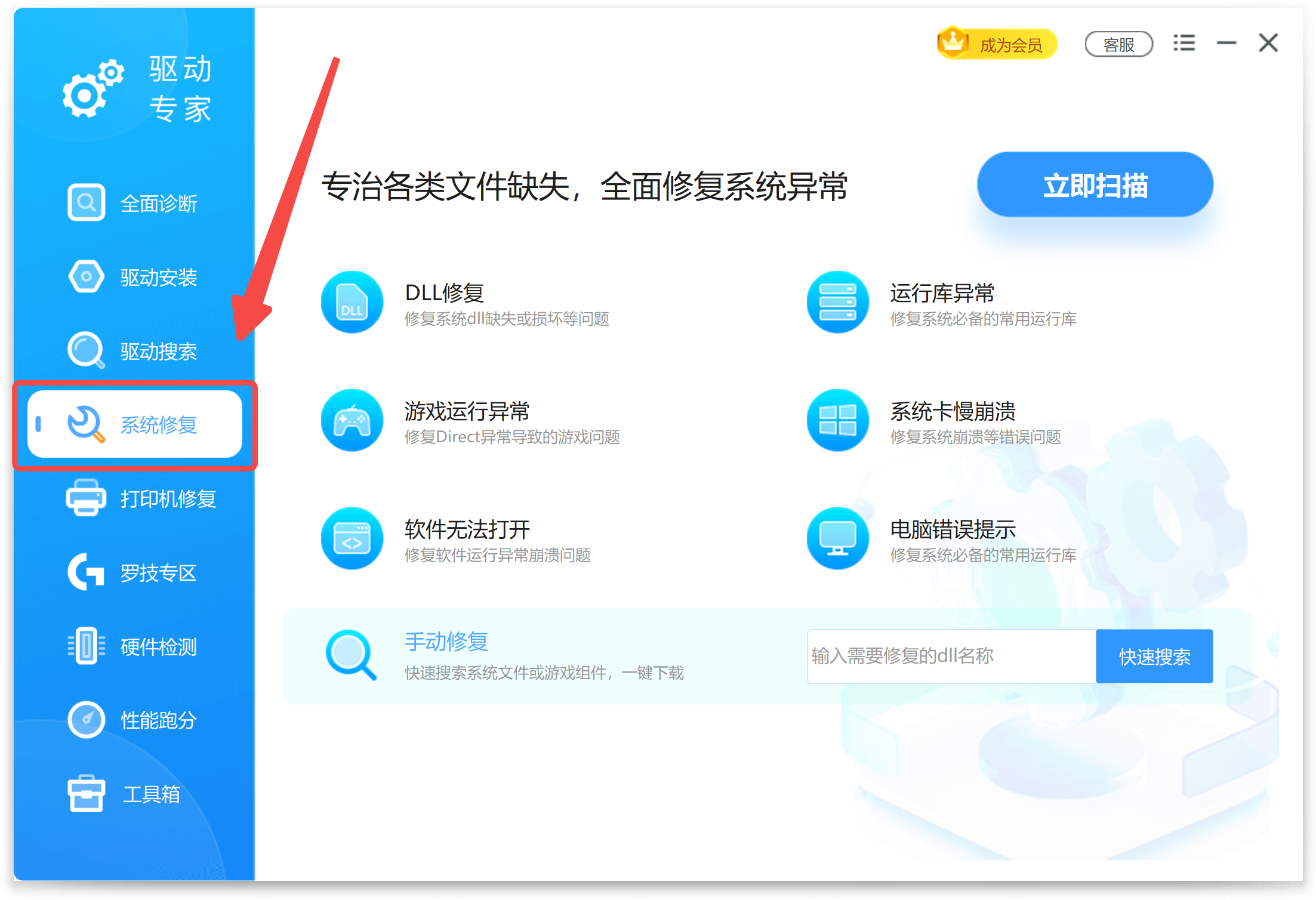
图:启动后点击系统修复功能,准备扫描系统组件。
3. 软件会自动扫描系统中的问题,包括 DLL 文件损坏或丢失的情况。
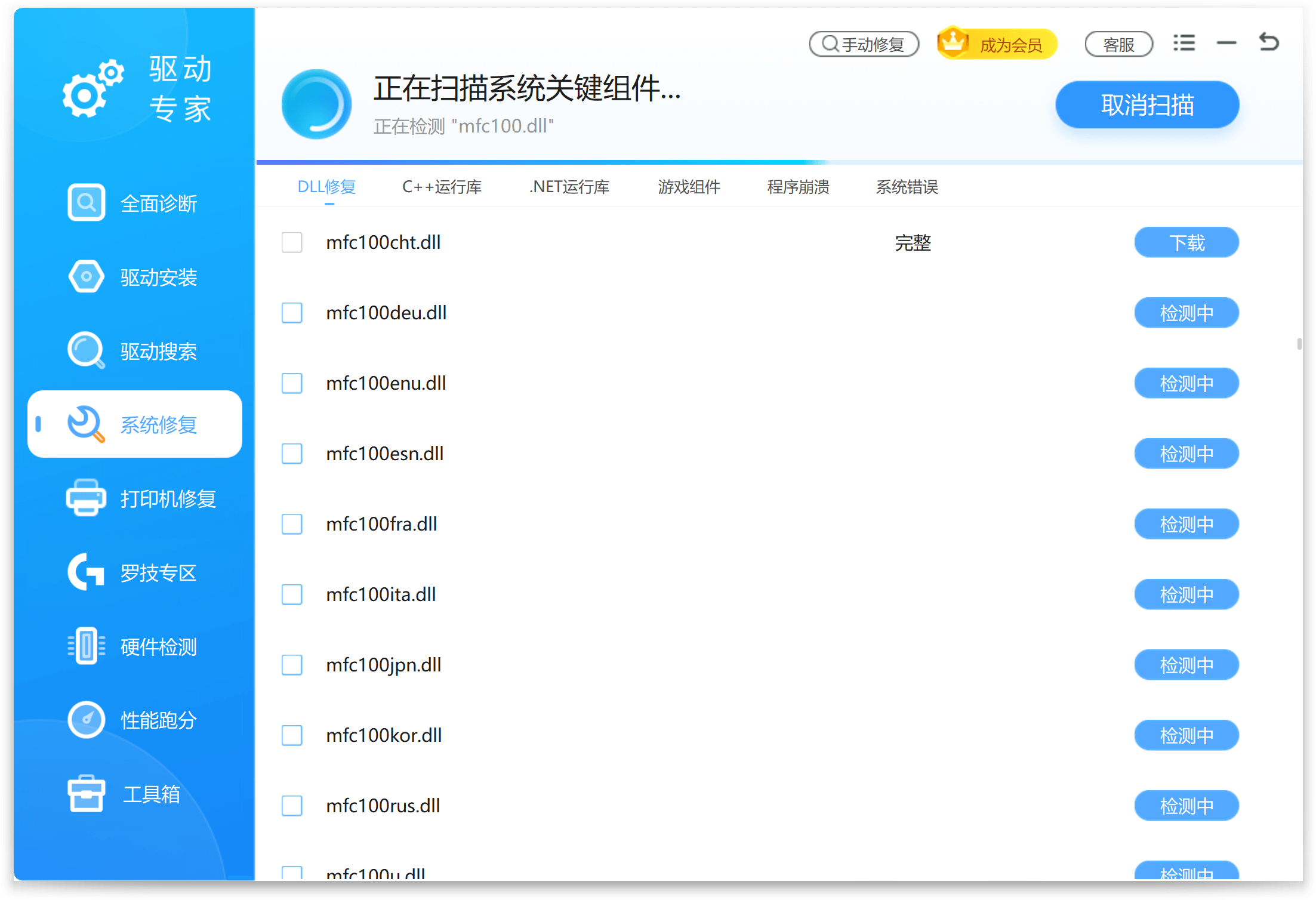
图:软件自动扫描系统中 DLL 损坏或丢失等问题。
4. 点击 “一键修复” ,「驱动大师」会自动下载并修复丢失或损坏的 msimg32.dll 文件。
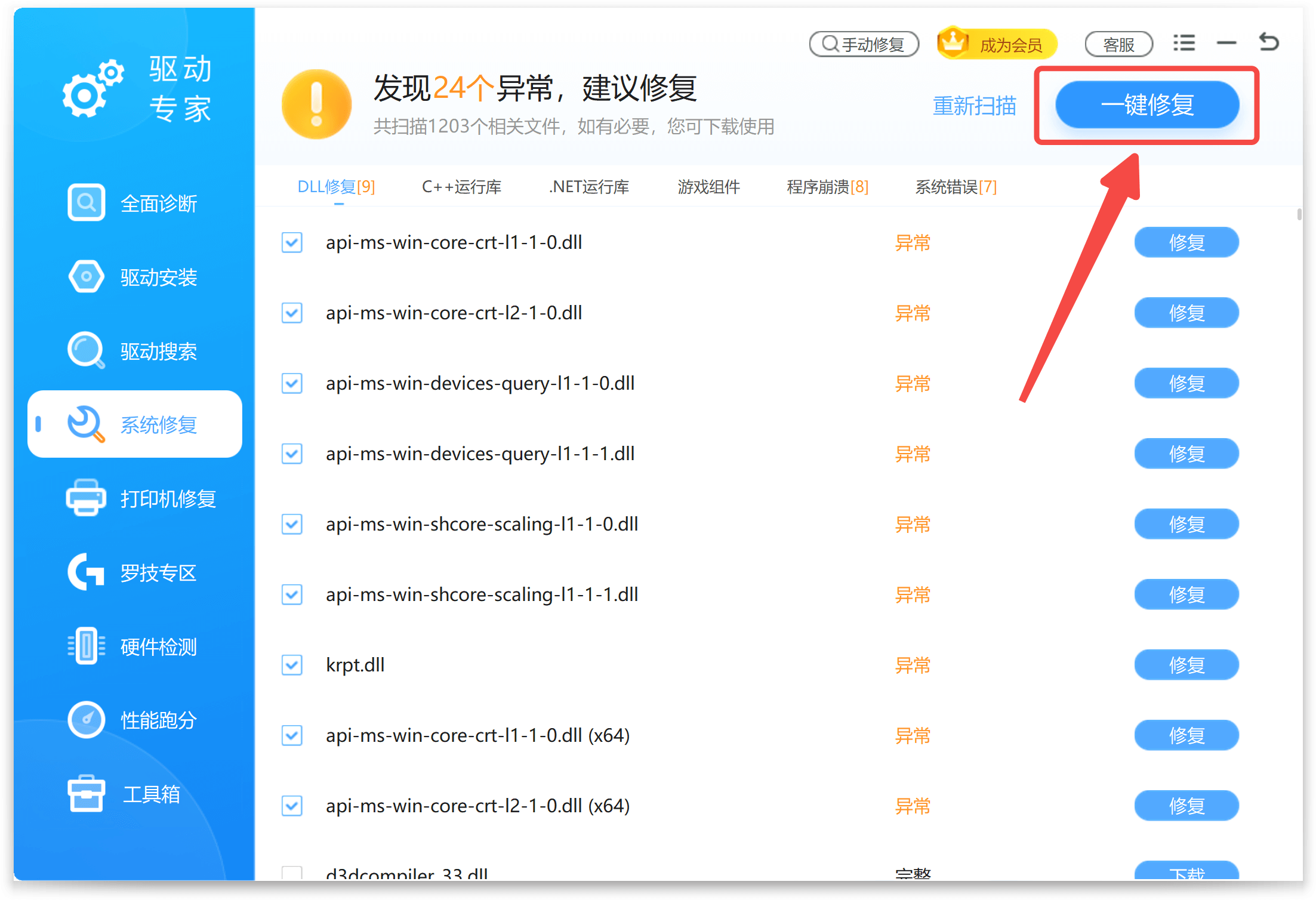
图:点击一键修复,自动补全检测到的缺失系统组件。
5. 修复完成后,重启电脑,检查问题是否已经解决。
关于手动下载 msimg32.dll 的提醒
msimg32.dll 是 Windows 系统自带文件,不建议优先从第三方网站下载替换。陌生来源的 DLL 容易版本不符,甚至携带恶意代码,覆盖系统目录后可能引发更多报错。更稳的做法是先用下面的 SFC、DISM 让系统从官方组件库还原这个文件;只有在系统修复确实无法补回、且文件确属某个独立软件自带时,才考虑重装该软件来恢复。手动操作仅作为最后的兜底手段。
(二)从可靠来源下载 msimg32.dll 文件
如果想手动操作,可以从可靠的网站下载 msimg32.dll 文件并将其复制到系统文件夹中。
操作步骤
1. 前往可信的 DLL 文件下载网站,下载 msimg32.dll 文件。
2. 将文件复制到正确的系统路径:
32 位系统 : C:\Windows\System32
64 位系统 : C:\Windows\SysWOW64
3. 打开 命令提示符 ,输入以下命令来注册 DLL 文件:
regsvr32 msimg32.dll
4. 按回车后,重启电脑。
(三)运行系统文件检查工具 (SFC)
如果系统文件损坏,可能导致 msimg32.dll 无法正常运行。使用 系统文件检查工具 (SFC) 可以修复系统中的损坏文件。
操作步骤
1. 以管理员身份打开 命令提示符 。
2. 输入以下命令并按下回车:
sfc /scannow
3. 系统将扫描并自动修复损坏的系统文件。完成后,重启电脑并检查问题是否解决。
(四)重新安装相关软件或游戏
如果 msimg32.dll 错误与特定程序或游戏有关,重新安装该软件或游戏可以确保安装过程中丢失的 DLL 文件得到恢复。
操作步骤
1. 打开 控制面板 ,进入 程序和功能 。
2. 找到出现错误的程序或游戏,右键选择 “卸载” 。
3. 卸载完成后,重新从官方网站下载并安装该程序或游戏。
(五)更新 Windows 系统
系统更新可以修复与 DLL 文件相关的系统错误。确保系统为最新版本能够避免类似问题的发生。
操作步骤
1. 按 Win + i 打开 设置 。
2. 选择 更新和安全 ,然后点击 检查更新 。
3. 如果有可用更新,点击 安装 。安装完成后,重启电脑。
用「驱动大师」做全面诊断兜底
如果 SFC、DISM、系统更新都试过仍然报错,可以用「驱动大师」做一次全面诊断,把系统组件和驱动异常一次性梳理出来再针对处理,避免反复试错。它擅长的是系统与驱动侧的兜底排查,不是替你下载某个来路不明的 DLL。
- 全面诊断:一键检测系统组件、运行库与常见异常项,帮你定位是哪一类问题导致 msimg32.dll 报错。
- 驱动管理:查看显卡等设备驱动的版本与状态,图形相关报错时便于升级或回退到稳定版本。
- 驱动搜索:按设备型号匹配对应驱动,省去手动找官网、辨别系统位数的麻烦。
对于显卡、声卡等设备本身的驱动异常导致的图形报错,用驱动管理与驱动搜索定位后重装匹配版本最直接。
总结
msimg32.dll 错误 通常是由于文件丢失或损坏引起的。通过使用 「驱动大师」 自动修复、手动下载 DLL 文件、运行系统文件检查工具 (SFC) 或重新安装相关软件,您可以有效解决问题。如果这些方法仍然无效,更新系统也可能有助于恢复文件的完整性。
处理方式对照
| 问题表现 | 优先处理 | 适用场景 |
|---|---|---|
| 缺 DLL 或入口点错误 | 优先检查 DLL修复、DirectX修复 | 软件或游戏无法启动 |
| VC++/.NET 报错 | 补齐 C++运行库、.NET运行库 | 安装或启动时报运行库错误 |
| 卸载残留或文件关联异常 | 使用注册表修复复查 | 反复出现残留记录 |
常见误区
随便下载单个 DLL 替换
来源不明的 DLL 可能版本不匹配,也可能带来安全风险。
只重装软件不修运行库
运行库缺失时,重装同一个软件通常不会补齐系统组件。
看到错误码就套固定方案
同一错误码可能来自驱动、运行库、权限或系统文件,需要按表现区分。







 提示
提示